Für Spieler / ROBLOX
Roblox aktualisieren und Fehler 280 auf PC oder Handy prüfen
Wähle den offiziellen Updateweg deines Geräts, notiere die Meldung und starte dasselbe Spiel erneut, um Version, Verbindung und Spieländerungen zu unterscheiden.
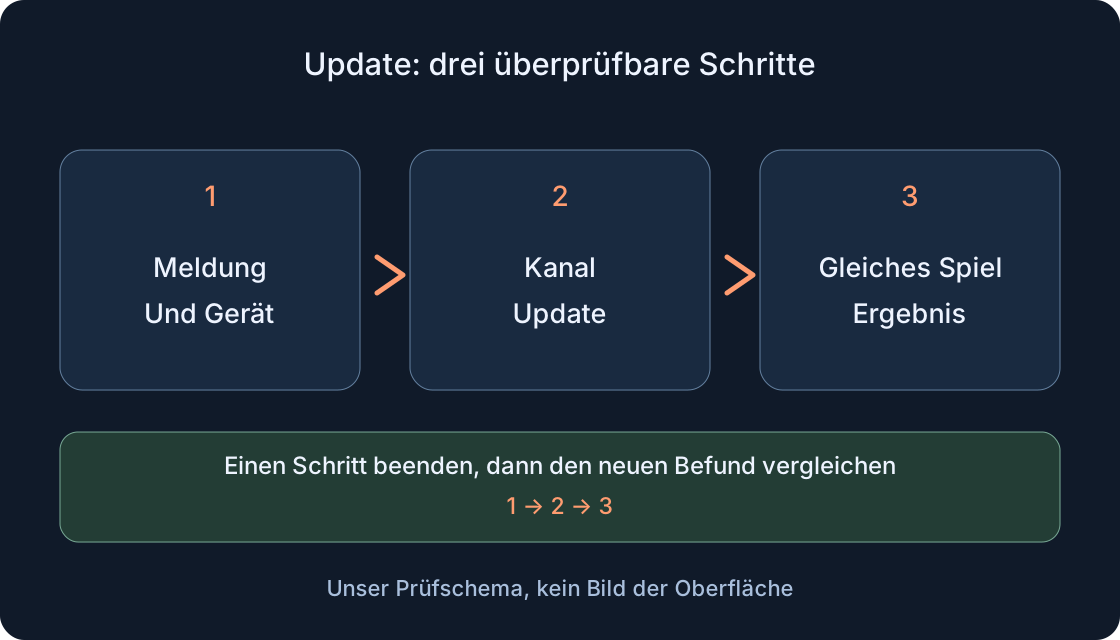 Bild in voller Größe öffnen ↗
Ein Update mit beobachtbarem Ergebnis #
Beginne mit einem kleinen Ziel: den bisherigen Client schließen, über den passenden offiziellen Kanal ein verfügbares Update beziehen und ein ausgewähltes Spiel erneut öffnen. Notiere, ob die ursprüngliche Meldung verschwand und die Spielwelt geladen wurde. Damit prüfst du ein konkretes Ergebnis statt nur ein neues App-Symbol zu sehen. Ändert sich die Meldung, richtet sich der nächste Schritt nach dem neuen Text.
Die offizielle Roblox-Hilfe verbindet Fehler 280 mit einem Problem der laufenden Roblox-Version. Nicht jeder fehlgeschlagene Einstieg bedeutet deshalb einen alten Client. Player von der Website und die Microsoft-Store-App haben unterschiedliche Updatewege; Handys nutzen ihren Gerätestore. Diese Anleitung beschreibt Handlungen auf deinem Gerät. Eine gedruckte Versionsnummer ersetzt keine Prüfung des aktuellen offiziellen Kanals.
1. Meldung, Gerät und Fehlerzeitpunkt notieren #
Übernimm den genauen Text und den angezeigten Code. Notiere Windows, Mac, Android oder iPhone/iPad, die Herkunft des Clients und die Uhrzeit. Beschreibe die Phase: vor dem Öffnen der Anwendung, beim Start des gewählten Spiels oder schon in der Welt. Das ergibt einen brauchbaren Befund statt „Roblox funktioniert nicht“. Ohne Meldung notierst du genau das und vergibst nicht selbst Code 280.
Eine Clientversion schreibst du nur auf, wenn App, System oder Store sie tatsächlich anzeigen. Andernfalls lautet das Feld „nicht angezeigt“. Die Betriebssystemversion ist ein eigenes Feld; am Handy steht sie in den Geräteinformationen. Vergleiche Android- oder iOS-Nummern nicht mit Roblox. Bewahre eine Spieladresse und ihren Startweg für den erneuten Versuch, damit du später nicht mehrere Bedingungen gleichzeitig wechselst.
2. Sitzung beenden und Roblox selbst schließen #
Ist das Spiel noch zugänglich, lies seine Speicherregeln und beende einen sicheren aktuellen Schritt. Nutze eine vorgesehene Speicheraktion und warte auf ihre sichtbare Bestätigung. Ein Kontrollpunkt bleibt nicht zwangsläufig nach dem Verlassen erhalten. Neuinstallation ist kein Test für gespeicherte Spielguthaben. Drücke keinen Fortschrittsreset oder „neuen Hof“, nur um die Anwendung zu aktualisieren.
Öffne zum Verlassen einer zugänglichen Welt das Menü über das Roblox-Logo, wähle Leave und bestätige. Schließe danach Roblox normal; am Mac beendest du die App mit Quit statt nur das Fenster zu schließen. Am Handy schließt du die Roblox-Karte im App-Umschalter dieses Geräts. Schließe nicht alle Programme gleichzeitig. Reagiert Roblox nicht und ist normales Verlassen unmöglich, notiere es gesondert. Auf eine Speicherbestätigung warten und einen eingefrorenen Client schließen sind unterschiedliche Situationen.
3. Vor dem Download den Kanal bestimmen #
Prüfe, woher der aktuelle Client stammt. Für Player, der unter Windows oder Mac von roblox.com startet, beginne auf der offiziellen Spielseite im Browser. Für Microsoft Store verwendest du diesen Store. Android nutzt Google Play, iPhone/iPad den App Store. Die Tabelle hilft bei einem einzelnen Weg und trennt ihn von Browser-, Betriebssystem- oder Roblox-Studio-Updates.
Zwei Roblox-Symbole unter Windows lassen sich nicht allein an gleichlautenden App-Namen unterscheiden. Roblox nennt die neue Store-App Roblox - Windows und die alte Roblox. Stelle fest, welche du aktualisierst und was nach Play tatsächlich startet. Ein fertiger Download im einen Kanal beweist kein Update der anderen Installation. Notiere den Storenamen oder „Player von Website“. Ein späterer Vergleich soll denselben Client betreffen, nicht versehentlich einen anderen.
| Gerät und Client | Offizieller Weg | Beleg |
|---|---|---|
| Windows: Website-Player | roblox.com → Spielseite → Play | Ablauf fertig, gleiches Spiel erneut |
| Windows: Store | Microsoft Store → Check for Updates; Roblox - Windows | Richtige App aktualisiert und geöffnet |
| Mac: Website-Player | Spielseite im Browser → Play | Ergebnis von Upgrade Failed geprüft |
| Android | Google Play → Roblox-Update | Download fertig, App neu geöffnet |
| iPhone / iPad | App Store → App Updates → Roblox | Update fertig, Einstieg wiederholt |
4. Windows: Player von der Website prüfen #
Öffne roblox.com im normalen Browser, melde das richtige Konto an und gehe zur gespeicherten Spielseite. Wähle Play. Bietet der offizielle Ablauf Installation oder Aktualisierung von Player an, folge ihm und warte auf Abschluss. Erlaube dem Browser, Roblox zu öffnen, wenn er nach der Anwendung fragt. Verwende den Installer aus diesem Ablauf statt einer alten Datei aus einem früheren Download.
Öffne danach dieselbe Seite erneut und beobachte den Start. Die Frage nach der Anwendung für einen Link ist noch keine Versionsmeldung. Notiere sie und nutze die eigene Anleitung zum ersten Start. Wiederholt sich die Installation, notiere den wiederkehrenden Text. Starte nicht mehrere Installer zugleich. Zunächst brauchst du einen abgeschlossenen Versuch: kein Fenster nach Play und 280 in einem geöffneten Client sind verschiedene Ergebnisse, die unterschiedliche Hinweise liefern.
5. Windows: Microsoft Store getrennt prüfen #
Öffne Microsoft Store und wähle Check for Updates entsprechend der aktuellen Microsoft-Anleitung. Prüfe Roblox - Windows auf ein verfügbares Update und warte bis zum Abschluss. Ist noch die alte Store-App Roblox installiert, lies Roblox’ Umstiegshilfe und installiere die neue offizielle Store-App. Behandle Website-Player nicht als dieselbe Store-Installation.
Für die neue Store-App beschreibt Roblox die Verknüpfung mit einem Xbox-Profil. Folge dem angezeigten offiziellen Ablauf mit den richtigen Konten. Das ist eine Bedingung dieses Kanals und keine Voraussetzung aller Plattformen. Öffne danach gezielt die neue App und das richtige Roblox-Konto. Das Entfernen der alten App steht nicht am Anfang unseres Ablaufs: Bestätige zuerst Installation und funktionierende Anmeldung. Das Speichern einer unvollendeten Spielsitzung folgt weiterhin den Regeln des Spiels.
6. Mac: Upgrade Failed von einem Spielupdate trennen #
Bei Upgrade Failed nach dem Öffnen der Roblox-App schlägt die offizielle Hilfe vor, die Spielseite im Browser aufzurufen und dort Play zu wählen. Nutze diesen Weg nach dem Beenden der bisherigen App. Lass die angebotene offizielle Installation oder Aktualisierung abschließen und prüfe dasselbe Spiel erneut. Fragt der Browser nach einer Link-Anwendung, löse diese Auswahl mit der Starthilfe; das ist nicht automatisch ein weiteres 280.
Eine über Roblox’ Website bezogene Mac-App wird nicht allein dadurch aktualisiert, dass du Updates im App Store öffnest. Prüfe zuerst die Quelle. Notiere das Vorher und Nachher: Upgrade Failed blieb, eine andere Meldung erschien oder die Welt wurde geladen. Wird die Aktualisierung nicht abgeschlossen, gib dem Support Phase und Text. Lösche keine beliebigen Ordner auf der Suche nach einer neuesten Version. Eine spätere Neuinstallation benötigt einen eigenen klaren Ablauf.
7. Android: Roblox in Google Play aktualisieren #
Öffne in Google Play das Profilsymbol und Manage apps & device. Wähle unter Updates available See details und neben Roblox Update, sofern verfügbar. Warte auf den Abschluss. Laut Google erscheint Update auch auf der Detailseite der App, wenn ein Update vorliegt. Für diesen Vergleich genügt Roblox; alle Anwendungen gleichzeitig zu ändern macht das Ergebnis schwerer verständlich.
Prüfe den richtigen Roblox-Eintrag und den tatsächlichen Storestatus: lädt, wartet, benötigt eine Handlung oder ist fertig. Eine Warteschlange ist kein installiertes Update. Fehlt Update, notiere die verfügbare Schaltfläche und prüfe die Gerätekompatibilität anhand aktueller Hilfe, statt eine Datei von einer beliebigen Seite zu beziehen. Öffne nach Abschluss Roblox neu und kehre zum gespeicherten Spiel zurück. Meldet der Store eine bestimmte Voraussetzung, untersuche zuerst genau diese Meldung.
8. iPhone und iPad: App Store verwenden #
Öffne App Store, tippe oben auf My Account oder dein Foto, dann auf App Updates und auf Update neben Roblox. Das ist Apples aktueller Weg; Bezeichnungen hängen von der Oberflächensprache ab. Warte vor dem Öffnen der App auf Abschluss. Wähle für diesen Vergleich Roblox einzeln statt Update All. Zeigt der Store Open, während der Client wieder ein Update verlangt, notiere beide Seiten der Schleife.
Roblox bietet den Artikel iOS App: Update Loop. Seine älteren Namen unterer Navigationselemente solltest du jedoch nicht in einer neueren Oberfläche erraten. Prüfe direkt im App Store nach Apples aktueller Anleitung. Fehlt die Aktion weiterhin, behalte Text, Gerät und iOS/iPadOS-Version für den Support. Kein Update-Button beweist keine vollständige Funktionsfähigkeit. Systemkompatibilität und Version der installierten App bleiben getrennte Fragen, für die unterschiedliche Belege nötig sind.
9. Genau ein ausgewähltes Spiel wiederholen #
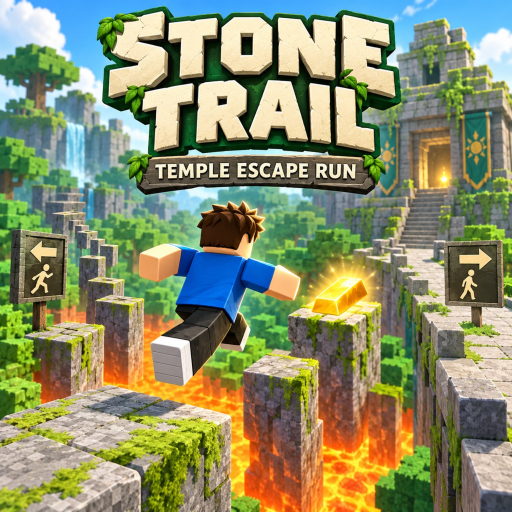
Öffne nach dem abgeschlossenen Update dasselbe Konto und dieselbe Spieladresse. Ein mögliches Beispiel ist Stone Trail: Temple Escape Run; der genaue Roblox-Link steht bei den Quellen. Das ist ein wiederholbarer Einstieg, kein Bericht eines Tests auf deinem Gerät. Trat der ursprüngliche Fehler in einem anderen Spiel auf, wiederhole zunächst dieses, um die Vergleichsbedingungen beizubehalten.
Beobachte die Folge: App geöffnet, Updatehinweis vorhanden oder verschwunden, Welt geladen oder neuer Text. Ist die Welt zugänglich, mache einen gewöhnlichen Schritt und notiere das Ergebnis. Wechsle nicht gleichzeitig Grafik, Server und Konto. Ein erfolgreicher Start bestätigt diesen Versuch, nicht die Lösung sämtlicher Probleme. Für einen weiteren Vergleich bleibt die Reihenfolge gleich. Dutzende verschiedene Spiele hintereinander zu öffnen verwischt den ursprünglichen Befund.
10. Nach dem neuen Ergebnis weiterprüfen #
Bleibt 280, prüfe, welche Installation wirklich geöffnet wurde, ob der Download fertig ist und ob der Store zu diesem Client gehört. Erscheint stattdessen 279 oder 277, nutze die eigene Verbindungshilfe statt Updates endlos zu wiederholen. Wird die Welt geladen, aber ein Spiel kündigt eine Saison, Serverneustart oder neue Regeln an, ist das eine Mitteilung des Entwicklers und ein eigener Befund.
Die Tabelle stellt keine Diagnose nur anhand einer Zahl. Sie ordnet Beobachtungen einer nächsten Prüfung zu. Ein inkompatibles Betriebssystem erfordert aktuelle Systemanforderungen: Ein Clientupdate aktualisiert das System nicht und umgeht dessen Grenzen nicht. Endet ein Download nie, vergleiche den genauen Text mit der offiziellen Installationsschleifen-Hilfe. Notiere das Ergebnis der abgeschlossenen Handlung vor der nächsten. So erkennst du die Phase, in der die Prozedur stoppt.
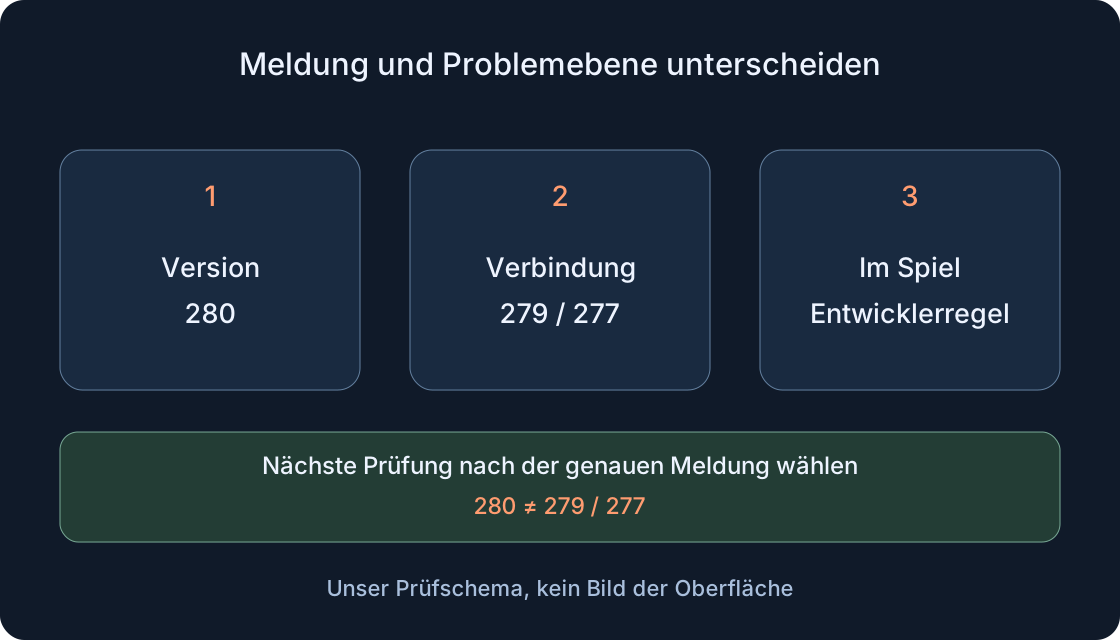 Bild in voller Größe öffnen ↗
| Befund nach dem Schritt | Nächste Prüfung | Nicht daraus schließen |
|---|---|---|
| 280 bleibt | Geöffneter Client und fertiges Update | Jede Installation hat es repariert |
| Neu 279 / 277 | Eigene Verbindungshilfe | Endlos weiter aktualisieren |
| Download wartet / verweigert | Storetext und Status | Update ist installiert |
| Open und erneuter Updatehinweis | Storeupdates, genaue Schleife | Open beweist Funktionsfähigkeit |
| OS inkompatibel | Aktuelle Geräteanforderungen | Clientupdate umgeht Grenzen |
| Welt offen, Entwicklerhinweis | Spielregeln und Sitzung | Client muss alt sein |
| Browser fragt nach App | Offizieller erster Start | Bereits Fehler 280 |
11. Einen brauchbaren Bericht behalten #
Ein hilfreicher Bericht enthält Gerät, OS, Kanal, ursprünglichen Text, ausgeführtes Update, Uhrzeit, Spieladresse und den Text nach dem erneuten Versuch. Ein bereinigtes Meldungsbild kann helfen. Gib keine Passwörter, Anmeldecodes oder Zahlungsdaten weiter. Für Clientprobleme ist Roblox Support zuständig, für verweigerte Downloads der jeweilige Store und für eine Funktion im Spiel der Entwickler mit einer konkreten Beschreibung.
Neuinstallation kann später folgen, wenn offizielle Hilfe zu deinem Symptom sie empfiehlt und normales Aktualisieren nicht geholfen hat. Bereite vorher den Zugang zum richtigen Konto vor und nutze den Ablauf deines Kanals. Hier musst du weder AppData noch Handydaten löschen. War der Wiederholungsversuch erfolgreich, notiere das Datum und belasse automatische Storeupdates in einem passenden Modus. Prüfe nächstes Mal wieder den offiziellen Kanal statt einer festen neuesten Nummer in einem alten Artikel.
Originalquellen
Roblox Support — Error 280Roblox Support — How to Install and Play Roblox
Roblox Support — New Microsoft Store app
Roblox Support — Mac Upgrade Fail
Google Play Help — Update apps
Apple Support — Manually update apps
Microsoft Support — Store updates
Roblox Support — iOS update loop
Roblox Support — Installation loop
Roblox Support — Reinstallation
Roblox Support — Computer requirements
Roblox Support — Mobile requirements
Roblox Support — Leave an experience
Stone Trail: Temple Escape Run — example game entry