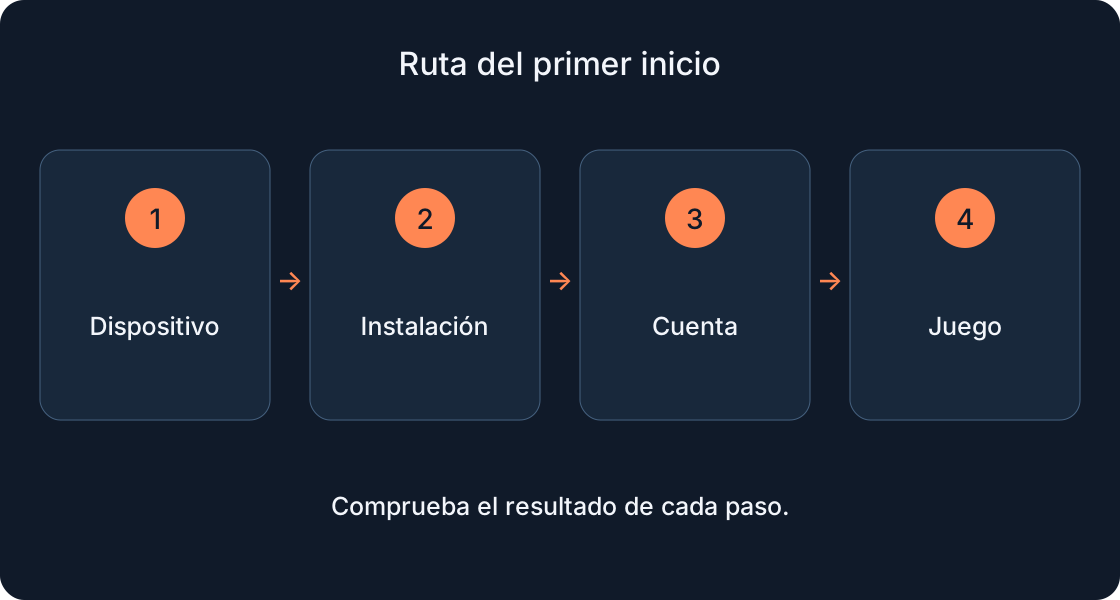
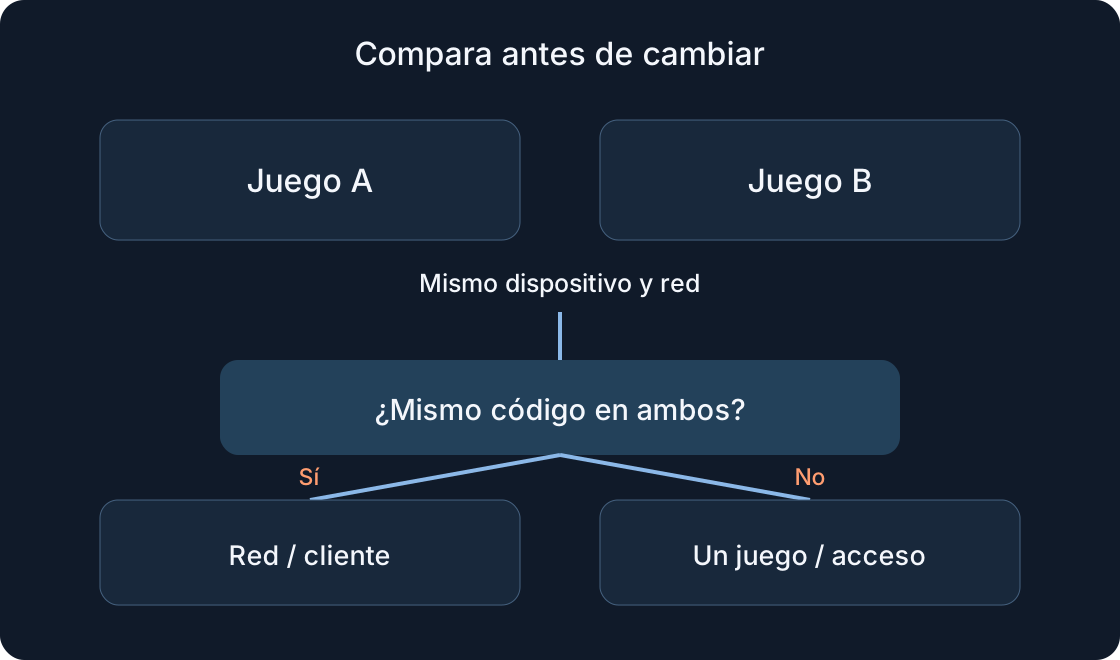
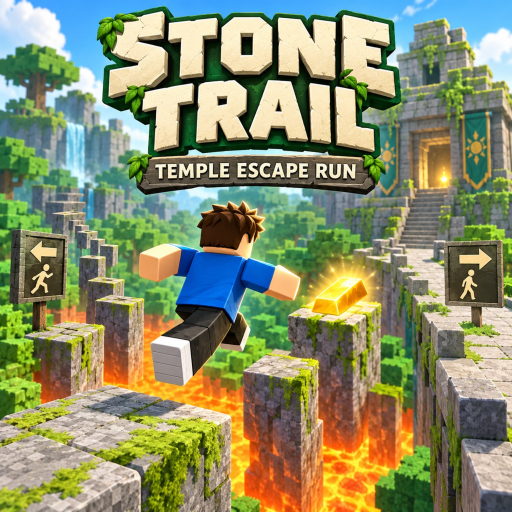
Para jugadores / ROBLOX
Cómo actualizar Roblox y comprobar el error 280 en PC y teléfono
Elige el canal oficial de tu dispositivo, anota el mensaje y repite un juego para distinguir versión del cliente, conexión y cambios del propio juego.
 Abrir imagen a tamaño completo ↗
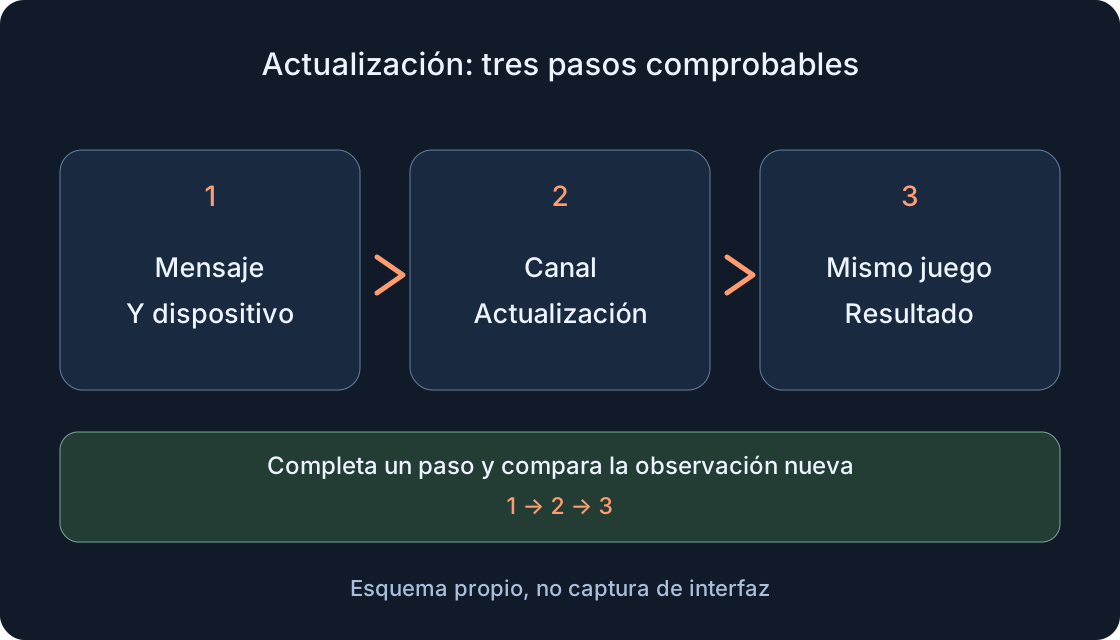
Una actualización con resultado observable #
Empieza con una meta pequeña: cerrar el cliente anterior, obtener la actualización disponible por el canal oficial adecuado y volver a abrir un juego elegido. Anota si desapareció el mensaje original y cargó el mundo. Eso comprueba un resultado concreto, no solo un icono distinto. Si cambia el mensaje, el siguiente paso debe responder al texto nuevo.
El soporte oficial relaciona 280 con un problema de la versión de Roblox en ejecución. No demuestra que toda entrada fallida signifique cliente antiguo. Player desde la web y la aplicación Microsoft Store tienen rutas distintas; el teléfono utiliza su tienda. Esta es una secuencia para una persona en su dispositivo. Un número de versión publicado en un artículo no sustituye comprobar el canal oficial actual.
1. Registra mensaje, dispositivo y etapa #
Copia texto exacto y código cuando aparezcan. Anota Windows, Mac, Android o iPhone/iPad, origen del cliente instalado y hora del intento. Señala la fase: antes de abrir la aplicación, al iniciar el juego elegido o ya dentro del mundo. Obtendrás una observación útil en lugar de «Roblox no funciona». Si no hay mensaje, registra eso, sin asignarle 280 por tu cuenta.
Apunta versión del cliente solo donde aplicación, sistema o tienda realmente la muestren. Si no la encuentras, escribe «no indicada». La versión del sistema operativo es otro campo; en teléfonos está en información del dispositivo. No compares un número de Android o iOS con Roblox. Guarda una dirección de juego y su forma de apertura para repetir, sin modificar varias condiciones a la vez más tarde.
2. Termina la sesión y cierra solo Roblox #
Si el juego sigue accesible, lee sus reglas de guardado y termina un paso seguro. Usa la acción de guardar del creador, si existe, y espera su confirmación visible. Un punto de control no necesariamente permanece al salir. Reinstalar tampoco comprueba si se guardaron saldos del juego. No pulses reinicio de progreso ni «nuevo patio» para actualizar la aplicación.
Para salir de una experiencia accesible abre el menú desde el logotipo Roblox, elige Leave y confirma. Cierra después Roblox de forma normal; en Mac termina la aplicación con Quit, no solo su ventana. En teléfono cierra la tarjeta Roblox desde el selector de aplicaciones del dispositivo. No cierres todos los programas juntos. Si no responde y no permite salida normal, anótalo aparte: esperar confirmación de guardado y cerrar un cliente congelado son situaciones distintas.
3. Elige el canal antes de descargar #
Identifica de dónde viene el cliente. Para Player iniciado desde roblox.com en Windows o Mac, empieza en la página oficial del juego en navegador. Para Microsoft Store utiliza esa tienda. Android usa Google Play e iPhone/iPad App Store. La tabla ayuda a elegir una ruta sin confundirla con actualizar navegador, sistema operativo o Roblox Studio.
Si Windows muestra dos iconos Roblox, el mismo nombre de aplicación no basta. La ayuda distingue Roblox - Windows, la entrada nueva de tienda, de la antigua Roblox. Determina cuál actualizas y qué se abre realmente después de Play. Una descarga completada en un canal no confirma la actualización de otra instalación. Escribe el nombre de tienda o «Player del sitio». Así el siguiente resultado corresponde al mismo cliente y no a otro abierto por accidente.
| Dispositivo y cliente | Ruta oficial | Evidencia |
|---|---|---|
| Windows: Player web | roblox.com → página del juego → Play | Flujo terminado, mismo juego repetido |
| Windows: Store | Microsoft Store → Check for Updates; Roblox - Windows | Entrada correcta actualizada y abierta |
| Mac: Player web | Página del juego en navegador → Play | Resultado de Upgrade Failed comprobado |
| Android | Google Play → actualizar Roblox | Descarga terminada, aplicación reabierta |
| iPhone / iPad | App Store → App Updates → Roblox | Actualización terminada, entrada repetida |
4. Windows: comprueba Player desde el sitio #
Abre roblox.com en un navegador normal, inicia la cuenta correcta y visita la página del juego guardada. Selecciona Play. Si el flujo oficial ofrece instalar o actualizar Player, sigue sus instrucciones, espera finalización y permite abrir Roblox cuando el navegador pregunte qué aplicación usar. Utiliza el instalador recibido por ese flujo, no un archivo antiguo de una descarga anterior.
Después repite la misma página y observa el inicio. Preguntar con qué aplicación abrir un enlace todavía no es un mensaje de versión. Anota la pregunta y usa la guía separada de primer inicio. Si instalación se repite, registra el texto recurrente. No ejecutes varios instaladores simultáneamente. Primero necesitas un intento completado: ninguna ventana tras Play y error 280 dentro de un cliente abierto son resultados diferentes que requieren pruebas distintas.
5. Windows: revisa Microsoft Store por separado #
Abre Microsoft Store y selecciona Check for Updates, como indica la ayuda actual de Microsoft. Comprueba Roblox - Windows y su actualización disponible; espera a que termine. Si conservas el Roblox antiguo de tienda, lee la guía de cambio de Roblox e instala la nueva entrada oficial. No trates Player del sitio como la misma instalación de Store.
La ayuda de la nueva aplicación describe vincular Roblox con un perfil Xbox. Sigue el flujo oficial mostrado con las cuentas previstas. Es una condición de ese canal, no de todas las plataformas. Abre luego la entrada nueva y la cuenta Roblox correcta. Quitar la antigua aplicación no es el primer paso de nuestro protocolo: primero confirma instalación e inicio de sesión de la nueva. El guardado de una sesión inconclusa continúa dependiendo de las reglas del juego.
6. Mac: separa Upgrade Failed de un cambio del juego #
Ante Upgrade Failed al abrir la aplicación, el soporte oficial propone visitar la página del juego en navegador y seleccionar Play allí. Usa esa ruta tras terminar el Roblox anterior. Espera la actualización o instalación oficial ofrecida y comprueba el mismo juego. Si pide elegir aplicación para el enlace, completa esa selección con la guía de inicio, sin llamarla automáticamente otro error 280.
La aplicación Mac obtenida del sitio Roblox no se actualiza solo por abrir actualizaciones en App Store. Identifica antes el origen. Registra antes y después: persiste Upgrade Failed, aparece otro texto o carga el mundo. Si no termina el proceso, informa a soporte de etapa y mensaje exactos. No borres carpetas al azar buscando una versión más reciente. Reinstalar posteriormente necesita una secuencia separada y comprensible para ese canal.
7. Android: actualiza Roblox en Google Play #
Abre el icono de perfil en Google Play, Manage apps & device y See details bajo Updates available. Pulsa Update junto a Roblox cuando esté disponible y espera finalización. Google también indica que Update aparece en la página de detalles cuando hay actualización. Para comparar basta Roblox; cambiar todas las aplicaciones a la vez dificulta interpretar el resultado.
Verifica la entrada real y el estado concreto de la tienda: descargando, esperando, acción necesaria o terminado. Una descarga en cola no es actualización instalada. Si falta Update, registra el botón disponible y comprueba compatibilidad con la ayuda actual, sin obtener archivos de una página cualquiera. Después abre Roblox de nuevo y vuelve al juego guardado. Cuando la tienda indique una acción específica, investiga ese mensaje antes de continuar con la prueba.
8. iPhone y iPad: utiliza App Store #
Abre App Store, pulsa My Account o tu foto arriba, después App Updates y Update junto a Roblox. Es la ruta actual de Apple; los nombres dependen del idioma. Espera finalización antes de abrir la aplicación. Elige Roblox individualmente en vez de Update All para esta comprobación. Si la tienda muestra Open y el cliente vuelve a pedir actualizar, registra ambos lados del ciclo.
Roblox tiene la página iOS App: Update Loop, pero no adivines sus nombres antiguos de navegación inferior en una interfaz nueva. Revisa directamente en App Store con las instrucciones actuales de Apple. Si no aparece la acción, conserva mensaje, dispositivo y versión iOS/iPadOS para soporte. La ausencia de Update no demuestra funcionamiento perfecto del cliente. Compatibilidad del sistema y versión instalada siguen siendo preguntas diferentes con evidencias diferentes.
9. Repite exactamente un juego elegido #
Tras completar la actualización abre la misma cuenta y dirección de juego. Stone Trail: Temple Escape Run es un ejemplo posible; el enlace Roblox exacto está entre las fuentes. Es una entrada repetible, no un informe de pruebas recién realizadas en tu dispositivo. Si el problema ocurrió en otro juego, repite primero ese para mantener las condiciones de comparación.
Observa la secuencia: aplicación abierta, aviso de actualización presente o desaparecido, mundo cargado o mensaje nuevo. Si el mundo está disponible, realiza un paso normal y apunta resultado. No cambies a la vez gráficos, servidor y cuenta. Un inicio correcto confirma ese intento, no solución de todos los problemas. Para otra comparación conserva la secuencia; abrir decenas de juegos diferentes borra el contexto de la observación original.
10. Decide según el resultado nuevo #
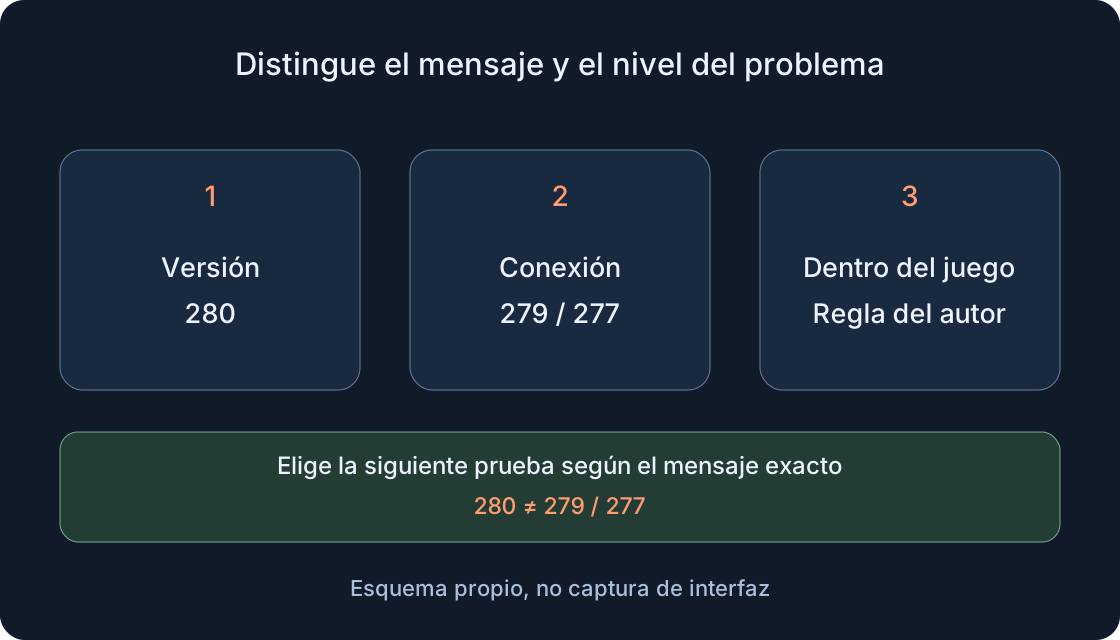
Si sigue 280, verifica qué instalación abrió realmente, si terminó la descarga y si la tienda corresponde a ella. Si aparece 279 o 277 en su lugar, usa la guía de conexión, no actualizaciones infinitas. Si carga el mundo pero un juego anuncia temporada, reinicio servidor o reglas distintas, es un aviso del creador y una observación separada.
La tabla no diagnostica una causa por un número. Relaciona observación con la siguiente comprobación. Un mensaje de sistema incompatible requiere requisitos actuales: actualizar cliente no actualiza sistema ni evita sus límites. Si una descarga nunca termina, compara texto exacto con la página oficial del ciclo de instalación. Registra el resultado de una acción antes de probar otra. Así quedará visible la etapa donde se detuvo el procedimiento.
 Abrir imagen a tamaño completo ↗
| Observación tras el paso | Siguiente comprobación | No concluyas |
|---|---|---|
| Sigue 280 | Cliente realmente abierto y actualización terminada | Cualquier instalación ya lo arregló |
| Nuevo 279 / 277 | Guía separada de conexión | Seguir actualizando sin fin |
| Descarga pendiente / denegada | Mensaje y estado de la tienda | Actualización instalada |
| Open y nuevo aviso de actualizar | Actualizaciones tienda y ciclo exacto | Open prueba funcionamiento |
| Sistema incompatible | Requisitos actuales | Actualizar cliente evita límites |
| Mundo abierto, aviso del creador | Reglas y sesión de ese juego | El cliente tiene que ser antiguo |
| Navegador pide aplicación | Ruta oficial de primer inicio | Ya es error 280 |
11. Conserva datos útiles para soporte #
Un registro útil incluye dispositivo y sistema, canal, texto original, actualización realizada, hora, dirección y mensaje tras repetir. Una imagen del aviso sin datos personales puede aclarar. No envíes contraseña, códigos de acceso ni pagos. Para cliente contacta soporte Roblox; para descarga rechazada, la tienda correspondiente; para una función interna, al creador con una descripción concreta.
Reinstalar puede ser una etapa posterior si la ayuda oficial del síntoma lo recomienda y actualizar normalmente no sirvió. Prepara acceso a tu cuenta y sigue la ruta de tu canal. Aquí no necesitas borrar AppData ni datos del teléfono. Si funciona, registra fecha y conserva actualizaciones automáticas en un modo adecuado. La próxima vez vuelve a comprobar el canal oficial, en vez de confiar en un número fijo de última versión de un artículo antiguo.
Fuentes originales
Roblox Support — Error 280Roblox Support — How to Install and Play Roblox
Roblox Support — New Microsoft Store app
Roblox Support — Mac Upgrade Fail
Google Play Help — Update apps
Apple Support — Manually update apps
Microsoft Support — Store updates
Roblox Support — iOS update loop
Roblox Support — Installation loop
Roblox Support — Reinstallation
Roblox Support — Computer requirements
Roblox Support — Mobile requirements
Roblox Support — Leave an experience
Stone Trail: Temple Escape Run — example game entry