Studio / ROBLOX
Roblox-Audio-IDs und Berechtigungen: Asset, Spielzugriff und Klangweg prüfen
Unterscheide Audio, Datei und Seitenadresse. Prüfe den Zugriff der richtigen Experience und untersuche Stille Schritt für Schritt, ohne Listen fremder angeblich funktionierender IDs.
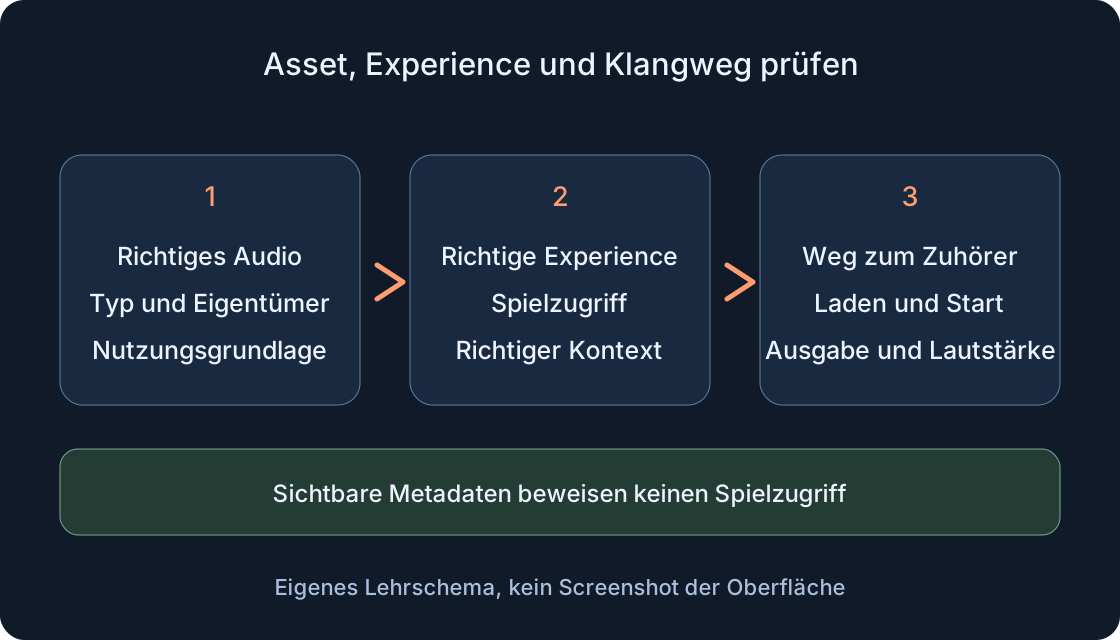 Bild in voller Größe öffnen ↗
1. Den erwarteten Klang festlegen #
Beginne mit einem beobachtbaren Ereignis: Beim Öffnen einer Tür im Übungsraum soll ein kurzer Bestätigungston ertönen. Notiere Spielerposition, auslösende Handlung und vorgesehene Zuhörer. Hintergrundmusik, ein allgemeiner Hinweis und ein Ton an einem Gegenstand brauchen unterschiedliche Prüfungen. Zufällige Wiedergabelisten und komplizierte Effekte gehören zunächst nicht in den Ausgangsfall; eine andere Person soll ihn klar beschreiben können.
„Audio funktioniert nicht“ umfasst zu viele Schritte. „Die Tür öffnet sich, aber der nahe Spieler hört keine Bestätigung“ beschreibt eine brauchbare Beobachtung. Die Türbewegung beweist einen Teil der Interaktion, aber keinen Wiedergabeaufruf. Trenne Asset-Identität, Spielberechtigung, Wiedergabestart und Weg zum Zuhörer. Ein erfolgreicher Schritt bestätigt den nächsten nicht automatisch. Das erste Schema ordnet die Untersuchung, ohne eine bestimmte Reparatur oder einen Erfolg zu versprechen.
2. ID, Datei und Seitenadresse unterscheiden #
Eine lokale Datei, die Asset-Seite und eine Asset-ID sind verschiedene Dinge. door.ogg benennt eine Datei auf dem Computer, kein hochgeladenes Roblox-Audio. Auch die Nummer einer Modell-, Bild- oder Spieladresse wird nicht dadurch zu Audio, dass sie wie eine ID aussieht. Prüfe den Objekttyp vor der Übernahme; ein ähnliches Zahlenformat bedeutet keine gleiche Verwendung im Projekt.
rbxassetid://AUDIO_ASSET_ID veranschaulicht eine Asset-Referenz. AUDIO_ASSET_ID ist ein nicht funktionierender Platzhalter, kein abspielbarer Ton zum Einfügen. Ersetze ihn ausschließlich durch die geprüfte Kennung eines erlaubten Audios. Bewahre Seitenadresse und Eigentümer daneben auf, damit die Zahl später nachvollziehbar bleibt. Wird ein alter Eintrag unerreichbar, ersetze ihn nicht zufällig durch eine ID aus Kommentaren: Dadurch änderst du gleichzeitig Aufnahme und Grundlage ihrer Nutzung.
3. Das richtige Audio finden und prüfen #
Öffne in Toolbox den Creator Store, wähle die Kategorie Audio und suche geeignetes Material. Der offizielle Weg zur Kennung ist ein Rechtsklick auf das Audio und Copy Asset ID. Vergleiche Typ, Titel, Urheber und Verwendungszweck der Karte mit deinen Notizen. Achte auf den tatsächlich ausgewählten Treffer, denn ähnliche Namen können zu verschiedenen Ressourcen und Eigentümern gehören.
Eine Vorschau oder Beschreibung erläutert den Inhalt, bestätigt aber nicht die Wiedergabe in deiner konkreten Experience. Lege einen kleinen Eintrag an: „kurze Türbestätigung“, Seite, geprüfte Kennung, Quelle und Prüfdatum. Zeigt die Seite einen anderen Objekttyp, halte vor Änderungen am Projekt an. Pflege keine angeblich dauerhaft funktionierende Nummernsammlung: Verfügbarkeit und Status können sich ändern, und ein anderer Leser arbeitet womöglich mit einem anderen Eigentümer. Die erste Tabelle trennt leicht verwechselbare Referenzen.
| Vorliegender Eintrag | Bedeutung | Zu prüfen |
|---|---|---|
| door.ogg auf dem Computer | Lokale Datei | Gibt es ein separates veröffentlichtes Audio-Asset? |
| Audioseite | Asset-Information | Typ, Eigentümer, Status und Nutzungsgrundlage |
| Kopierte ID | Asset-Kennung | Stammt sie tatsächlich vom gewählten Audio? |
| rbxassetid://AUDIO_ASSET_ID | Nicht funktionierendes Formatbeispiel | Platzhalter nicht als echte ID einfügen |
| place ID oder universe ID | Ort- oder Spielkennung | Nicht als Audio-Kennung verwenden |
4. Nutzungsrechte und Roblox-Zugriff trennen #
Zwei Fragen brauchen eigene Antworten: Darfst du die Aufnahme verwenden, und kann die ausgewählte Experience das Asset laden? Eine notierte Zahl beantwortet beides nicht automatisch. Halte bei eigenen Aufnahmen die Eigentumsgrundlage fest; bei bereitgestelltem Material die Quellbedingungen und den geplanten Einsatz. Herunterladen, Kürzen oder erneutes Hochladen fremder Musik begründet kein Eigentum an der Aufnahme.
Die Bedingungen lizenzierter Roblox-Musik betreffen die Plattformnutzung. Verstehe sie nicht als Erlaubnis, einen Titel herunterzuladen und in beliebiger externer Werbung einzusetzen. Prüfe für Werbematerial Musik- und Bildrechte gesondert. Ein kurzer interner Vermerk zum erlaubten Einsatz mit Bedingungslink genügt; persönliche Lizenzdokumente musst du nicht veröffentlichen. Fehlt die Nutzungsgrundlage, wähle erlaubtes Material, statt diese Lücke durch eine Zugriffsänderung oder eine kopierte Datei zu verdecken.
5. Eigentümer und Experience bestimmen #
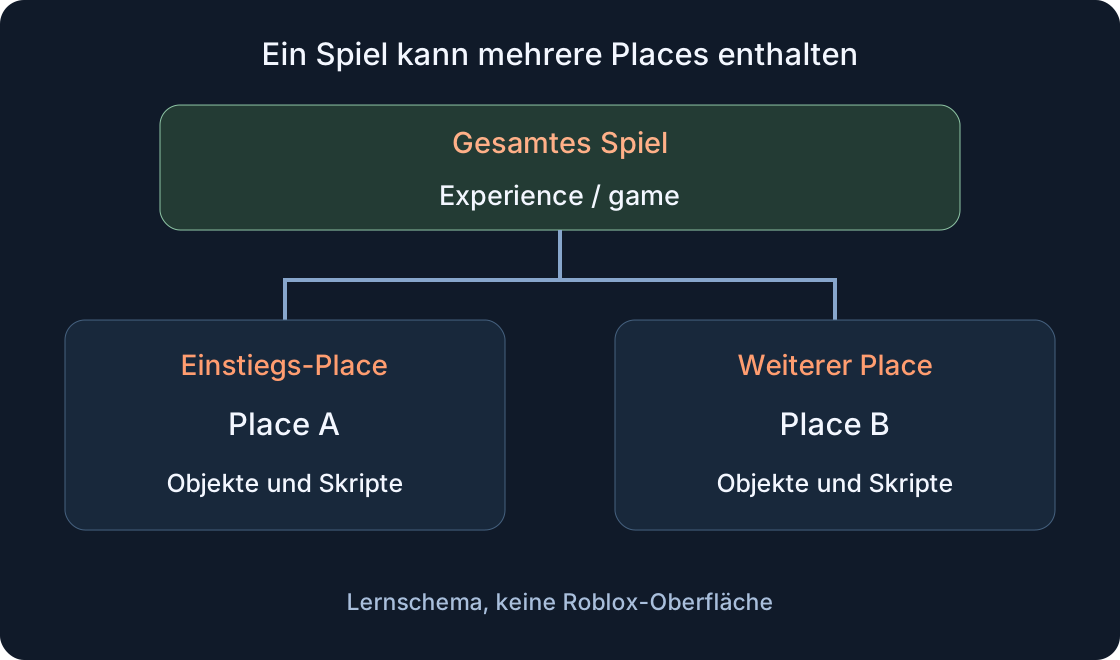
Für den Zugriff zählt die gesamte Experience mit ihrer universe ID; die place ID bezeichnet einen einzelnen Ort darin. Notiere beide in getrennten Feldern, wenn mehrere Orte beteiligt sind. Die Startseitenadresse kann den Ort identifizieren, macht dessen Nummer aber nicht zur universe ID. Prüfe den Kontext im Creator Dashboard: Persönliche Spiele und Gruppenspiele können sehr ähnliche Namen haben.
Asset-Zugriff eines Mitarbeiters bestätigt nicht automatisch den Spielzugriff. Roblox beschreibt eigene Assets in eigenen veröffentlichten Experiences; ein anderer Eigentümer oder eine Zusammenarbeit benötigt eine gesonderte Prüfung. Wird ein Ort in eine neue Experience kopiert, entsteht ein anderer Zugriffskontext. Der Vermerk „in Raum A geprüft“ muss daher die konkrete Experience enthalten. Sonst überträgt das Team das Ergebnis irrtümlich auf eine andere Veröffentlichung. Sichtbare Metadaten beweisen ebenfalls keine Ladeberechtigung des Spiels.
6. Vorhandene Berechtigungen ansehen #
Für dein Asset führt der Weg im Creator Dashboard über Development Items → Audio → Asset → Permissions → Experiences. Beim Spiel wählst du die Experience und öffnest Configure → Permissions. Vergleiche bestehende Einträge und den richtigen Eigentümer; dies ist eine Einsichtnahme, kein Auftrag zur Freigabe. Kann dein Konto den Bereich nicht öffnen, bitte einen berechtigten Eigentümer um Bestätigung, ohne seine Kontrollen zu umgehen.
Die Spielliste zeigt eingeschränkte Assets mit erteiltem Zugriff. Ein dort fehlendes Open-Use-Audio ist nicht allein deshalb gesperrt. Der allgemeine Schalter Asset Privacy steuert Voreinstellungen für Bilder, Decals und Meshes, nicht für Audio; er repariert keine beliebige Tonstörung. Experimentiere nicht mit Zugriffsänderungen, von denen manche unwiderruflich sind. Trenne beobachtete und unbekannte Zustände: „Berechtigungen nicht einsehbar“ ist genauer als die unbelegte Aussage, das Spiel habe keinen Zugriff.
7. Das vorhandene Audiosystem erkennen #
Finde das Objekt, das den Signalton im bestehenden Projekt abspielen soll. Sound verwendet SoundId für die Asset-Referenz. Das modulare System nutzt AudioPlayer; die aktuelle API nennt Asset und kennzeichnet AssetId als veraltet. Manche Lernseiten schreiben weiterhin AssetID. Vergleiche deshalb Klasse und aktuelle Referenz, statt aus einem älteren Tutorial einen Ersatznamen zu erraten.
Beschreibe für einen neuen modularen Plan den Weg: AudioPlayer erzeugt den Strom, Wire verbindet ihn für nichtpositionales Audio mit AudioDeviceOutput. Ein räumlicher Weg braucht zusätzlich AudioEmitter und AudioListener mit passenden Verbindungen. Eine eingefügte Quelle allein beschreibt noch keinen vollständigen Weg zum Lautsprecher. Zeichne die wirklichen Verbindungen deines Projekts und markiere den Türzweig. Wechsle nicht wegen eines Fehlers das gesamte Spielsystem; untersuche zuerst die bereits gewählte Architektur und ihre tatsächlichen Objekte.
8. Laden und Start getrennt prüfen #
Bei Sound hilft IsLoaded beim Prüfen des Ladens, bei AudioPlayer beschreibt IsReady die entsprechende Bereitschaft. Keiner dieser Zustände verspricht einen hörbaren Ton. Prüfe in vorhandener Projektdiagnostik den richtigen Client zum richtigen Zeitpunkt, nicht ausschließlich eine Serverbeobachtung. Ist diese Beobachtung nicht verfügbar, notiere „Laden ungeprüft“, statt aus Stille auf das Ergebnis zu schließen.
Prüfe den Start gesondert: Was soll Wiedergabe anfordern, und ist dieses Ereignis eingetreten? AudioPlayer.AutoLoad betrifft Laden, keinen bedingungslosen Start. AutoPlay hat Bedingungen zur Objekterzeugung und garantiert keinen allgemeinen Start replizierter Objekte. Bei Sound beginnt Playing im Bearbeitungsmodus nicht sofort die Wiedergabe. Verwechsle einen Zustand vor der Sitzung nicht mit einem Spielresultat. Notiere Beobachtungsphase, Türereignis und tatsächlichen Wiedergabeversuch, damit die nächste Prüfung den unterbrochenen Schritt erkennt.
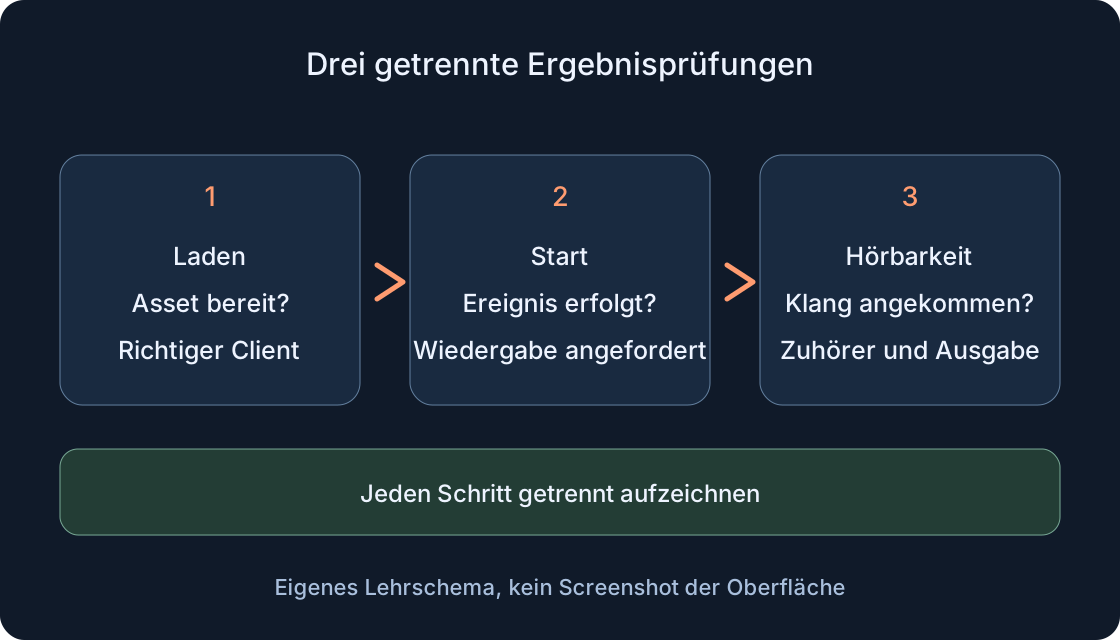 Bild in voller Größe öffnen ↗
9. Den Weg zum Zuhörer verfolgen #
Sind Laden und Start bestätigt, prüfe Stromrichtung und Lautstärke. Vergleiche bei modularem nichtpositionalem Audio SourceInstance und TargetInstance jedes Wire mit deinem gezeichneten Weg. Markiere bei räumlicher Konfiguration Quelle, Zuhörer und Abstand getrennt. Ein Strom am falschen Ziel lässt sich nicht durch unbegründeten Austausch der Asset-ID erklären; zuerst müssen die Verbindungen nachvollzogen werden.
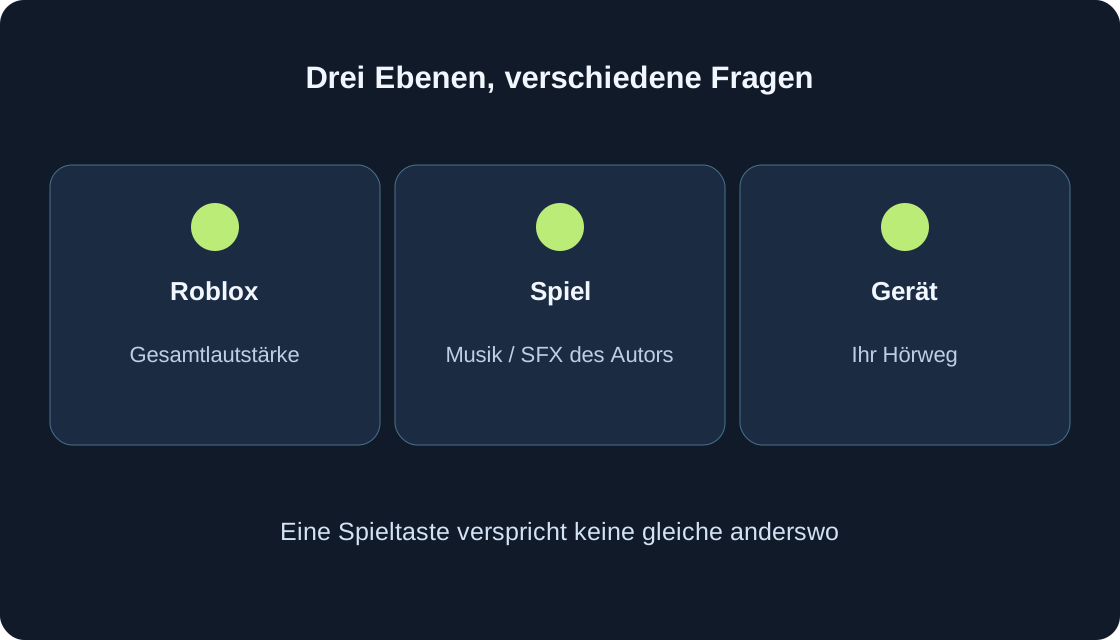
Bei einem bestehenden Sound-System machen BasePart oder Attachment als Elternobjekt Position und Zuhörerabstand wichtig; außerhalb dieser Objekte gilt der Ton als global. Prüfe Volume, eine zugewiesene SoundGroup und räumliche Klasseneinstellungen. Vergleiche im Übungsraum dasselbe Ereignis nah und fern bei sonst gleichen Bedingungen. „Nur in der Nähe hörbar“ beschreibt Abstand, nicht automatisch einen Berechtigungsfehler. Spielerlautstärke und Ausgabegerät behandelt der eigene Klangregler-Guide; ein Mikrofon gehört nicht zu diesem Wiedergabeweg.
10. Fehler erfassen und eine Variable vergleichen #
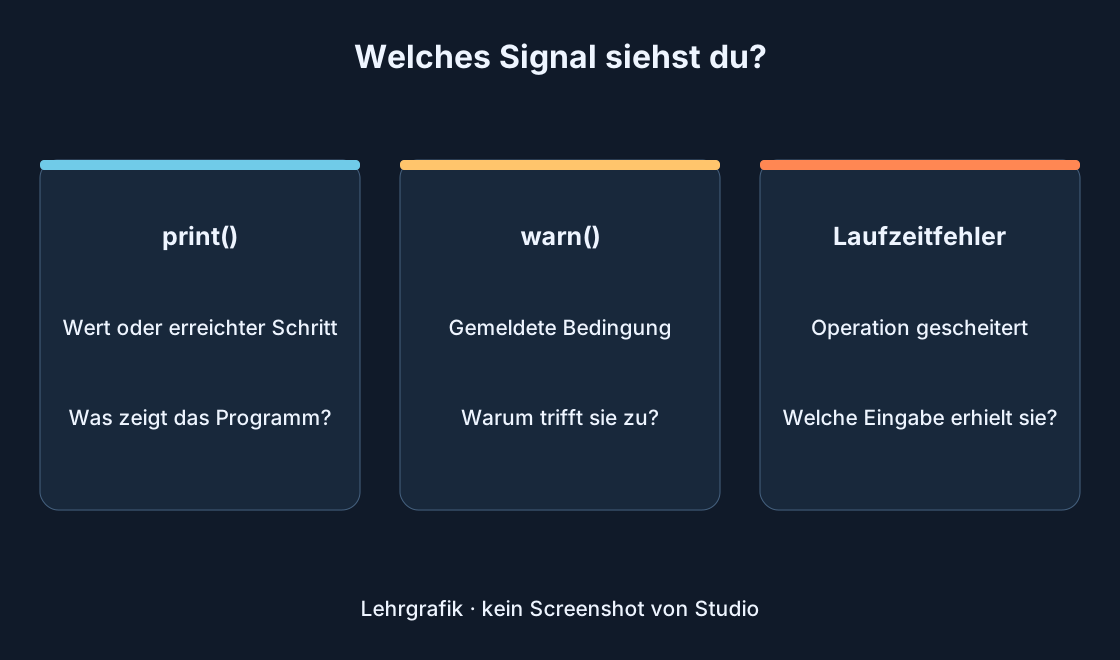
In Studio öffnest du Output über das Menü Window oder die Script-Werkzeugleiste. Wähle passenden Client- oder Serverkontext, suche Meldungen zum Ereigniszeitpunkt und bewahre den genauen Wortlaut mit zugehöriger Asset-ID auf. Keine Treffer nach Filterung beweisen nicht, dass überhaupt kein Fehler auftrat. Entferne beim Weitergeben Tokens, persönliche Angaben und unbeteiligte Informationen aus benachbarten Zeilen.
Vergleiche nur zwei Audios mit bereits geprüften Rechten und Spielzugriff. Behalte Objekte, Auslöser und Lautstärke, ändere ein Asset und notiere A/B-Beobachtungen. Das ist ein Prüfplan, keine ausgefüllte Messtabelle. Bleiben beide stumm, untersuche den gemeinsamen Weg; unterscheidet sich eines, kehre zu dessen Eintrag und Meldungen zurück. Übertrage eine Editorbeobachtung nicht automatisch auf das veröffentlichte Spiel. Nenne ihren Ort und plane eine gesonderte Client-Prüfung der beabsichtigten Veröffentlichung.
11. Die nächste Prüfung aus dem Symptom wählen #
Nutze die zweite Tabelle als Wegweiser, nicht als Liste sicherer Diagnosen. Ein falscher Asset-Typ verlangt die Seitenprüfung, eine ausdrückliche Zugriffsmeldung die Prüfung von Spiel und Rechten, eine geladene stumme Quelle die Untersuchung von Start und Ausgabe. Ändere nicht alles nacheinander: So verlierst du den Ausgangszustand und kannst die wirksame Änderung nicht mehr erklären.
Bereite für den Türton drei Einträge vor: Ausgangskonfiguration, Wiederholung desselben Ereignisses und einen begründeten Vergleich. Beschreibe jeden mit „hörbar“, „nicht hörbar“ oder „Schritt unbekannt“ und ergänze eine relevante Meldung. Erfinde keine Erfolge, nur um das Blatt zu füllen. Ändert das Spiel Einstellungen beim Erscheinen der Figur, erfasse den tatsächlichen Zustand danach. Ein Editorwert muss das Laufzeitobjekt, dessen Verhalten du untersuchst, nicht weiterhin beschreiben.
| Beobachtung | Nächste Prüfung | Noch nicht bewiesen |
|---|---|---|
| Seite zeigt Modell oder Bild | Asset-Typ auf der Seite prüfen | Dass die Nummer Audio referenziert |
| Output meldet ausdrücklich verweigerten Zugriff | Asset, Eigentümer und universe ID vergleichen | Dass Lautstärke das Problem löst |
| Laden nicht bestätigt | Zustand des richtigen Clients und Meldungen erfassen | Dass Berechtigungen sicher die Ursache sind |
| Geladen, aber kein Start | Auslöser und Aufrufweg prüfen | Dass eine andere Aufnahme nötig ist |
| Gestartet, aber unhörbar | Ausgabe, Verbindungen und Lautstärke prüfen | Dass die ID zwingend falsch ist |
| Nah hörbar, weiter entfernt stumm | Zuhörer und räumliche Einstellungen prüfen | Dass die Experience Zugriff verlor |
| Editor und Veröffentlichung unterscheiden sich | Experience, Version und Client-Kontext vergleichen | Dass ein früheres Ergebnis automatisch gilt |
12. Einen nachvollziehbaren Bericht übergeben #
Sammle Audioseite, geprüften Typ und Kennung, Eigentümer, Experience und Ort, Explorer-Pfad, Audiosystem und Auslöser. Ergänze erwarteten Ton, beobachtetes Ergebnis, Beobachtungskontext, Zeitpunkt, Lautstärkeeinstellungen und relevante Output-Zeilen. Markiere ungeprüfte Schritte ausdrücklich: Berechtigungen, Laden, Start oder Zuhörer. Der nächste Mitarbeiter kann dann an der richtigen Stelle fortsetzen, ohne unpassende Änderungen zu wiederholen.
Bewahre ein Audioverzeichnis in der Projektdokumentation auf: Zweck, Nutzungsgrundlage, Experiences mit bestätigtem Zugriff und letzte Prüfung. Wiederhole den Plan für eine neue Veröffentlichung, statt einer alten ID-Liste zu vertrauen. Bis der Türton repariert ist, gib eine lesbare visuelle Bestätigung, damit Klang nicht der einzige Erfolgshinweis bleibt.
Originalquellen
Roblox Creator Hub — Audio assets and asset identifiersRoblox Creator Hub — Asset privacy and experience permissions
Roblox Creator Hub — Audio objects and stream connections
Roblox Creator Hub — Current AudioPlayer API
Roblox Creator Hub — Sound and SoundId reference
Roblox Creator Hub — Output window
Roblox Creator Hub — Asset references and status
Roblox Support — Audio files and community requirements
Roblox Support — Licensed music use on Roblox