Für Spieler / ROBLOX
Roblox-Ton einstellen: leiser spielen, Musik ausschalten und Effekte prüfen
Trennen Sie Roblox-Lautstärke, eigene Musik-/Effektregler des Spiels und Ihr Hörgerät. Vergleichen Sie eine Szene und beschreiben Sie fehlenden Ton nachvollziehbar.
Das Ziel wählen: leiser, ohne Musik oder Stille verstehen #
Benennen Sie zuerst das gewünschte Ergebnis: angenehmer spielen, nur Musik ausschalten, Aktionseffekte behalten oder verstehen, warum gerade nichts hörbar ist. Das sind verschiedene Aufgaben. Stört nur die Melodie, kann ein Absenken sämtlicher Geräusche nützliche Rückmeldungen entfernen. Bevorzugte Stille muss nicht als Fehler behandelt werden.
Der Leitfaden schlägt Beobachtungen und kleine Änderungen vor. Die Bilder sind eigene Schemata, keine Roblox-Einstellungsbilder. Wir haben keine Kopfhörerlautstärke gemessen, die Spielregler nicht durchgespielt und keine gleichen Menüs überall bestätigt. Wählen Sie eine Szene, einen verfügbaren Regler und ein verständliches Ergebnis, statt alles gleichzeitig zu ändern.
1. Drei Ebenen des Hörens unterscheiden #
Es gibt die allgemeine Roblox-Lautstärke, mögliche Autorenregler in einem bestimmten Spiel und das Gerät zum Hören. Sie beantworten unterschiedliche Fragen. Der Roblox-Regler verspricht keine unabhängige Musikabschaltung. Ein Autor kann Music und SFX anbieten; Namen und Verfügbarkeit hängen vom Spiel ab. Kopfhörer und Lautsprecher gehören zu Ihrem Hörweg.
Notieren Sie vor der Änderung, welche Ebene geprüft wird. Die Tabelle trennt „Melodie aus“ von „überhaupt nichts hörbar“. Ein Regler in einem Spiel belegt keine gleiche Funktion in allen anderen Spielen. Der Ablauf verlangt keine Eingriffe in offene Programme anderer Personen oder deren Einstellungen auf einem gemeinsamen Computer. Beginnen Sie mit Ihrer eigenen Spielsituation.
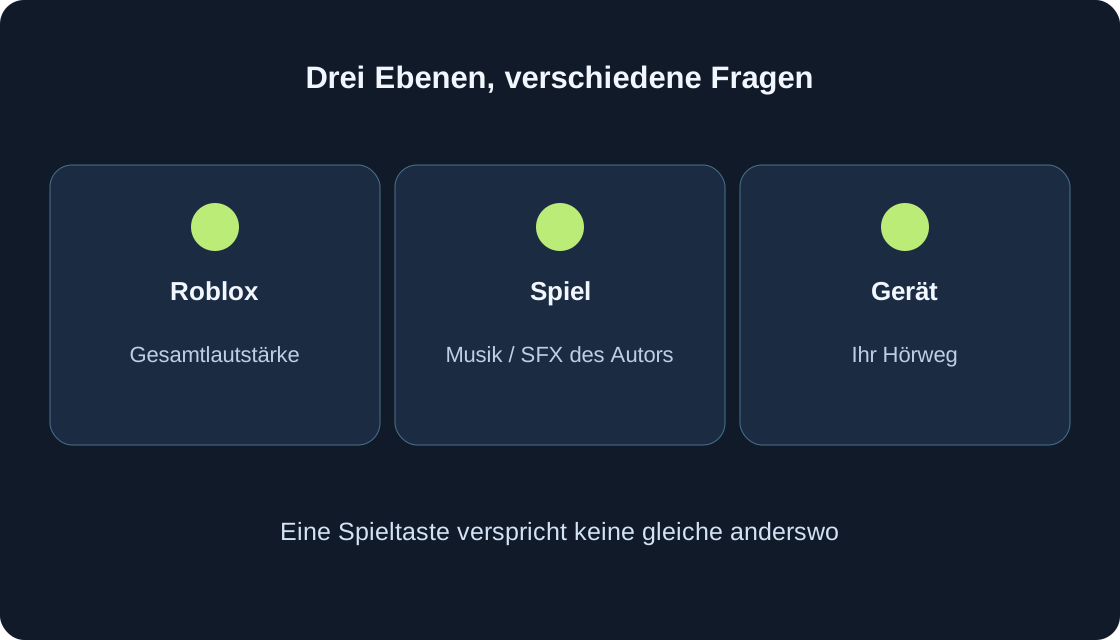 Bild in voller Größe öffnen ↗
| Ebene | Zu prüfen | Nicht bewiesen |
|---|---|---|
| Roblox | Allgemeiner Regler in Einstellungen | Eigener Musikregler |
| Bestimmtes Spiel | Vorhandene Musik/SFX und Zustände | Gleiche Regler anderswo |
| Hörweg | Lautsprecher/Kopfhörer; Änderungen | Ursache jeder fehlenden Musik |
2. Eine kurze wiederholbare Szene vorbereiten #
Wählen Sie einen sicheren Ort und eine gewöhnliche Handlung, deren Klang Sie vergleichen möchten. Das kann eine bekannte Spieltaste oder Interaktion sein, sofern der Effekt dort früher hörbar war. Notieren Sie Ausgangslautstärke und Musikzustand. Schreiben Sie „hier früher hörbar“ statt zu erfinden, dass jeder Sprung einen Klang haben muss.
Wiederholen Sie die Handlung vor und nach der Änderung in derselben Szene. Vergleichen Sie keinen ruhigen Platz mit einem neuen Bezirk und möglicherweise anderer Musik. Ein Lernbeispiel beginnt mit störender Melodie und hörbarem Aktionseffekt und prüft beide nach einer Änderung. Das ist ein Vergleichsplan, kein Messergebnis. Riskieren Sie keinen Fortschritt für ein lautes Ereignis.
3. Allgemeine Lautstärke in Roblox ändern #
Die offizielle Hilfe zählt Lautstärke zu den Einstellungen im Erlebnis. Öffnen Sie das Roblox-Menü, gehen Sie zu Settings beziehungsweise Einstellungen und suchen Sie den Lautstärkeregler. Für Computer nennt die Hilfe auch Esc zum Öffnen des Menüs. Am Telefon verwenden Sie das sichtbare Roblox-Menüelement statt einer gesuchten Bildschirmtaste. Unser Schema zeigt keine genaue Reglerposition.
Senken Sie zunächst um einen kleinen verfügbaren Schritt, kehren Sie zur Szene zurück und vergleichen Sie. Für leiseres Spielen zählt Komfort; bei fehlendem Ton vergleichen Sie mit dem Ausgangszustand ohne plötzlichen starken Anstieg. Notieren Sie den veränderten Regler. Grafik und Kamera gehören zu anderen Leitfäden und prüfen seine Wirkung nicht.
4. Autorenregler suchen, falls vorgesehen #
Für Musik aus bei weiterhin hörbaren Effekten schauen Sie in die eigenen Spieleinstellungen. Suchen Sie klar beschriftete Music-, SFX-, Musik- oder Effektregler, wenn der Autor sie bereitstellt. Eine Spieleinstellungstaste und das Roblox-Menü sind verschiedene Elemente. Lesen Sie Beschriftung und Zustand, bevor Sie nur die gewählte Kategorie ändern.
Ein Lautsprechersymbol kann Gesamtaudio, eine Kategorie oder eine andere Handlung bedeuten; aus der Form allein folgt kein Zweck. Fehlen getrennte Regler, erwarten Sie keine versteckte Universaltaste. Nutzen Sie den allgemeinen Regler für Komfort oder fragen Sie nach einer vorgesehenen Trennung. Dafür brauchen Sie weder fremde Mods oder Erweiterungen noch Zugriff auf Skripte eines anderen Spiels.
5. Musik und Effekte getrennt beobachten #
Wiederholen Sie nach der Musikänderung die bekannte Handlung und hören Sie auf Melodie und Effekt getrennt. Soll die Melodie verschwinden, notieren Sie „Musik nicht hörbar“ und unabhängig davon den Effekt. Eine insgesamt stille Szene beweist keine unabhängige Effektsteuerung. Stellen Sie bei Bedarf den Ausgangszustand wieder her und vergleichen Sie einen Regler erneut.
Gibt es nur Gesamtlautstärke, wählen Sie einen angenehmen Kompromiss statt eine nicht angekündigte Trennung zu erwarten. Stille darf Ihre Wahl sein. Beachten Sie sichtbare Hinweise und Text; nicht jedes Ereignis muss einen Klang besitzen. Nutzen Sie kein Maximum allein zum Erzwingen eines Tests und hinterlassen Sie dem nächsten Gerätenutzer keine unerwartet laute Szene.
6. Das verwendete Wiedergabegerät notieren #
Notieren Sie Lautsprecher, kabelgebundene oder kabellose Kopfhörer sowie einen Wechsel vor dem Symptom. Das ist nützlicher Kontext: Roblox-Lautstärke und tatsächlicher Hörweg sind verschiedene Beobachtungen. Sprechen Sie auf gemeinsamen Geräten Änderungen mit der Person ab, die sie gerade nutzt.
Dieser Ablauf verlangt weder andere Spiele zu schließen noch Systemanwendungen umzuschalten oder ihren Klang zu ändern. Beginnen Sie mit eigener Szene und Roblox-Reglern. Ist Ihnen bereits bekannt, dass dasselbe Gerät Ton wiedergibt, halten Sie den Fakt fest; zusätzliche fremde Programme sind kein Pflichtversuch. Die Notiz grenzt die Frage ein, beweist aber weder jeden Audiobestandteil fehlerfrei noch ein bestimmtes Gerät verantwortlich.
7. Ort und Ereignis als Bedingung prüfen #
Creator Hub unterscheidet nicht ortsgebundenen Ton und räumlichen Ton, dessen Lautstärke von der Position zum Ursprung abhängt. Autoren können Audio auch durch Spielereignisse starten. Ein ruhiger Abschnitt, ein entferntes Objekt und der Moment vor dem Ereignis sind daher nicht automatisch dieselben Bedingungen wie eine aktive Szene.
War ein Klang neben einem bestimmten Objekt früher hörbar, wiederholen Sie Annäherung und Handlung sicher. Notieren Sie Ort und Zeitpunkt. Wir behaupten weder, dass jede Musik räumlich ist, noch dass ein bestimmtes Objekt unserer Spiele klingen muss. Stille außerhalb der Bedingung beweist keinen Defekt. Das Schema erinnert an Bedingungen, eine Änderung und dieselbe erneute Beobachtung.
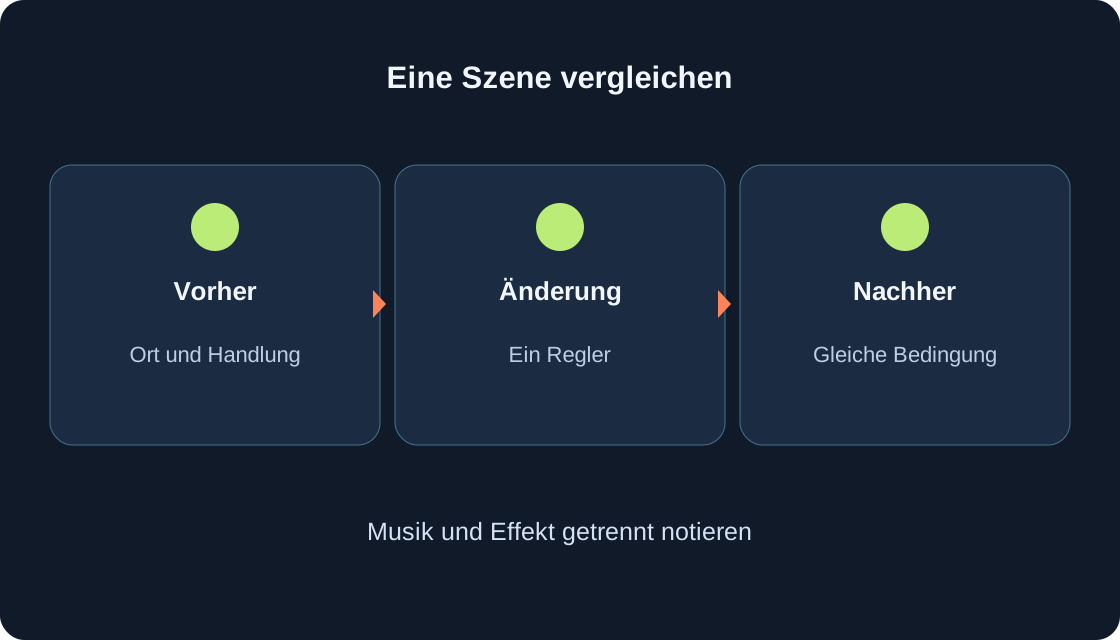 Bild in voller Größe öffnen ↗
8. Spiele vorsichtig vergleichen #
Für den Umfang des Symptoms können Sie zusätzlich eine bekannte Szene eines anderen Spiels bei denselben Roblox-Einstellungen und demselben Hörweg prüfen. Wählen Sie einen früher hörbaren Ort. „In einer Szene hörbar, in einer anderen nicht“ ist nützlicher als „alles kaputt“, wenn nur zwei Spiele betrachtet wurden.
Spiele verwenden möglicherweise andere Musik, Effekte und Autorenregler. Ein gelungener Vergleich bestimmt keine genaue Ursache und bestätigt keine Verfügbarkeit jeder Melodie. Fehlender Ton allein beweist keinen Netzwerkfehler und verlangt keine Neuinstallation. Gibt es zusätzlich eine Anmelde- oder Bewegungsfehlermeldung, notieren Sie sie getrennt und verwenden Sie den passenden Leitfaden, statt alles zur Audiodiagnose zu vermischen.
9. Assetzugriff ist eine Prüfung des Autors #
Die Dokumentation verbindet Audio mit Nutzungsberechtigungen für Ressourcen. Ein Spiel braucht passenden Zugriff auf eine eingeschränkte Ressource; höhere Spielerlautstärke erteilt ihn nicht. Das ist ein möglicher Prüfbereich für Autoren, keine Diagnose jeder stillen Szene und keine Behauptung eines Fehlers unserer Spiele.
Spieler melden sinnvoller Ort, erwartetes Ereignis und Reglerzustände. Extrahieren Sie kein eingeschränktes Audio, ersetzen Sie keine fremden Asset-IDs und verwenden Sie keinen externen Dienst zum angeblichen Reparieren von Rechten. Der Autor kann Zugriff und Wiedergabe im eigenen Projekt untersuchen. Audioveröffentlichung behandeln wir hier nicht; der Leitfaden hilft beim eigenen Hören und bei nachvollziehbaren Beobachtungen.
10. Stone Trail: eine ruhigere Übungsrunde #
Die öffentliche Beschreibung von Stone Trail: Temple Escape Run nennt ausdrücklich abschaltbare Musik und Geräuscheffekte. Für ruhige Übung können Sie verfügbare Spielregler suchen und zuerst eine Kategorie ändern. Wählen Sie einen sicheren Abschnitt, lesen Sie aktuelle Beschriftungen und wiederholen Sie einen bekannten Routenschritt. Genaue Knopfpositionen und gespeicherte Auswahl sind von uns nicht spielerisch bestätigt.
Ändern sich Musik oder Effekt, notieren Sie beide Kategorien getrennt und bleiben Sie im angenehmen Modus. Der Einstiegsleitfaden behandelt Strecke und Kontrollpunkte. Für Paws and Finds und Meme City Wars versprechen wir keine gleiche Music/SFX-Taste: Die verfügbaren Beschreibungen bestätigen sie nicht. Ein Spielregler ist keine universelle Eigenschaft des gesamten Katalogs.
11. Ergebnis behalten oder Problem verständlich melden #
Notieren Sie Spiel, Gerät, Szene, Regler vorher und nachher sowie Musik und Effekt getrennt. Ein Ergebnis kann lauten: „Melodie aus, bekannte Aktion hörbar, angenehm“. Ist das Ziel erreicht, behalten Sie die nützliche Wahl. Weitere Änderungen nur für einen zusätzlichen Versuch sind unnötig; Ton muss nicht erzwungen werden.
Bleibt es unklar, verwenden Sie Beobachtungstabelle und einen vom Autor genannten Kontakt. Erklären Sie Erwartung und tatsächlich ausgeführte Prüfungen. Passwörter und Kontogeheimnisse gehören nicht dazu. Bei allgemeiner Roblox-Funktion hilft offizieller Support. Der Ablauf liefert eine wiederholbare Beschreibung, kein Reparaturversprechen. Ort und Ereignis lassen sich leichter prüfen als die allgemeine Aussage „kein Ton“ ohne weitere Angaben.
| Beobachtung | Nächste sinnvolle Prüfung | Unbelegter Schluss |
|---|---|---|
| Alles zu laut | Gesamtlevel; kleiner Schritt | Fremde Programme ändern |
| Nur Melodie stört | Eigener Musikregler, falls vorhanden | Jedes Spiel hat ihn |
| Effekt hörbar, Musik fehlt | Kategorien und aktuelle Szene | Roblox-Audio komplett defekt |
| Weiter entfernt leiser | Gleicher Ort und Handlung | Sicher ein Netzwerkfehler |
| Ein Spiel still | Bekannte Szene und Reglerzustände | Spieler vergibt Assetrechte |
| Problem bleibt | Spiel, Gerät, Ort, Bedingung, Ergebnis | Diagnose bereits bewiesen |
Originalquellen
Roblox SupportRoblox Support — opening the in-experience menu on a computer
Roblox Creator Hub — audio objects and positional sound
Roblox Creator Hub — audio assets
Roblox Creator Hub — asset privacy and usage permissions
Roblox Support — contacting a game creator
Roblox — Stone Trail: Temple Escape Run