玩家指南 / ROBLOX
Roblox 声音设置:降低音量、关闭音乐并检查音效
区分 Roblox 总音量、游戏作者提供的音乐与音效设置,以及播放设备。比较同一场景,保留需要的提示,并清楚描述没有声音的情况。
先选择目标:安静一些、去掉音乐或理解无声 #
先说清楚需要的结果:声音更舒适、只关闭音乐、保留动作音效,还是弄清为什么现在听不到声音。这些不是同一个问题。如果只是旋律打扰,降低所有声音可能同时去掉有用反馈。你喜欢安静时,不必把这种选择当成必须修复的故障。
本指南提供观察与小幅调整顺序。图片是原创示意,不是 Roblox 设置截图。我们没有测量耳机响度、试玩核验游戏声音按钮,或确认所有游戏菜单一致。选一个场景、一个可用设置和一个清楚结果,避免同时改动所有项目。
1. 分清三个影响声音的地方 #
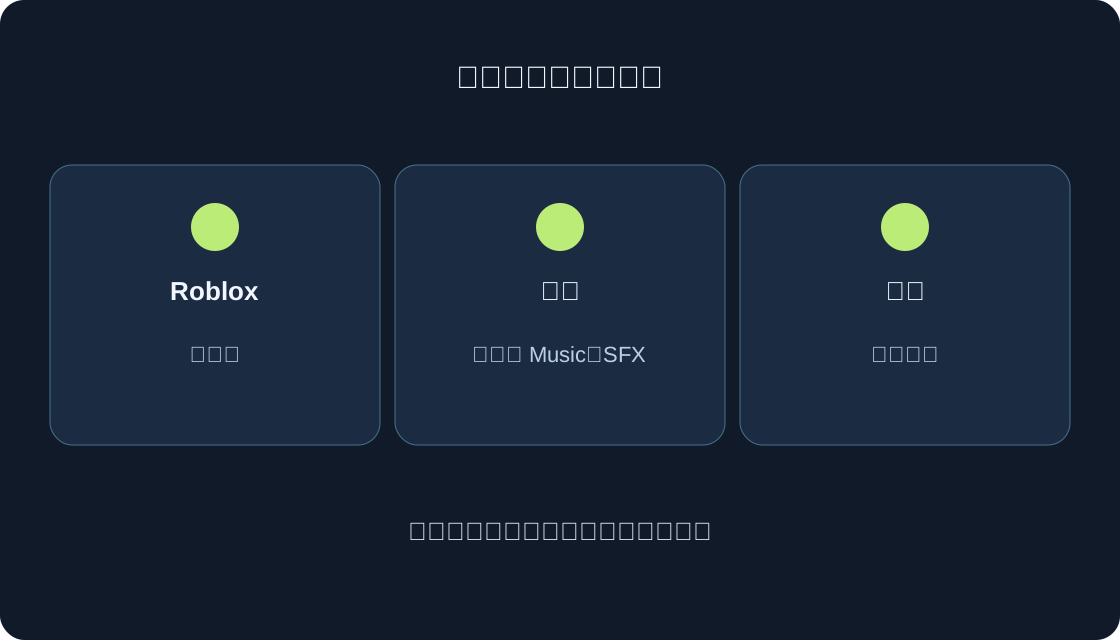
这里涉及 Roblox 总音量、特定游戏作者可能提供的设置,以及你正在使用的播放设备。它们回答不同问题。Roblox 音量不代表一定能独立关闭音乐。作者可以提供 Music 或 SFX,但名称和可用性取决于游戏。耳机与扬声器则属于听音方式。
修改前记录正在检查哪一层。表格帮助分清“想去掉旋律”和“什么都听不到”。一款游戏存在的按钮,不证明其他游戏都有同样功能。过程不要求调整别人打开的软件或共用电脑中他们的设置;先从自己的游戏场景开始。
 打开大图 ↗
| 层级 | 检查什么 | 不能证明什么 |
|---|---|---|
| Roblox | 设置中的总音量 | 独立音乐按钮存在 |
| 指定游戏 | 可用 Music/SFX 标签与状态 | 别的游戏有同样按钮 |
| 听音方式 | 扬声器/耳机;条件变化 | 每个缺失曲目的原因 |
2. 准备简短且可重复的场景 #
选安全地点和一个普通动作,比较它的声音。可以是熟悉的游戏按钮或交互,前提是你以前在那里听过该音效。记下原始音量与音乐状态。写“这里以前能听到这个效果”,不要凭空规定每次跳跃必须发声。
调整前后在同一场景重复动作。不要把安静平台与新区域相比,后者可能使用不同音乐。教学例子是旋律干扰、熟悉效果可听到,改一项后分别检查两者。这是比较计划,不是我们的实测结果。不应为了找到响亮事件冒险丢失进度。
3. 在 Roblox 内调整总音量 #
官方帮助把音量列为体验内设置。打开 Roblox 菜单,进入 Settings/设置,找到音量控制。电脑说明也描述用 Esc 打开菜单;手机则使用可见的 Roblox 菜单入口,不需要找屏幕上的键盘按键。我们的图解不标示控制的准确位置。
先降低一个可用的小幅级别,回到场景比较。想更安静时判断舒适度;检查无声时与原始状态相比,不突然大幅调高。记录修改的设置。不要同时调整画面或相机,它们属于其他指南,不能核对这个音量控制的作用。
4. 作者提供时寻找独立音乐设置 #
要关闭音乐而保留效果,查看游戏自己的设置。作者提供时,寻找明确标注 Music、SFX、音乐或音效的控制。游戏设置按钮与 Roblox 菜单不是同一项目。先阅读名称和状态,再只改所选类别,不把两个层级混在一起判断。
扬声器图标可能代表总体声音、一个类别或另一项操作,外形本身不足以确定用途。如果没有分类控制,不要假定存在隐藏的通用按钮。可用总音量取得舒适结果,或询问作者是否支持分开控制。这不需要外部模组、扩展或别人的游戏脚本。
5. 分别检查音乐与音效 #
修改 Music 后重复熟悉动作,分别听旋律和效果。目标是去掉旋律时,记录“音乐没有听到”,再独立记录音效是否听到。所有声音都消失,不能证明类别独立控制成功。必要时回到原始状态,再比较一个项目。
只提供总音量的游戏中,选择舒适折中,不期待作者未说明的分类功能。安静可以是你的偏好,同时使用可见提示和文字,不假设每个事件必有声音。不要只为了强制测试就调到最大,也不要给下一位使用设备的人留下突然很响的场景。
6. 记录实际使用的播放设备 #
记下使用扬声器、有线耳机还是无线耳机,以及出现现象前是否换过方式。这是有用背景:Roblox 音量与实际听音路径不是同一观察。设备共用时,先与正在使用的人协商修改。判断之前说明条件,避免把不同设备的体验混为一个结果。
本指南不要求关闭其他游戏、切换系统应用或调整其声音。先检查自己的场景与 Roblox 可用设置。如果已知道同一设备会播放声音,可以记录这个事实;不必额外启动其他软件作为强制测试。这缩小问题范围,但不证明每个声音组件正常,也不认定某个设备有错。
7. 检查声音是否取决于位置或事件 #
Creator Hub 区分无特定位置的声音与空间声音,后者音量会随听者相对来源的位置变化。作者也可以在游戏事件发生时播放音频。因此安静区域、远处物体及事件发生前,不应自动看作与活动场景完全相同的条件。
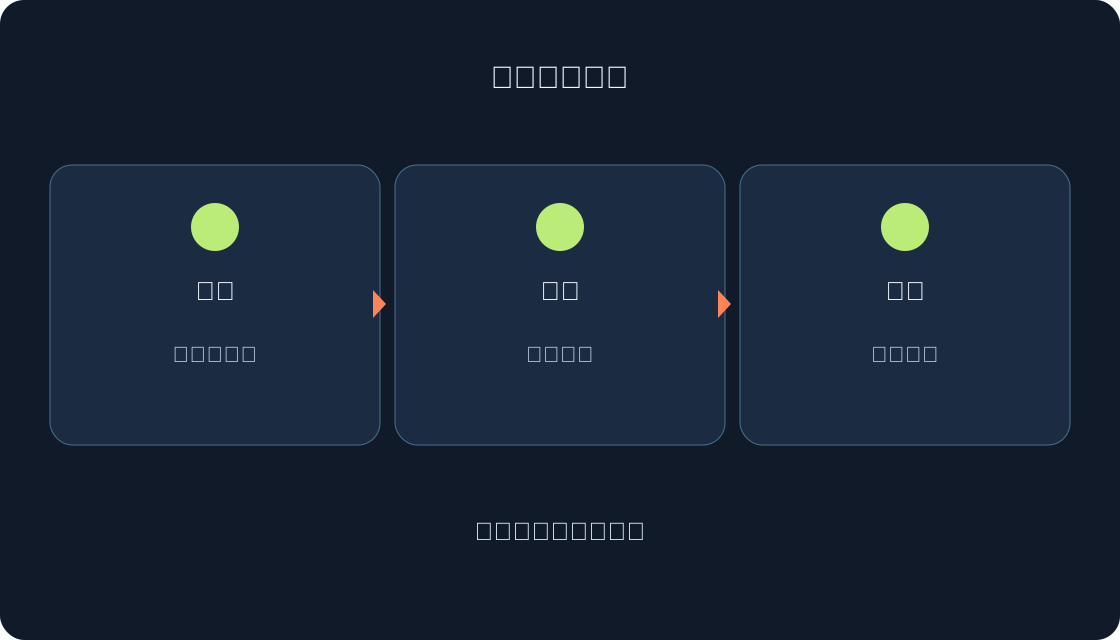
如果以前在某个物体附近听过声音,可以安全重复靠近方式与动作。记录地点和时刻。我们不说所有音乐都具有空间性,也不保证某个自家游戏物体应该发声。条件之外的安静并不证明故障。图解提醒先识别条件,再改一项,然后重复相同检查。
 打开大图 ↗
8. 谨慎比较不同游戏 #
想了解现象范围,可以额外检查另一款熟悉游戏的场景,保持 Roblox 设置与听音方式相同。选择以前确实听到声音的地方。只检查两款游戏时,“一处听到、另一处没有”比“所有游戏都坏了”更准确,也能说明下一步该问哪个问题。
不同游戏可能使用不同音乐、效果与作者控制。比较成功不能确定具体原因,也不确认每首曲目可用。单独没有声音不证明网络故障,也不意味着必须重新安装。若同时出现登录或移动错误,分别记录并使用对应指南,不把所有现象合并成音频诊断。
9. 音频资源访问由作者检查 #
官方文档说明音频涉及资源使用权限。游戏需要访问受限资源的许可;玩家提高音量不能赋予这种许可。这是作者可能检查的一类原因,不是每次无声的诊断,也不表示我们的游戏存在此问题。不要从一种理论可能直接跳到已证实故障。
玩家更适合提供地点、期望事件与设置状态。不要提取受限音频、替换他人资源编号,或使用外部服务“修权限”。作者可以在项目中检查访问与播放。本指南不教授发布声音工具;目的是管理自己的听音并准备清楚观察。
10. Stone Trail 例子:更安静的练习 #
Stone Trail: Temple Escape Run 的公开介绍明确说音乐与音效可以关闭。安静练习时,可寻找游戏中的可用设置,先改一个类别。选择安全段落,阅读当前标签,重复熟悉的路线动作。我们没有通过试玩核验按钮准确位置,也未证实选择会保存多久。
旋律或效果变化后,分别记录两个类别,并使用舒适模式继续。首轮路线指南介绍道路与检查点。Paws and Finds 和 Meme City Wars 的现有介绍没有确认对应 Music/SFX 按钮,因此我们不作承诺。一款游戏的控制不是整个目录的通用功能。
11. 保留结果或清楚报告问题 #
自己记录游戏、设备、场景、设置前后,以及音乐和效果分别的结果。结论可以很简单:“旋律关闭,熟悉动作听得到,适合我。”目标达到就保留有用选择,不必只为了再做测试继续修改,也无需强迫自己开启声音。
仍不清楚时,使用观察表和作者公布的联系方式,说明期望与实际完成的检查。不要附密码或账户秘密。一般 Roblox 问题可用官方帮助。这个顺序产生可重复的描述,不是维修保证。具体地点与事件比一句没有背景的“没声音”更容易检查。
| 观察 | 有用的下一步 | 无依据的结论 |
|---|---|---|
| 全部太响 | 总音量降低小幅级别 | 必须改变别人的软件 |
| 只被旋律干扰 | 存在时用独立 Music | 所有游戏都提供该按钮 |
| 音效有、旋律没有 | 类别与当前场景 | Roblox 声音全坏了 |
| 远离物体变轻 | 相同位置与动作 | 一定是网络故障 |
| 一款游戏无声 | 熟悉场景与设置状态 | 玩家可以赋予音频权限 |
| 问题还在 | 游戏、设备、地点、条件、结果 | 诊断已经证实 |
原始资料
Roblox SupportRoblox Support — opening the in-experience menu on a computer
Roblox Creator Hub — audio objects and positional sound
Roblox Creator Hub — audio assets
Roblox Creator Hub — asset privacy and usage permissions
Roblox Support — contacting a game creator
Roblox — Stone Trail: Temple Escape Run