Para jugadores / ROBLOX
Sonido en Roblox: bajar volumen, quitar música y comprobar efectos
Distingue el volumen de Roblox, los controles de música y efectos del juego y tu dispositivo. Compara una escena y describe con claridad un sonido ausente.
Elige el objetivo: menos volumen, sin música o entender el silencio #
Primero nombra el resultado deseado: jugar con comodidad, quitar solo la música, conservar efectos o entender por qué no oyes nada ahora. Son tareas distintas. Reducir todos los sonidos puede quitar una respuesta útil cuando solo molesta la melodía. Si prefieres silencio, no tienes que tratar esa elección como un fallo.
La guía propone observaciones y cambios pequeños. Sus imágenes son diagramas originales, no capturas de ajustes Roblox. No medimos volumen de auriculares, no probamos jugando estos controles ni confirmamos menús iguales en todos los juegos. Elige una escena, un control disponible y un resultado comprensible en vez de cambiarlo todo junto.
1. Separa tres lugares que afectan a la escucha #
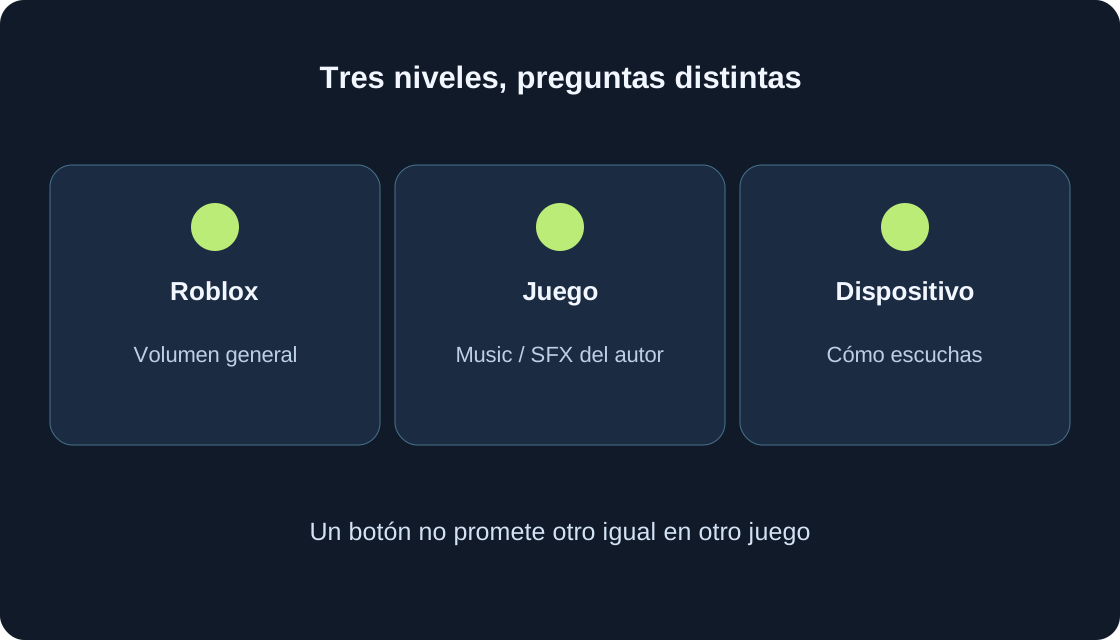
Hay volumen general de Roblox, posibles controles del creador dentro de un juego concreto y el dispositivo por el que escuchas. Responden a preguntas diferentes. El volumen Roblox no promete apagar la música por separado. Un creador puede ofrecer Music y SFX, pero nombres y disponibilidad dependen del juego. Auriculares y altavoces forman parte de tu escucha.
Anota qué nivel quieres comprobar antes de modificarlo. La tabla distingue «quiero quitar la melodía» de «no oigo nada». Un botón en un juego no confirma otro igual en todos los demás. El proceso no requiere modificar programas abiertos de otra persona ni sus ajustes en un ordenador compartido. Empieza por tu propia escena.
 Abrir imagen a tamaño completo ↗
| Nivel | Qué comprobar | Qué no demuestra |
|---|---|---|
| Roblox | Volumen general en ajustes | Control Music independiente |
| Juego concreto | Music/SFX disponibles y su estado | Controles iguales en otros juegos |
| Escucha | Altavoces/auriculares; condiciones | Causa de cada pista ausente |
2. Prepara una escena breve y repetible #
Elige un lugar seguro y una acción corriente cuyo sonido quieras comparar. Puede ser un botón o interacción conocidos, si antes oías allí ese efecto. Anota volumen inicial y estado de música. Escribe «efecto oído aquí antes», sin inventar que cada salto debe tener sonido.
Repite la acción antes y después del cambio en la misma escena. No compares una plataforma tranquila con un distrito nuevo que quizá tenga otra música. Un ejemplo educativo empieza con melodía molesta y efecto conocido audible, y comprueba ambos tras un cambio. Es un plan de comparación, no un resultado medido por nosotros. No arriesgues progreso para encontrar un evento fuerte.
3. Cambia el volumen general en Roblox #
La ayuda oficial incluye volumen en los ajustes dentro de una experiencia. Abre el menú Roblox, entra en Settings o ajustes y localiza el control de volumen. Para ordenador, la ayuda también describe abrir el menú mediante Esc. En teléfono usa el elemento visible del menú Roblox, no una tecla de teclado que buscas en pantalla. Nuestro diagrama no reproduce su posición exacta.
Baja un paso pequeño disponible, vuelve a la escena y compara. Para menos volumen evalúa comodidad; para sonido ausente compara con el estado inicial sin una subida brusca. Anota qué cambiaste. Deja gráficos y cámara para sus guías: no comprueban el efecto del control de volumen.
4. Busca controles del creador si existen #
Para quitar música y mantener efectos, revisa los ajustes propios del juego. Busca controles claramente rotulados Music, SFX, música o efectos si el creador los ofrece. Un botón de ajustes del juego y el menú Roblox son elementos distintos. Lee etiqueta y estado antes de cambiar solo la categoría elegida.
Un icono de altavoz puede significar audio general, una categoría u otra acción; su forma no demuestra el propósito. Si no hay controles separados, no supongas un botón universal oculto. Usa el volumen disponible para comodidad o pregunta si existe separación. No necesitas un mod externo, extensión ni acceso a scripts de otra experiencia para esta comprobación.
5. Comprueba música y efectos por separado #
Después de cambiar Music repite la acción conocida y escucha dos cosas aparte: melodía y efecto. Si buscas quitar melodía, anota «música no audible» y por separado si oyes el efecto. Perder todo el sonido no verifica efectos independientes. Si hace falta, vuelve al estado inicial y compara un elemento otra vez.
Cuando solo hay control general, elige un compromiso cómodo en vez de esperar separación no anunciada. El silencio es una preferencia válida. Usa también indicaciones visibles y texto; no suponemos que cada evento tenga señal de audio. No subas al máximo solo para forzar una prueba, ni dejes una escena inesperadamente fuerte para la siguiente persona.
6. Identifica el dispositivo de reproducción #
Anota si usas altavoces, auriculares con cable o inalámbricos, y si cambiaste esa configuración antes del síntoma. Es contexto útil: volumen Roblox y ruta real de escucha son observaciones distintas. En un dispositivo compartido acuerda cambios con quien lo utiliza ahora.
Esta guía no exige cerrar otros juegos, cambiar aplicaciones del sistema ni modificar su sonido. Empieza por tu escena y los controles Roblox disponibles. Si ya sabes que ese dispositivo reproduce sonido, anota el hecho; abrir software ajeno no es una prueba obligatoria. Esa nota delimita la pregunta, pero no demuestra que todo componente funcione ni señala un hardware concreto como responsable.
7. Comprueba si el sonido depende del lugar o evento #
Creator Hub distingue sonido sin posición concreta de sonido espacial cuyo volumen depende de la posición respecto a una fuente. Los creadores también pueden iniciar audio mediante un evento de juego. Un área tranquila, un objeto lejano y el instante anterior al evento no son automáticamente comparables con una escena activa en condiciones iguales.
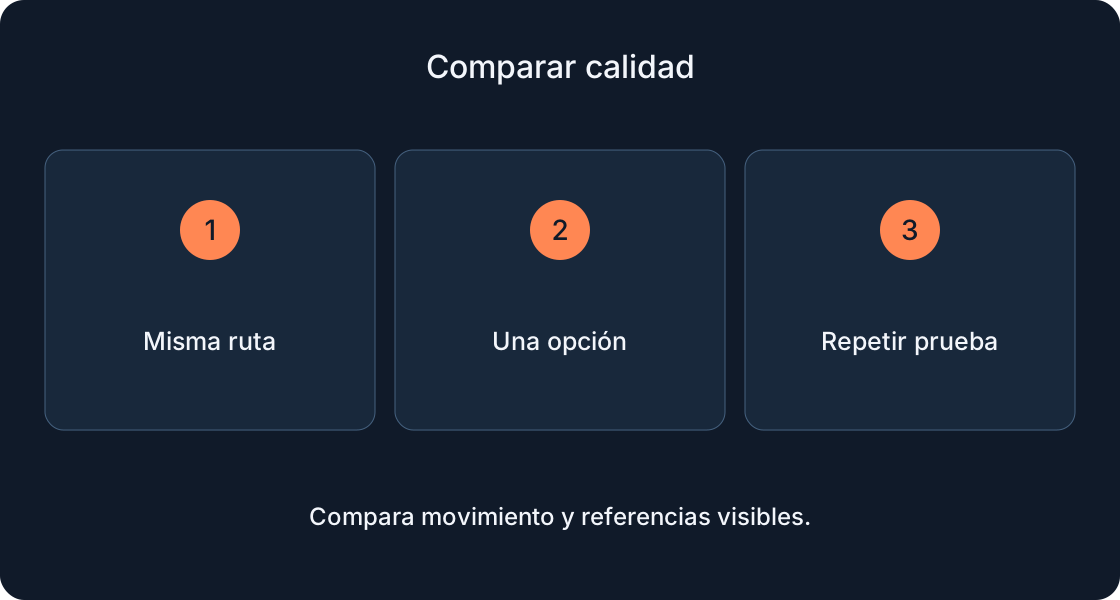
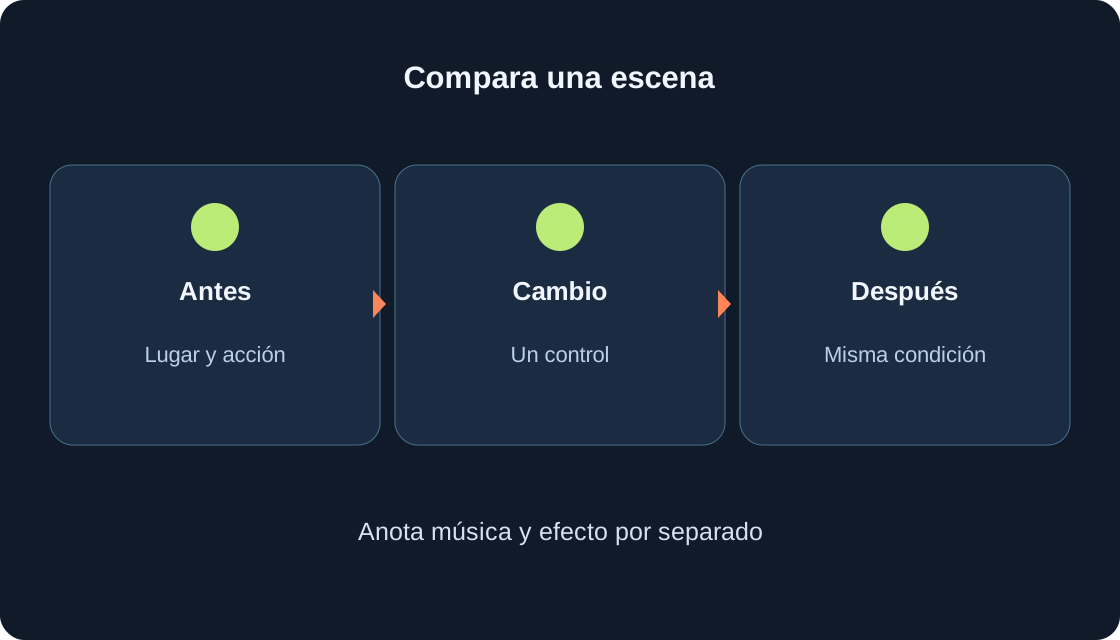
Si antes oías un sonido junto a un objeto, repite con seguridad acercamiento y acción. Anota lugar y momento. No afirmamos que toda música sea espacial ni que un objeto particular de nuestros juegos deba sonar. Silencio fuera de esa condición no demuestra fallo. El diagrama recuerda condiciones, un cambio y repetición de la misma observación.
 Abrir imagen a tamaño completo ↗
8. Compara juegos con cuidado #
Para conocer el alcance del síntoma puedes comprobar además una escena familiar de otro juego, con iguales ajustes Roblox y dispositivo. Elige un lugar donde antes oías sonido. «Audible en una escena, ausente en otra» ayuda más que «todos los juegos están rotos» después de mirar solo dos.
Cada juego puede usar pistas, efectos y controles distintos. Una comparación correcta no determina la causa exacta ni confirma disponibilidad de todas las melodías. Falta de sonido por sí sola no demuestra avería de red ni exige reinstalar. Si aparece además un error de entrada o movimiento, anótalo por separado y usa la guía apropiada en vez de mezclar síntomas en un diagnóstico único.
9. El creador comprueba acceso al audio, no tu volumen #
La documentación oficial vincula audio con permisos de uso de recursos. Un juego necesita acceso adecuado a un recurso restringido; subir volumen no se lo concede. Es un área posible que puede revisar el creador, no un diagnóstico para cualquier silencio ni afirmación de un problema en nuestros juegos.
Como jugador resulta más útil indicar lugar, evento esperado y estado de controles. No extraigas audio restringido, sustituyas identificadores ajenos ni uses servicios externos para «arreglar permisos». El autor puede examinar acceso y reproducción en su proyecto. Aquí no enseñamos herramientas de publicación de audio: buscamos gestionar tu escucha y preparar observaciones comprensibles.
10. Ejemplo Stone Trail: practicar con menos ruido #
La descripción pública de Stone Trail: Temple Escape Run dice expresamente que música y efectos pueden apagarse. Para una práctica tranquila encuentra los controles disponibles y cambia primero una categoría. Elige una sección segura, lee etiquetas actuales y repite una acción conocida del recorrido. No hemos verificado jugando la posición exacta de botones ni si la elección se conserva.
Si cambia música o efecto, anota categorías aparte y sigue con comodidad. La guía del primer recorrido explica ruta y puntos de control. No prometemos un botón Music/SFX equivalente en Paws and Finds o Meme City Wars: sus descripciones disponibles no lo confirman. Los controles de un juego no son una función universal del catálogo.
11. Conserva el resultado o informa del problema claramente #
Anota juego, dispositivo, escena, ajuste previo y posterior, música y efecto por separado. Un resultado sencillo puede ser «melodía apagada, acción conocida audible; cómodo para mí». Si cumpliste el objetivo, conserva la elección útil. No necesitas seguir cambiando por hacer otra prueba ni obligarte a jugar con sonido.
Si no está claro, usa la tabla y un contacto indicado por el creador. Explica expectativa y comprobaciones realizadas realmente. No adjuntes contraseñas ni secretos de cuenta. Para un problema general Roblox usa ayuda oficial. Este método da una descripción reproducible, no una promesa de arreglo. Lugar y evento concretos son más fáciles de revisar que «sin sonido» sin contexto.
| Observación | Próxima comprobación útil | Conclusión sin prueba |
|---|---|---|
| Todo muy fuerte | Nivel general; paso pequeño | Cambiar aplicaciones ajenas |
| Molesta solo melodía | Music separado si existe | Todo juego lo incluye |
| Efecto audible, melodía no | Categorías y escena actual | Todo audio Roblox averiado |
| Más lejos se oye menos | Misma posición y acción | Seguro fallo de red |
| Un juego en silencio | Escena conocida y ajustes | Jugador concede permisos audio |
| Persiste el problema | Juego, dispositivo, lugar, condición, resultado | Diagnóstico demostrado |
Fuentes originales
Roblox SupportRoblox Support — opening the in-experience menu on a computer
Roblox Creator Hub — audio objects and positional sound
Roblox Creator Hub — audio assets
Roblox Creator Hub — asset privacy and usage permissions
Roblox Support — contacting a game creator
Roblox — Stone Trail: Temple Escape Run