Игрокам / ROBLOX
Звук в Roblox: как сделать тише, убрать музыку и проверить эффекты
Разделите общий звук Roblox, настройки конкретной игры и устройство. Понятный порядок изменения громкости, проверки музыки и эффектов, сравнения сцены и сообщения автору.
Выберите цель: тише, без музыки или понять тишину #
Сначала назовите желаемый результат: сделать игру комфортнее, убрать только музыку, сохранить звуки действий или разобраться, почему сейчас ничего не слышно. Это разные задачи. Если музыка мешает, полное снижение звука может убрать и полезную обратную связь. Если тишина вас устраивает, не нужно превращать её в обязательную неисправность.
Гайд предлагает порядок наблюдений и небольших изменений. Иллюстрации — наши схемы, не снимки настроек Roblox. Мы не измеряли громкость в наушниках, не тестировали игровые аудиокнопки прохождением и не обещаем одинаковые меню во всех играх. Выберите одну сцену, один доступный регулятор и один понятный результат, чтобы не менять всё одновременно.
1. Разделите три места управления звуком #
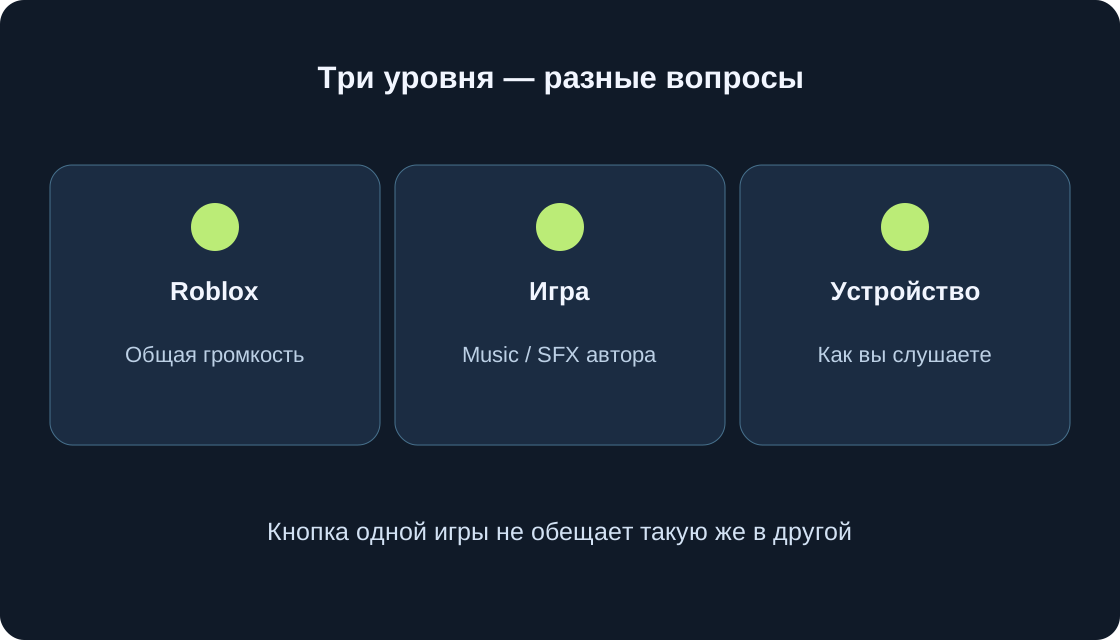
Есть общий звук Roblox, возможные настройки автора внутри конкретной игры и устройство, через которое вы слушаете. Они отвечают на разные вопросы. Регулятор Roblox не является обещанием отдельного отключения музыки. Автор может добавить Music и SFX, но названия и доступность его элементов зависят от игры. Наушники или динамики относятся к вашему способу прослушивания.
Перед изменением запишите, какой уровень вы собираетесь проверить. Таблица ниже помогает не путать «хочу убрать мелодию» с «не слышу вообще ничего». Одна кнопка в одной игре не подтверждает наличие такой же в остальных. Проверка не требует вмешиваться в открытые программы других людей или менять их настройки на общем компьютере.
 Открыть изображение крупнее ↗
| Уровень | Что проверять | Что он не подтверждает |
|---|---|---|
| Roblox | Общий регулятор в настройках | Отдельная кнопка Music |
| Конкретная игра | Предоставленные Music/SFX и их подписи | Такие же кнопки в других играх |
| Прослушивание | Динамики/наушники и изменившиеся условия | Причина каждого отсутствующего трека |
2. Подготовьте короткую повторяемую сцену #
Выберите безопасное место и одно обычное действие, звук которого хотите сравнить. Это может быть уже знакомое нажатие игровой кнопки или взаимодействие, если вы раньше слышали его эффект. Запишите исходную громкость и состояние музыки. Указывайте «эффект раньше слышен здесь», а не придумывайте, что любой прыжок обязательно должен звучать.
Повторите действие до изменения и после него в той же сцене. Не сравнивайте спокойную площадку с новым районом, где может быть другая музыка. Учебный пример: мелодия мешает, эффект знакомого действия слышен; после одного изменения проверяем обе строки. Это план сравнения, не реальные результаты нашего теста. Не рискуйте прогрессом ради поиска громкого события.
3. Измените общую громкость в Roblox #
Официальная помощь относит громкость к настройкам внутри игры. Откройте меню Roblox, перейдите в Settings / «Настройки» и найдите элемент громкости. На компьютере справка также описывает открытие меню клавишей Esc. На телефоне используйте видимый элемент меню Roblox, а не поиск клавиши на экране. Наш рисунок не показывает точное положение регулятора.
Сначала уменьшите уровень на небольшой доступный шаг, вернитесь к сцене и сравните. Хотите тише — оценивайте комфорт; хотите вернуть звук — сравните с исходным состоянием без резкого повышения. Запишите изменённую настройку. Не меняйте здесь графику или камеру: они относятся к другим гайдам и не проверяют действие регулятора громкости.
4. Найдите настройки автора, если они предусмотрены #
Чтобы убрать именно музыку и оставить эффекты, изучите настройки самой игры. Ищите явно подписанные Music, SFX или «Музыка» и «Эффекты», если автор их предоставил. Игровая кнопка настроек и меню Roblox — разные элементы. Сначала прочитайте подпись и текущее состояние, затем измените только выбранную категорию.
Не делайте вывод по одному значку динамика: он может обозначать общий звук, определённую категорию или другое действие. Если отдельных элементов нет, не обещайте себе скрытую универсальную кнопку. Используйте доступную общую громкость для комфорта либо спросите автора о возможности разделения. Для этой проверки не нужен сторонний мод, расширение или доступ к скриптам чужой игры.
5. Проверьте музыку и эффекты отдельно #
После изменения Music повторите знакомое действие и послушайте две вещи отдельно: мелодию и эффект. Если цель — убрать мелодию, сохраните наблюдение «музыка не слышна» и отдельно «эффект слышен или нет». Не называйте исчезновение всей звуковой картины успешной проверкой отдельных эффектов. При необходимости вернитесь к исходному состоянию и сравните один элемент ещё раз.
Если игра даёт только общий регулятор, выберите удобный компромисс вместо ожидания разделения, которого автор не заявлял. Тишина допустима как ваш выбор. Следите также за видимыми подсказками и текстом: не предполагаем, что каждое событие обязательно имеет звук. Не повышайте громкость до максимума только ради проверки и не оставляйте неожиданно громкую сцену для следующего игрока.
6. Уточните, через какое устройство вы слушаете #
Запишите, слушаете ли вы через динамики, проводные или беспроводные наушники, и менялся ли этот способ перед появлением проблемы. Это полезное наблюдение: громкость в Roblox и фактический путь прослушивания — не одно и то же. Если устройство общее, согласуйте изменения с человеком, который сейчас им пользуется.
Гайд не требует закрывать другие игры, переключать системные приложения или менять их звук. Сначала проверьте собственную сцену и доступные элементы Roblox. Если вам уже известно, что то же устройство воспроизводит звук, запишите этот факт; не запускайте посторонние программы только для обязательного теста. Такая запись сужает вопрос, но не доказывает исправность каждого аудиокомпонента и не назначает виноватое устройство.
7. Проверьте, связано ли звучание с местом и событием #
Creator Hub различает звук без определённого места и пространственный звук, громкость которого зависит от положения относительно источника. Автор также может запускать аудио при игровом событии. Поэтому спокойный участок, удалённый объект и момент до события нельзя автоматически сравнивать с активной сценой как одинаковые условия.
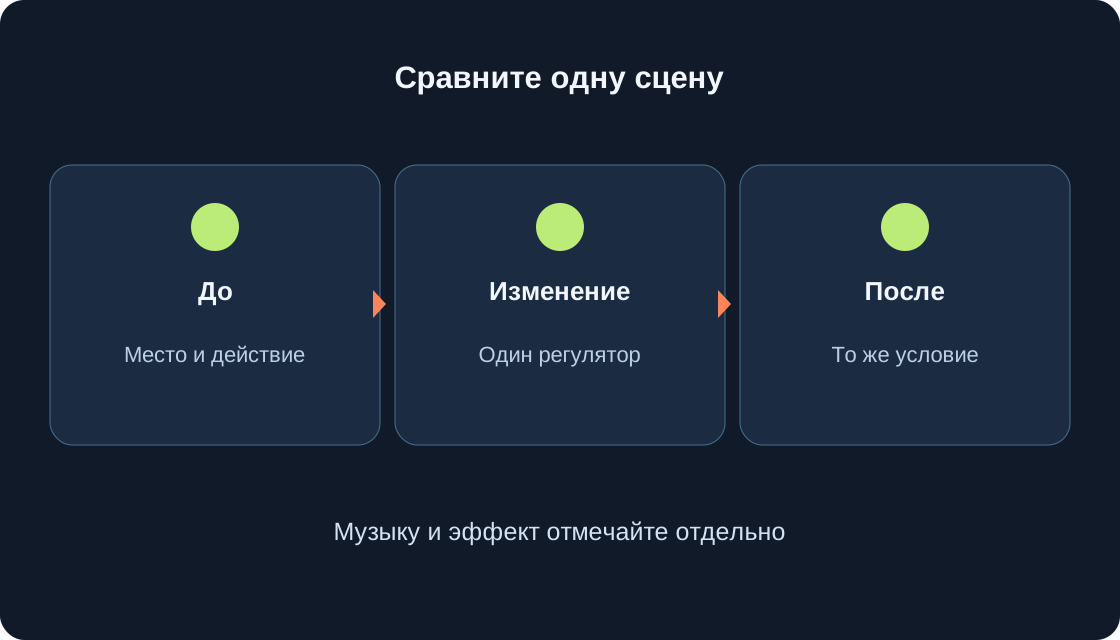
Если вы уже слышали звук рядом с конкретным объектом, безопасно повторите тот же подход и действие. Запишите место и момент. Мы не утверждаем, что вся музыка пространственная или что определённый объект нашей игры обязан звучать. Тишина вне такого условия не доказывает поломку. Схема ниже напоминает: сначала условия, затем одно изменение, затем повтор той же проверки.
 Открыть изображение крупнее ↗
8. Сравнивайте игры осторожно #
Если хотите уточнить масштаб проблемы, можно дополнительно проверить уже знакомую сцену другой игры при тех же настройках Roblox и том же способе прослушивания. Выбирайте место, где вы ранее слышали звук. «В одной сцене слышно, в другой нет» полезнее, чем «во всех играх сломано», если проверены только две.
Разные игры могут использовать разные композиции, эффекты и собственные настройки. Успешное сравнение не устанавливает точную причину и не подтверждает, что каждая мелодия доступна. Отсутствие звука само по себе не доказывает сетевую неисправность и не требует переустановки. Если одновременно есть отдельная ошибка входа или движения, записывайте её отдельно, а затем используйте соответствующий гайд вместо смешивания симптомов.
9. Доступность аудио проверяет автор, а не громкость игрока #
В официальной документации аудио связано с разрешениями на использование ресурсов. Игра должна иметь нужный доступ к ограниченному ресурсу; увеличение громкости не выдаёт ей такого разрешения. Это одна из возможных областей проверки автора, а не диагноз для любого случая тишины и не утверждение о проблеме в наших играх.
Игроку полезнее сообщить место, ожидаемое событие и состояние регуляторов. Не пытайтесь извлекать закрытое аудио, подставлять чужие идентификаторы или исправлять права через посторонний сервис. Автор может проверить доступность и воспроизведение у себя. Мы не описываем здесь инструменты публикации звуков: цель гайда — понятно управлять своим прослушиванием и подготовить наблюдения.
10. Пример Stone Trail: тихая тренировочная попытка #
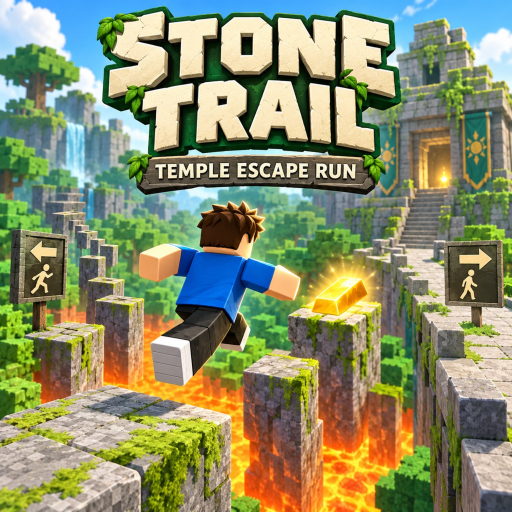
Публичное описание Stone Trail: Temple Escape Run прямо сообщает, что музыку и звуковые эффекты можно выключать. Поэтому для спокойной тренировки можно найти эти доступные игровые настройки и сначала изменить одну категорию. Выберите безопасный участок, прочитайте текущие подписи и повторите знакомый шаг маршрута. Точное расположение кнопок и сохранение выбора здесь не подтверждены игровым тестом.
Если эффект или мелодия изменились, запишите две категории отдельно и продолжайте в комфортном режиме. Отдельный гайд первого забега описывает маршрут и контрольные точки. Для Paws and Finds и Meme City Wars мы не обещаем аналогичную Music/SFX-кнопку: их имеющиеся описания её не подтверждают. Кнопки одной игры не превращаются в универсальную функцию всего каталога.
11. Сохраните результат или сообщите понятную проблему #
Для себя запишите игру, устройство, сцену, настройку до и после, а также музыку и эффект отдельно. Итог может быть простым: «мелодия выключена, знакомое действие слышно; мне комфортно». Если цель достигнута, остановитесь на удобном результате. Не нужно продолжать изменения только ради ещё одного теста или доказывать обязательность звука.
Если результат неясен, используйте таблицу наблюдений и доступный автором контакт. Опишите, что ожидали и что действительно проверили. Не прикладывайте пароль или данные аккаунта. Если вопрос касается общей работы Roblox, обращайтесь к официальной помощи. Этот порядок даёт воспроизводимое описание, а не обещание исправления; автору легче проверить конкретное место и событие, чем общую фразу «звука нет».
| Наблюдение | Полезная следующая проверка | Необоснованный вывод |
|---|---|---|
| Всё слишком громко | Общий уровень; небольшой шаг | Нужно менять чужие приложения |
| Мешает только мелодия | Отдельная Music, если доступна | У любой игры есть такая кнопка |
| Эффект слышен, мелодия нет | Категории и текущая сцена | Весь звук Roblox сломан |
| Тише вдали от объекта | Та же позиция и действие | Обязательно сетевой сбой |
| В одной игре нет звука | Известная сцена и состояние регуляторов | Игрок может выдать права аудио |
| Проблема осталась | Игра, устройство, место, условие, результат | Диагноз уже доказан |
Первоисточники
Roblox SupportRoblox Support — opening the in-experience menu on a computer
Roblox Creator Hub — audio objects and positional sound
Roblox Creator Hub — audio assets
Roblox Creator Hub — asset privacy and usage permissions
Roblox Support — contacting a game creator
Roblox — Stone Trail: Temple Escape Run