Studio / ROBLOX
ID de audio y permisos en Roblox: comprueba el recurso, la experiencia y el sonido
Distingue audio, archivo y dirección de página. Revisa el acceso de la experiencia correcta y busca la causa del silencio por etapas, sin listas de identificadores ajenos supuestamente válidos.
 Abrir imagen a tamaño completo ↗
1. Define el sonido que esperas escuchar #
Empieza con un evento observable: abrir una puerta en una sala de práctica debe producir un tono breve de confirmación. Anota dónde está el jugador, qué acción lo activa y quién debería escucharlo. La música de fondo, una notificación general y el sonido de un objeto necesitan comprobaciones diferentes. Deja fuera las listas aleatorias y los efectos complejos; primero necesitas un caso inicial que otra persona pueda describir.
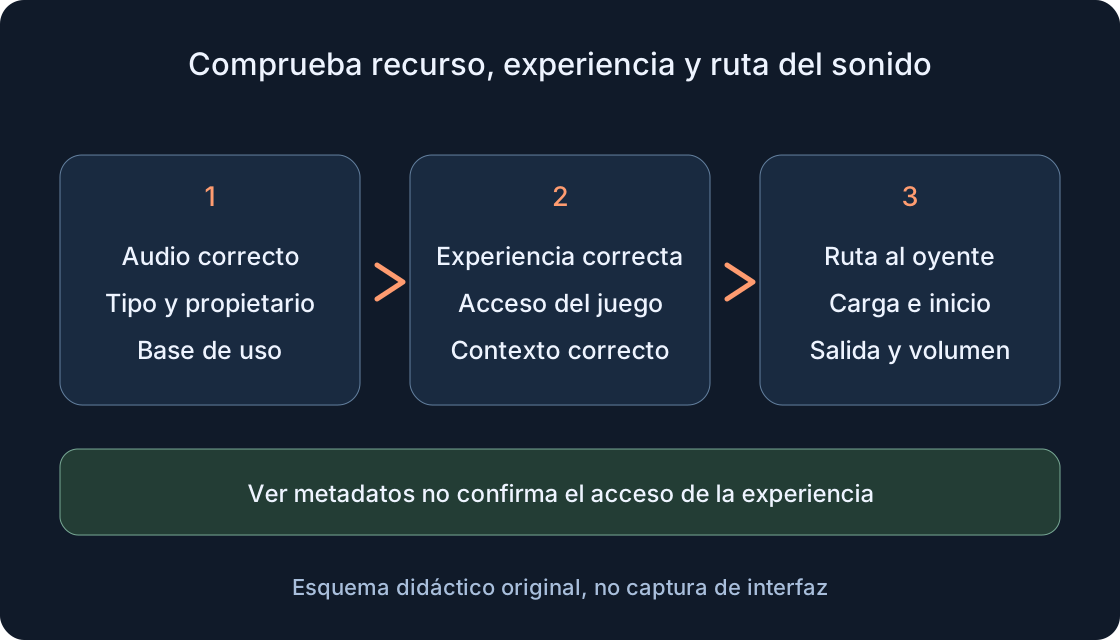
«El audio no funciona» abarca demasiadas etapas. «La puerta se abre, pero el jugador cercano no oye la confirmación» es una observación útil. El movimiento demuestra parte de la interacción, pero no demuestra que se haya solicitado reproducir el audio. Separa identidad del recurso, permiso de la experiencia, inicio de reproducción y llegada al oyente. Superar una etapa no confirma la siguiente. El primer esquema ordena la investigación sin prometer una reparación concreta.
2. Distingue ID, archivo y dirección de página #
Un archivo local, una página de recurso y un ID son cosas diferentes. door.ogg identifica un archivo del ordenador, no un audio publicado en Roblox. Un número tomado de una dirección de modelo, imagen o juego tampoco se convierte en audio por parecer un ID. Comprueba el tipo antes de trasladarlo al proyecto; un formato numérico parecido no demuestra el mismo uso.
rbxassetid://AUDIO_ASSET_ID ilustra una referencia de recurso. AUDIO_ASSET_ID es un marcador didáctico que no funciona, no un sonido listo para pegar. Sustitúyelo únicamente por el identificador comprobado de audio cuyo uso esté permitido. Conserva la página y el propietario junto al número para revisarlo después. Si el recurso antiguo deja de estar disponible, no lo sustituyas por un ID aleatorio de comentarios: cambiarías a la vez la grabación y la base para utilizarla.
3. Encuentra y verifica un recurso de audio #
En Toolbox abre Creator Store, selecciona Audio y busca material adecuado. La ruta oficial para obtener el identificador es hacer clic derecho en el audio y elegir Copy Asset ID. Compara tipo, título, creador y finalidad con tus notas. Comprueba qué resultado seleccionas realmente; nombres parecidos pueden corresponder a recursos y propietarios diferentes.
Una vista previa o descripción ayuda a reconocer el contenido, pero no confirma que se reproduzca dentro de tu experiencia. Crea una ficha breve: «confirmación de puerta», página, identificador verificado, fuente y fecha. Si la página corresponde a otro tipo de objeto, detente antes de cambiar el proyecto. Evita recopilar números supuestamente válidos para siempre: disponibilidad y estado cambian, y otro lector puede trabajar con un propietario distinto. La primera tabla separa referencias que suelen confundirse.
| Qué tienes | Qué representa | Qué comprobar |
|---|---|---|
| door.ogg en el ordenador | Archivo local | Si existe un recurso de audio publicado aparte |
| Página de audio | Información del recurso | Tipo, propietario, estado y base de uso |
| ID copiado | Identificador del recurso | Si procede del Audio seleccionado |
| rbxassetid://AUDIO_ASSET_ID | Ejemplo de formato que no funciona | No pegar el marcador como ID real |
| place ID o universe ID | Identificador de lugar o experiencia | No usarlo como identificador de audio |
4. Separa derechos del material y acceso técnico #
Hay dos preguntas independientes: ¿puedes utilizar la grabación y puede tu experiencia cargar el recurso? Un número anotado no responde automáticamente a ninguna. Para grabaciones propias conserva la base de propiedad; para material facilitado, las condiciones de la fuente y el uso previsto. Descargar, recortar o volver a subir música ajena no demuestra que la grabación sea tuya.
Las condiciones de música licenciada de Roblox se refieren al uso en su plataforma. No las interpretes como permiso para descargar una pista y usarla en cualquier anuncio externo. Comprueba por separado los derechos de música e imágenes al preparar material promocional. Basta un registro interno breve del uso permitido con enlace a sus condiciones; no hace falta publicar documentos personales. Si falta esa base, elige material autorizado en lugar de intentar suplirla mediante permisos técnicos o una copia del archivo.
5. Identifica propietario y experiencia correcta #
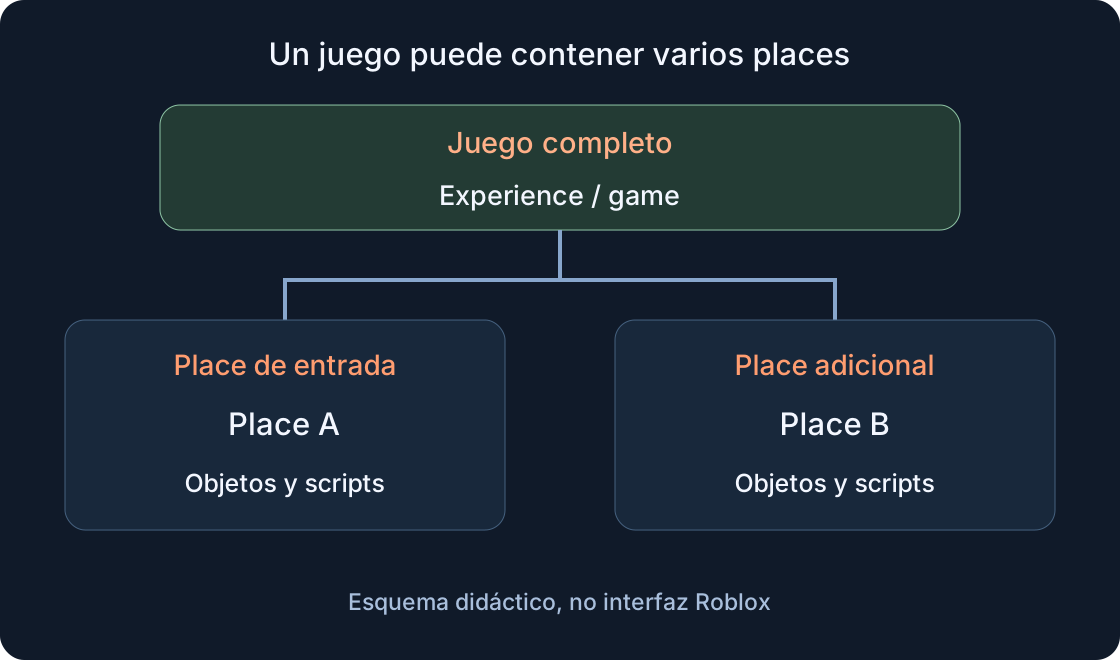
El acceso corresponde a la experiencia, identificada mediante universe ID; place ID identifica un lugar dentro de ella. Anótalos en campos separados cuando trabajes con varios lugares. La dirección de la página de entrada puede identificar el lugar, pero no convierte su número en universe ID. Confirma el contexto en Creator Dashboard: una experiencia personal y otra de grupo pueden tener nombres similares.
El acceso de un colaborador no confirma el acceso de la experiencia. Roblox describe el acceso a tus recursos en tus experiencias publicadas, pero otro propietario o contexto de colaboración requiere revisión propia. Copiar un lugar a una nueva experiencia cambia el contexto de acceso. La nota «comprobado en sala A» debe identificar la experiencia concreta; de lo contrario, el equipo puede trasladar el resultado a otra publicación. Ver los metadatos del recurso tampoco demuestra que el juego pueda cargarlo.
6. Revisa los permisos existentes #
Para un recurso propio en Creator Dashboard sigue Development Items → Audio → recurso → Permissions → Experiences. Para un juego, selecciónalo y abre Configure → Permissions. Compara entradas existentes y propietario correcto; estás inspeccionando, no concediendo permisos. Si tu cuenta no puede abrir el apartado, pide a un propietario autorizado que confirme el contexto sin eludir sus controles.
La lista del juego muestra recursos restringidos cuyo acceso se le ha concedido. Que un audio Open Use no aparezca allí no demuestra por sí solo un bloqueo. El interruptor general Asset Privacy controla valores iniciales de imágenes, decals y meshes, no audio; no es una solución universal para el sonido. Evita experimentar con cambios de acceso, algunos irreversibles. Distingue lo observado de lo desconocido: «no pude revisar los permisos» es más preciso que afirmar sin pruebas que el juego carece de acceso.
7. Reconoce el sistema de objetos utilizado #
Localiza el objeto que debería reproducir el tono en el proyecto existente. Sound utiliza SoundId como referencia del recurso. El sistema modular usa AudioPlayer; su API actual nombra Asset y marca AssetId como obsoleto. Algunas páginas didácticas todavía escriben AssetID. Consulta la clase y la referencia actual en lugar de adivinar un nombre de propiedad a partir de un tutorial antiguo.
Para un plan modular nuevo describe la cadena: AudioPlayer produce un flujo y Wire lo conecta con AudioDeviceOutput para audio no posicional. La variante espacial requiere también AudioEmitter y AudioListener con conexiones correspondientes. Insertar una fuente no establece por sí solo una ruta completa hacia los altavoces. Dibuja las conexiones reales del proyecto y marca la rama de la puerta. No migres todo el juego entre sistemas para investigar un fallo; primero entiende la arquitectura que ya has elegido.
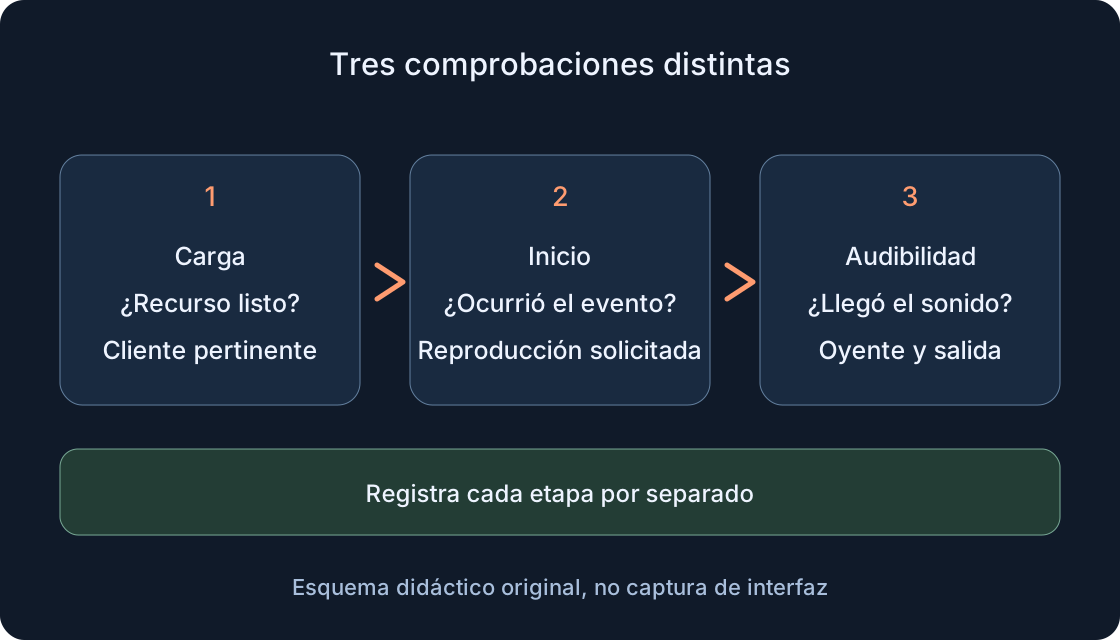
8. Comprueba carga e inicio por separado #
Sound.IsLoaded ayuda a comprobar la carga; AudioPlayer.IsReady representa la preparación correspondiente. Ninguno promete un tono audible. Si tu proyecto ya dispone de diagnóstico, observa el cliente pertinente en el momento adecuado, sin depender exclusivamente del servidor. Si no tienes esa observación, escribe «carga no comprobada» en lugar de deducirla del silencio.
Verifica el inicio aparte: ¿qué debería solicitar la reproducción y ocurrió ese evento? AudioPlayer.AutoLoad se refiere a carga, no a un inicio incondicional. AutoPlay tiene condiciones relacionadas con la creación del objeto y no garantiza el inicio general de objetos replicados. En Sound, activar Playing durante la edición no reproduce inmediatamente. No confundas un estado anterior a la sesión con un resultado durante el juego. Anota fase, evento de puerta e intento real para localizar dónde se interrumpió la cadena.
 Abrir imagen a tamaño completo ↗
9. Sigue la ruta hasta el oyente #
Cuando carga e inicio están confirmados, revisa dirección del flujo y volumen. En audio modular no posicional, compara SourceInstance y TargetInstance de cada Wire con tu dibujo. En una configuración espacial identifica por separado fuente, oyente y distancia. Un flujo conectado a un destino incorrecto exige revisar conexiones; cambiar el ID sin esa revisión no explica el problema.
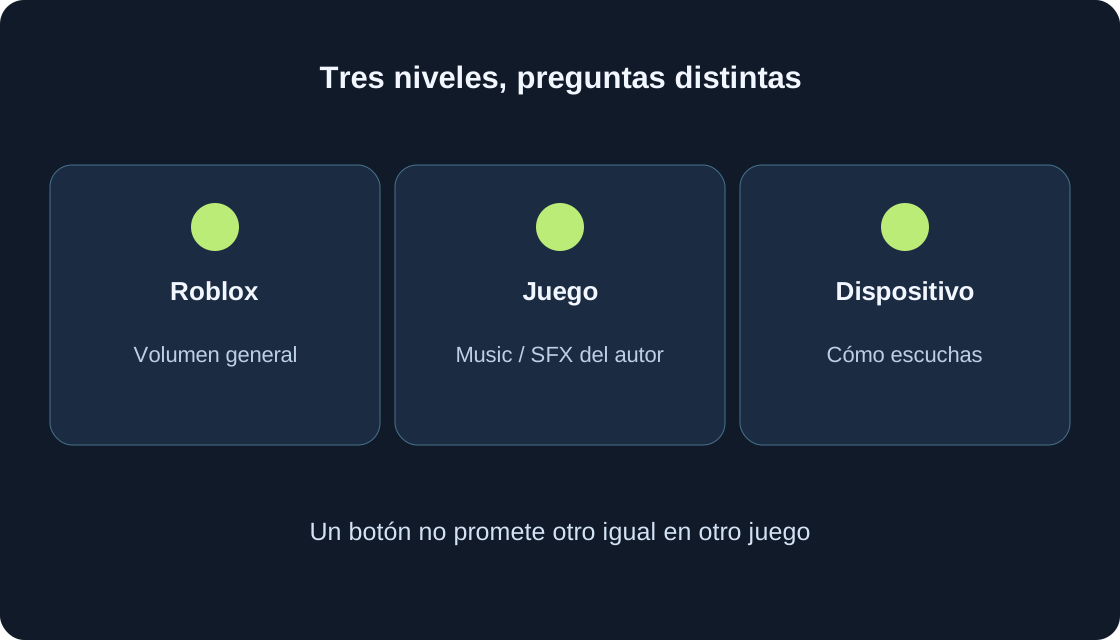
En un sistema Sound existente, colocar el sonido dentro de BasePart o Attachment hace relevantes posición y distancia al oyente; fuera de ellos se considera global. Comprueba Volume, una SoundGroup asignada y ajustes espaciales de la clase. En la sala de práctica compara el mismo evento cerca y lejos manteniendo otras condiciones. «Solo audible cerca» describe distancia, no diagnostica automáticamente permisos. El volumen del jugador y el dispositivo de salida se revisan en la guía específica de sonido; el micrófono no forma parte de esta ruta.
10. Registra el error y compara una variable #
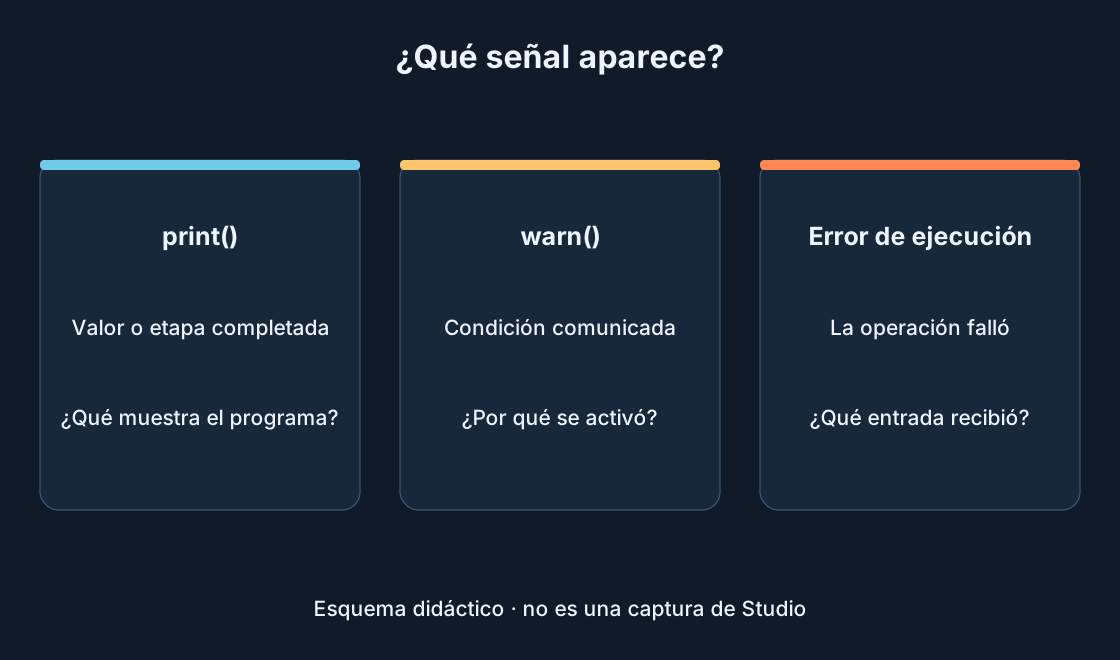
En Studio abre Output mediante Window o la barra de Script. Elige contexto de cliente o servidor, busca mensajes del momento del evento y conserva texto exacto con el ID correspondiente. No encontrar mensajes tras filtrar no demuestra que no hubiera ningún error. Excluye tokens, datos personales e información ajena de líneas cercanas antes de compartirlas.
Compara solo dos audios cuyos derechos y acceso ya estén comprobados. Mantén objetos, evento y volumen; cambia un recurso y anota observaciones A/B. Es un plan, no una tabla de mediciones ya realizadas. Si ambos siguen en silencio, revisa la ruta compartida; si solo uno cambia, vuelve a su ficha y mensajes. No extiendas automáticamente una observación del editor al juego publicado: indica dónde ocurrió y prepara una comprobación de cliente separada para la publicación prevista.
11. Elige la siguiente comprobación según el síntoma #
Usa la segunda tabla como recorrido, no como lista de diagnósticos seguros. Un tipo de recurso incorrecto requiere revisar la página; un mensaje explícito de acceso requiere comprobar juego y permisos; una fuente cargada pero silenciosa requiere revisar inicio y salida. No hagas todos los cambios seguidos: perderás el estado inicial y no sabrás qué cambio afectó al resultado.
Para el tono de puerta prepara tres registros: configuración inicial, repetición del mismo evento y una comparación justificada. Describe cada uno como «audible», «inaudible» o «etapa desconocida» y añade el mensaje pertinente. No inventes éxitos para completar la hoja. Si el juego cambia ajustes al aparecer el personaje, registra el estado real posterior. El valor guardado en el editor puede no describir ya el objeto de la sesión cuyo comportamiento estás investigando.
| Observación | Siguiente comprobación | Qué no demuestra todavía |
|---|---|---|
| La página identifica modelo o imagen | Verificar el tipo de recurso | Que el número sirva para audio |
| Output indica denegación de acceso explícita | Comparar recurso, propietario y universe ID | Que el volumen solucione el problema |
| Carga no confirmada | Registrar estado del cliente y mensajes | Que los permisos sean necesariamente la causa |
| Cargado, pero sin inicio | Revisar evento y recorrido de llamada | Que se necesite otra grabación |
| Iniciado, pero inaudible | Revisar salida, conexiones y volumen | Que el ID sea necesariamente incorrecto |
| Audible cerca, inaudible lejos | Revisar oyente y ajustes espaciales | Que la experiencia haya perdido acceso |
| Editor y publicación difieren | Comparar experiencia, versión y contexto cliente | Que una observación anterior se transfiera automáticamente |
12. Entrega un informe reproducible #
Reúne página del audio, tipo e identificador comprobados, propietario, experiencia y lugar, ruta de Explorer, sistema y evento de inicio. Añade tono esperado, resultado observado, contexto, momento, ajustes de volumen y líneas relevantes de Output. Marca aparte las etapas sin comprobar: permisos, carga, inicio u oyente. Así otra persona continúa donde corresponde en lugar de repetir modificaciones ajenas al problema.
Guarda un registro de audio junto a la documentación: finalidad, base de uso, experiencias con acceso confirmado y última revisión. Repite el plan para una nueva publicación en lugar de confiar en una lista antigua de IDs. Mientras se corrige el tono, ofrece confirmación visual legible para que el sonido no sea la única señal de éxito.
Fuentes originales
Roblox Creator Hub — Audio assets and asset identifiersRoblox Creator Hub — Asset privacy and experience permissions
Roblox Creator Hub — Audio objects and stream connections
Roblox Creator Hub — Current AudioPlayer API
Roblox Creator Hub — Sound and SoundId reference
Roblox Creator Hub — Output window
Roblox Creator Hub — Asset references and status
Roblox Support — Audio files and community requirements
Roblox Support — Licensed music use on Roblox