Für Spieler / ROBLOX
Roblox-Communitys: Die richtige Seite finden und den Beitrittsstatus prüfen
Trenne die Suche nach einer Community von Kontovoraussetzungen und manueller Zustimmung. Ein eigenes Aktionsprotokoll unterscheidet gefundene Seite, gesendete Anfrage und bestätigte Mitgliedschaft, ohne Schaltflächenverhalten oder Wartezeiten zu erraten.
Lege die gewünschte Community fest #
Eine Roblox-Community ist eine eigene Seite mit Beschreibung, Mitgliedern und weiteren Bereichen. Sie ist nicht dasselbe wie ein Spielserver, eine Freundesliste oder der Mitgliederstatus im DevForum. Suchst du die Community eines bestimmten Entwicklers, beginne mit einem genauen Namen oder einer nachvollziehbaren Verknüpfung. Ein bekannter Spielname oder das Wort Roblox allein beweist nicht, dass ein Ergebnis zum gewünschten Entwickler gehört.
Für die Übung verwenden wir die erfundene Community Inselrouten. Auf deiner Vergleichskarte stehen Name, erwarteter Entwickler und Zweck: Informationen über Routen lesen. Dieser Artikel erstellt diese Seite nicht und behauptet nicht, dass sie existiert. Die Karte dient nur dazu, einen gefundenen Eintrag mit deiner Erwartung zu vergleichen. Ersetze die erfundenen Angaben durch deine tatsächlichen Informationen, bevor du etwas im Konto veränderst.
Öffne den Bereich Communities #
Die offizielle Hilfe beschreibt Communities in der linken Website-Navigation. In der App beginnt der Weg mit More, einer Schaltfläche mit Auslassungspunkten unten oder seitlich, abhängig vom Gerät. Danach wählst du Communities. Erwarte deshalb nicht dieselbe feste Bildschirmposition auf Computer und Telefon. Das Layout kann verschieden sein, während der gesuchte Bereich dieselbe Aufgabe erfüllt.
Prüfe, ob du das richtige Konto verwendest. Der Mitgliedschaftsstatus gehört zu diesem Konto und nicht allgemein zum Browser. Fordert die Seite eine Anmeldung, beweist eine fehlende persönliche Community-Liste nicht, dass du aus den Communitys ausgetreten bist. Stelle zuerst den Seitenkontext klar. Wir haben keine Leserkonten geöffnet oder deren Einstellungen geprüft; hier geht es um eine nachvollziehbare eigene Kontrolle des sichtbaren Zustands.
Suche die Seite und vergleiche ihre Angaben #
Die Hilfeseite beschreibt auch die Suche nach dem Community-Namen. Verwende den notierten Namen und öffne ein passendes Ergebnis. Lies Beschreibung und verfügbare Angaben zu Entwickler, Mitgliedschaft und Experiences. Bei der erfundenen Karte Inselrouten erwarten wir Routennachrichten. Ein Ergebnis zu einem anderen Thema oder Entwickler verlangt eine Klärung, auch wenn der Name deiner Erinnerung ähnelt.
Bewahre die genaue Seitenadresse auf, damit spätere Prüfungen dasselbe Ziel betreffen. Ersetze sie nicht durch eine Spielkarte: Play startet einen anderen Ablauf. Erklärt die Beschreibung nicht, weshalb du beitreten möchtest, bleibe bei der Suche und kläre den Zweck. Ein gefundenes Ergebnis ist noch keine Entscheidung für eine Mitgliedschaft und erst recht kein Nachweis eines erfolgreichen Beitritts.
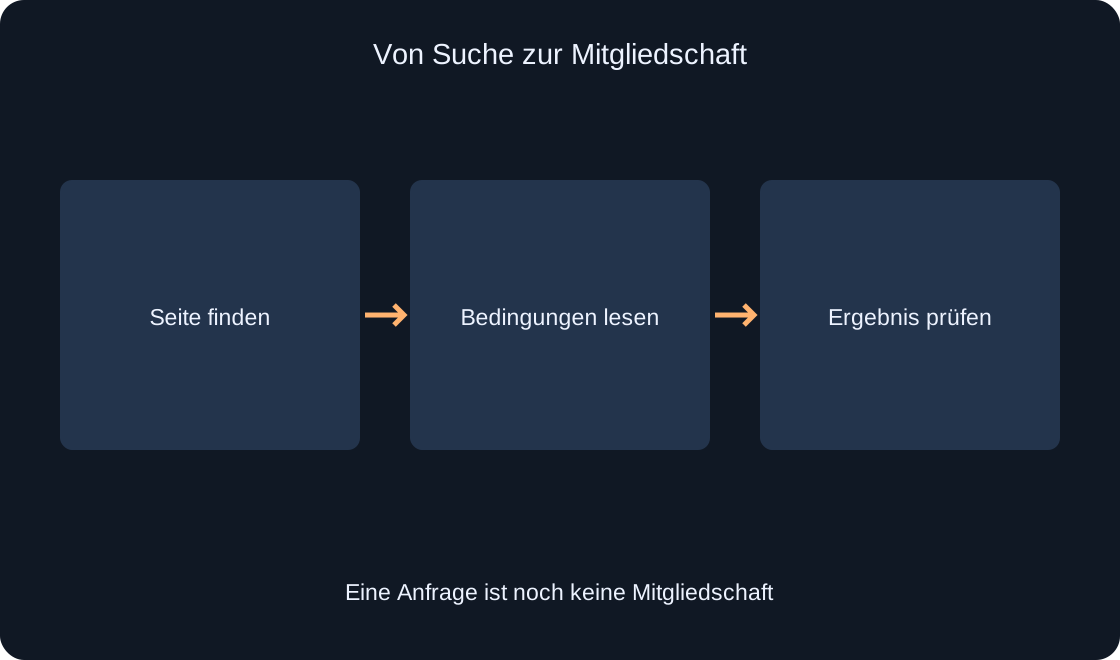 Bild in voller Größe öffnen ↗
Lies die Bedingungen vor Join Community #
Suche Join Community und die sichtbaren Beitrittsbedingungen. Eigentümer können manuelle Zustimmung und Voraussetzungen zur Kontobestätigung einsetzen. Derselbe Schaltflächentext verspricht deshalb nicht bei jeder Community dasselbe Ergebnis. Bestimme zuerst den nächsten erwarteten Schritt: sofortige Mitgliedschaft, Anfrage zur Prüfung oder Aufforderung zu einer erforderlichen Bestätigung über die offizielle Roblox-Oberfläche.
Notiere nur sichtbare Angaben: die gewählte Seite, die Bedingung und die erwartete Phase. Leite Anforderungen nicht aus einer Mitgliederzahl oder schönen Bildern ab. Bist du bereits Mitglied, versuche keinen erneuten Beitritt nur als Test. Untersuche den wirklichen Seitenzustand. Dieser Leitfaden empfiehlt nicht, jeder gefundenen Community beizutreten, und führt keine Community-Aktion in deinem Namen aus.
Unterscheide Bestätigungsstufen #
Die offizielle Seite Join Requirements nennt None, Low, Medium und High. Low akzeptiert bestätigtes Telefon, bestätigte E-Mail oder ID. Medium verlangt ID oder die Kombination aus Telefon und E-Mail. High verlangt ID, während None keine Kontobestätigung zum Beitritt voraussetzt. Lies das logische Kriterium vollständig: Eine von mehreren Möglichkeiten und eine erforderliche Kombination sind verschiedene Bedingungen.
Prüfe die aktuelle Aufforderung in der offiziellen Roblox-Oberfläche. Sende Ausweisdokumente, Passwörter oder Codes nicht an den Community-Eigentümer, nur weil eine ähnliche Bitte in einer fremden Nachricht erscheint. Für unsere Vergleichskarte reicht die Feststellung, dass eine Anforderung sichtbar und noch nicht erfüllt ist. Das unterscheidet sich von einer gesendeten Anfrage. Der Artikel bestätigt keine Identität und behauptet nicht, dass dein Konto eine gewählte Stufe erfüllt.
Trenne gesendete Anfrage und Aufnahme #
Bei Manual Approval sendet Join Community eine Anfrage an den Eigentümer. Auf Zustimmung zu warten ist eine eigene Phase und keine bestätigte Mitgliedschaft. Die offizielle Hilfe nennt keine allgemeine Antwortfrist. Erwarte deshalb keine Aufnahme nach erfundenen zehn Minuten und bezeichne die Seite nicht sofort als defekt, nur weil keine Entscheidung unmittelbar nach dem Drücken erscheint.
Beschreibe das beobachtete Ergebnis mit eigenen Worten: Anfrage gesendet, Bestätigung erforderlich oder Mitgliedschaft erkennbar. Das Protokoll verlangt keine erfundene, überall identische Meldung. Besuche dieselbe Seite später erneut, wenn du die Entscheidung prüfen möchtest. Sende nicht wiederholt Anfragen und schreibe dem Eigentümer nicht automatisch. Eine Nachricht wäre eine weitere Handlung, nicht ein notwendiger Bestandteil dieser Statuskontrolle.
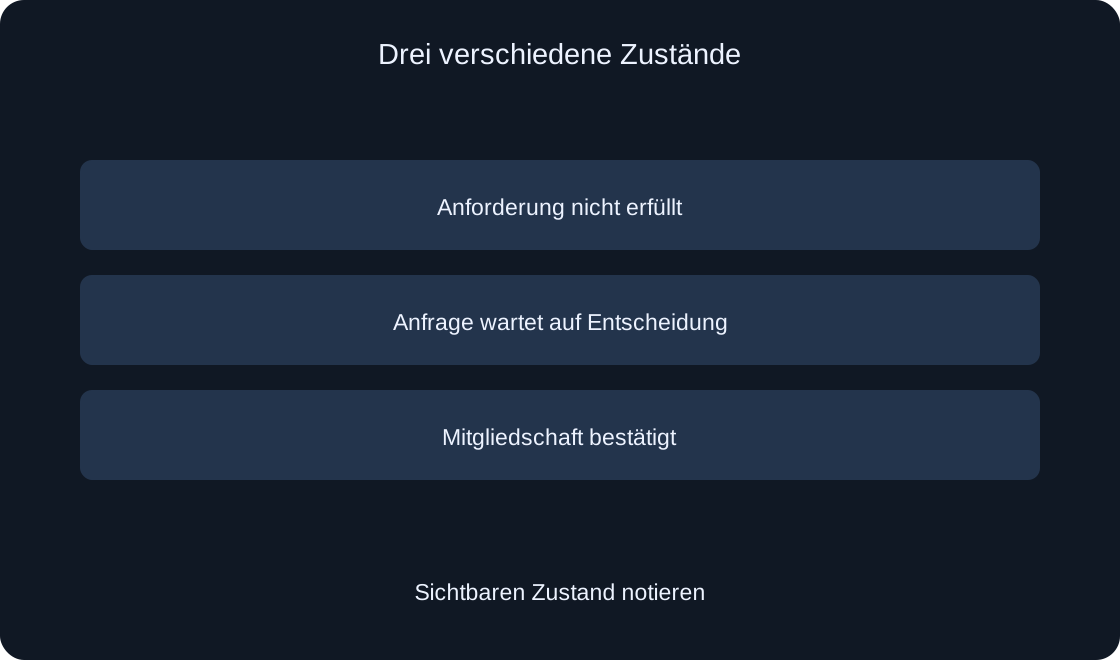 Bild in voller Größe öffnen ↗
Prüfe den tatsächlichen Mitgliedschaftsstatus #
Vergleiche nach deiner Handlung den Seitenzustand mit der erwarteten Phase. Deine Community-Liste und verfügbare Mitgliedschaftsangaben können helfen, doch lies die Oberfläche in ihrer aktuellen Version. Eine andere Schaltflächenfarbe allein ist schwach, wenn die Seite weiterhin auf eine ausstehende Zustimmung hinweist. Nutze eine ausdrückliche Ergebnismeldung oder Angaben, die eine tatsächliche Mitgliedschaft erkennen lassen.
Das Protokoll unseres erfundenen Spielers enthält drei unabhängige Einträge: richtige Seite gefunden, Anforderungen verstanden, Mitgliedschaft bestätigt. Die ersten beiden ersetzen den dritten nicht. Bleibt das Ergebnis unklar, notiere es als unklar statt als beigetreten. Das hilft auch beim Support: Eine genaue Handlung und ihr sichtbares Ergebnis erklären das Problem besser als die allgemeine Aussage, nichts funktioniere.
| Phase | Nachweis |
|---|---|
| Gewünschte Seite | Name und Adresse |
| Bedingungen | Sichtbare Anforderung |
| Anfrage | Sendeergebnis |
| Mitgliedschaft | Mitgliedschaftsangaben |
Bereiche ohne angenommene Rechte erkunden #
Die Beschreibung erklärt den Zweck; Experiences zeigt zugehörige Spiele, wenn welche hinzugefügt wurden. Mitglieder und Ankündigungen helfen, Aktivitäten zu verstehen. Ein Beitritt beweist jedoch keinen Zugriff auf jedes Werkzeug. Verfügbare Handlungen können von Rolle und Kontofunktionen abhängen. Lies die sichtbaren Bereiche, bevor du das Recht voraussetzt, Einstellungen zu bearbeiten oder Nachrichten zu veröffentlichen.
Die Routenübung benötigt zunächst eine relevante Beschreibung und Aktualisierung statt sofort einen Beitrag an der Pinnwand. Das Lesen einer Community verleiht nicht automatisch den Mitgliederstatus im DevForum; das sind verschiedene Roblox-Bereiche. Dieser Artikel veröffentlicht nichts, weist keine Rollen zu und verspricht keine besonderen Spielbelohnungen. Erwähnt eine Community einen Bonus, prüfe dessen aktuelle Bedingungen getrennt von der Mitgliedschaft.
Austritt nur als normales Mitglied prüfen #
Möchtest du aus einer gewöhnlichen Community austreten, kontrolliere nochmals ihren Namen und deine Rolle. Die Hilfe beschreibt Leave Community auf der Seite, auch unter den Aktionen im Auslassungspunkte-Menü. Verwende den aktuell sichtbaren Befehl statt der Position in einem alten Bildschirmfoto. Prüfe nach deiner Handlung den geänderten Zustand. Eine Community zu verlassen ist etwas anderes als einen Spielserver oder einen Browser-Tab zu schließen.
Eigentum verlangt eine separate Betrachtung. Roblox warnt, dass erneutes Beitreten zu einer zuvor eigenen Community das Eigentum nach dem Austritt nicht wiederherstellt. Bist du Eigentümer, beende diese Übung für normale Mitglieder und lies die Verwaltungshilfe separat. Dieser Artikel verlässt nichts in deinem Konto. Verwende Austreten nicht als allgemeine Reparatur für unklare Anfragen oder fehlende Schaltflächen; dadurch könntest du mehr ändern als geplant.
Beende die Kontrolle mit einem kurzen Protokoll #
Bewahre Community-Name und Adresse, Gerät, sichtbare Bedingung, ausgeführte Handlung und tatsächliches Ergebnis auf. Trenne gefundene Seite, erfüllte Anfragebedingungen, gesendete Anfrage und bestätigte Mitgliedschaft. Die erfundene Vergleichskarte lässt sich ohne Kontohandlung ausfüllen. In einem echten Fall gehören Beobachtungen hinein, nicht angenommene Eigentümerantworten oder garantierte Wartefristen. Ein hilfreiches Protokoll trennt Erwartung und Beweis.
Benötigst du Hilfe, beschreibe den Unterschied zwischen erwarteter und sichtbarer Phase konkret. Halte Passwörter, Codes und Dokumente zur Identitätsbestätigung aus einer normalen Problemmeldung heraus. Die Primärquellen am Artikelende helfen, veränderte Roblox-Regeln nachzulesen. Unser Protokoll und die Diagramme erklären eine eigene Prüfsequenz; sie sind keine Fotos deines Kontos und behaupten keinen für dich durchgeführten Beitritt.
| Notieren | Beispiel |
|---|---|
| Gerät | Tatsächliches Gerät |
| Seite | Genaue Adresse |
| Handlung | Was du getan hast |
| Ergebnis | Was du gesehen hast |
Originalquellen
Roblox Support — Finding and Joining a CommunityRoblox Support — Join Requirements for Communities