Игрокам / ROBLOX
Сообщества Roblox: как найти нужное и проверить статус вступления
Разберите поиск сообщества, требования к аккаунту и ручное одобрение заявки. Оригинальный журнал действий поможет отличить найденную страницу, отправленный запрос и подтверждённое членство без догадок о кнопках или сроках.
Сначала определите, куда хотите вступить #
Сообщество Roblox — отдельная страница с описанием, участниками и связанными разделами. Это не то же самое, что сервер игры, список друзей или статус участника DevForum. Если вы ищете сообщество конкретного автора, сначала получите его точное название или ссылку из понятного источника. Само совпадение слова Roblox или названия популярной игры не доказывает, что найденная страница относится к нужному автору.
В упражнении используем вымышленное сообщество «Островные маршруты». У вас записаны его название, ожидаемый автор и цель: читать обновления о маршрутах. Такой страницы статья не создаёт и не утверждает, что она существует. Это карточка для сравнения найденного результата с ожиданием. Подставьте сведения своего реального сообщества, прежде чем предпринимать действия в аккаунте.
Откройте раздел Communities #
Официальная справка предлагает на сайте открыть Communities в левой навигации. В приложении путь начинается с More — кнопки с многоточием, расположенной внизу или сбоку в зависимости от устройства. Затем выбирается Communities. Поэтому не ищите неизменно одну и ту же позицию на компьютере и телефоне: расположение навигации может различаться, а смысл раздела остаётся одинаковым.
Проверьте, что используете нужный аккаунт. Личное состояние членства относится к нему, а не к браузеру вообще. Если видите предложение войти, не считайте отсутствие списка своих сообществ доказательством выхода из них. Сначала восстановите понятный контекст страницы. В этом материале мы не входили в аккаунты читателей и не проверяли их личные настройки; здесь описан порядок самостоятельной проверки.
Найдите страницу и сравните сведения #
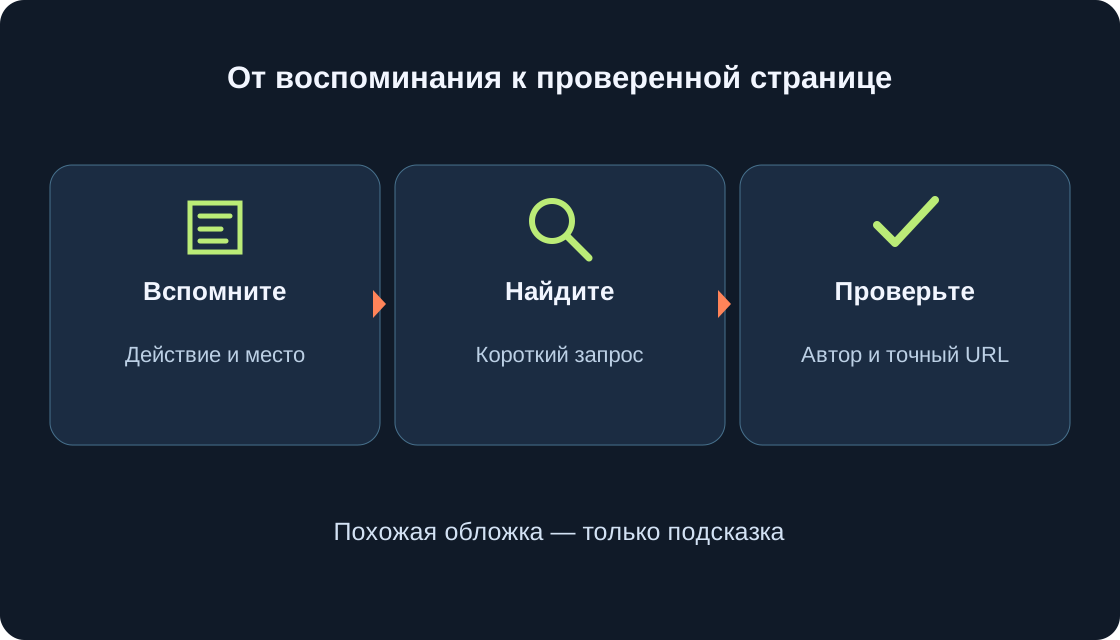
Справка также описывает поиск по названию сообщества. Используйте записанное название и откройте подходящий результат. Прочитайте описание и доступные сведения об авторе, участниках и experiences. В учебной карточке «Островные маршруты» мы ожидаем сообщения о маршрутах; страница с другой темой или автором требует дополнительного уточнения, даже если название похоже.
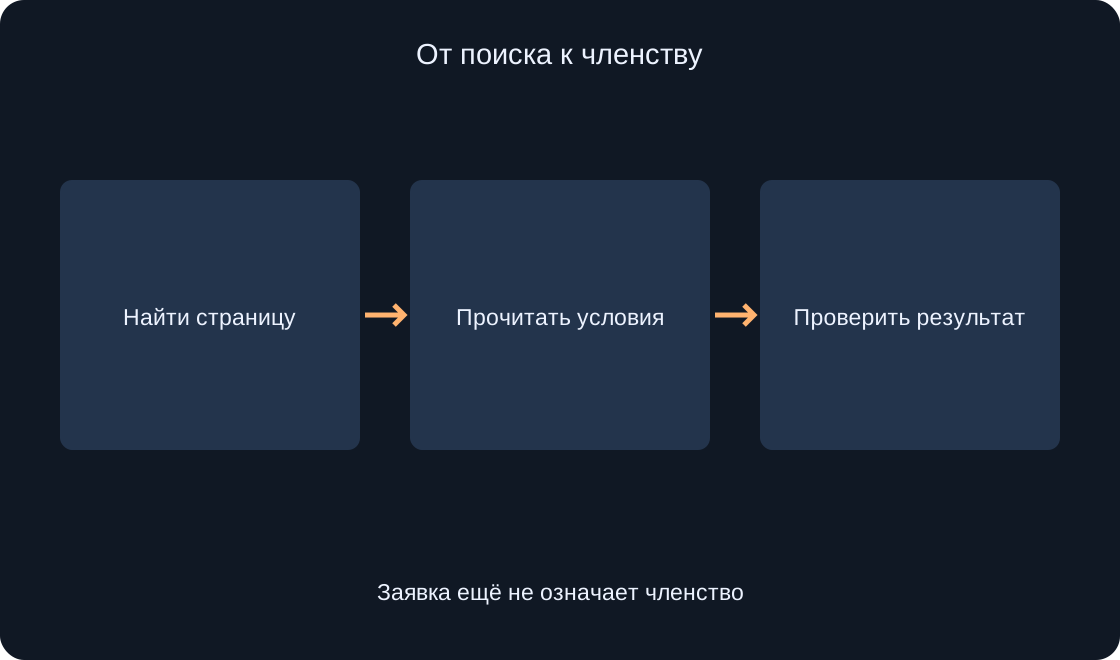
Сохраните точную ссылку на выбранную страницу, чтобы дальнейшие проверки относились к одному месту. Не подменяйте её карточкой игры: нажатие «Играть» запускает другой сценарий. Если описание не даёт понять, зачем вступать, остановитесь на этапе поиска и уточните назначение. Найденный результат — ещё не принятое решение о членстве и тем более не подтверждение вступления.
 Открыть изображение крупнее ↗
Прочитайте условия до Join Community #
На странице сообщества найдите действие Join Community и доступные условия. Владелец может применять ручное одобрение и требования к подтверждению аккаунта. Поэтому одинаковое название кнопки не означает одинаковый результат во всех сообществах. Сначала выясните, что должно произойти: немедленное вступление, отправка заявки или предложение подтвердить необходимые сведения через Roblox.
В собственном журнале отметьте только видимое: выбранная страница, текст требования и ожидаемый следующий этап. Не угадывайте условия по числу участников или красивой обложке. Если вы уже являетесь участником, не пытайтесь повторно вступать ради проверки. Посмотрите фактическое состояние страницы. Этот гайд не предлагает вступать во все найденные сообщества и не делает этого от вашего имени.
Различайте уровни подтверждения #
Официальный раздел Join Requirements перечисляет варианты None, Low, Medium и High. Для Low подходит подтверждённый телефон, электронная почта или ID. Для Medium указан ID либо сочетание телефона и почты; для High — ID. None не требует подтверждения аккаунта для вступления. Важно читать логическое условие целиком: один из способов и обязательное сочетание — разные требования.
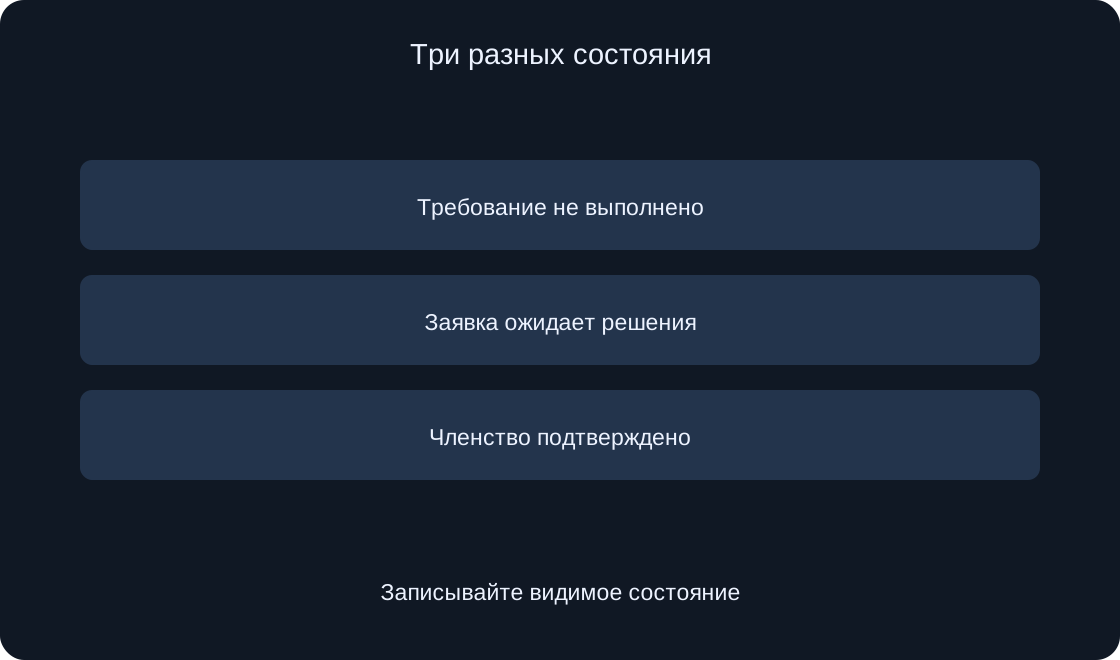
Проверяйте текущий запрос в официальном интерфейсе Roblox. Не отправляйте документы, пароли или коды владельцу сообщества просто потому, что похожая просьба появилась в чужом сообщении. Для нашего упражнения достаточно записать, что требование показано и ещё не выполнено; это отдельное состояние от заявки. Статья не проводит подтверждение личности и не утверждает, что ваш аккаунт соответствует выбранному уровню.
Отделите отправленную заявку от принятия #
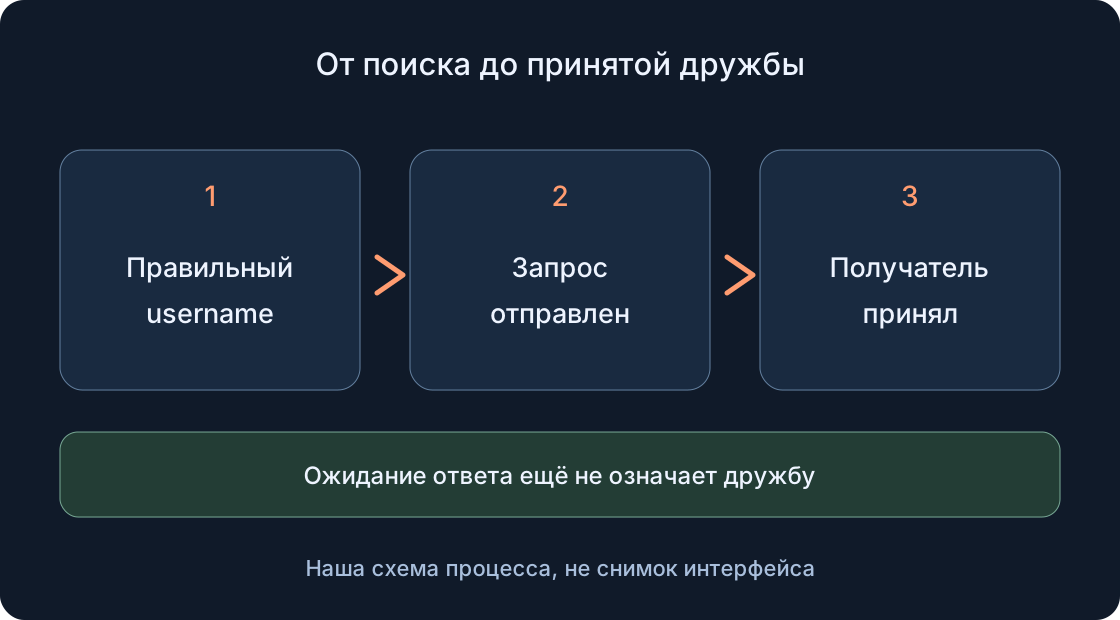
Если включено Manual Approval, нажатие Join Community отправляет запрос владельцу. Ожидание одобрения — нормальный отдельный этап, а не подтверждённое членство. Официальная справка не задаёт универсальный срок ответа. Поэтому не обещайте себе принятие через выдуманные десять минут и не считайте страницу неисправной только из-за того, что решение не появилось сразу.
Запишите наблюдаемый результат действия своими словами: «заявка отправлена», «требуется подтверждение» или «виден признак членства». Название показанного сообщения может отличаться, поэтому журнал не требует придуманной одинаковой надписи. Вернитесь к той же странице позже, если хотите проверить решение. Не отправляйте множество повторных запросов и не пишите владельцу автоматически: отдельное сообщение — самостоятельное действие, а не часть этой проверки.
 Открыть изображение крупнее ↗
Проверьте фактический статус #
После действия снова сравните состояние страницы с ожидаемым этапом. Список ваших сообществ и доступная информация об участии могут помочь проверить членство, но конкретный интерфейс следует читать в текущей версии. Не считайте один изменившийся цвет кнопки достаточным доказательством, если рядом остаётся запрос на одобрение. Используйте явное сообщение о результате или доступные сведения об участии.
У нашего вымышленного пользователя в журнале три независимые отметки: правильная страница найдена, условия поняты, членство подтверждено. Первые две не заменяют третью. Если результат остаётся неясным, сохраните наблюдение как неопределённое, а не переписывайте его в «вступил». Такой порядок полезен и при обращении в поддержку: точное действие и увиденное состояние помогают понять проблему лучше общего сообщения «ничего не работает».
| Этап | Подтверждение |
|---|---|
| Нужная страница | Название и ссылка |
| Условия | Видимое требование |
| Запрос | Результат отправки |
| Членство | Информация об участии |
Осмотрите разделы без обещаний доступа #
Описание объясняет назначение сообщества; Experiences показывает связанные игры, если они добавлены. Участники и объявления помогают понять активность, однако одно вступление не доказывает доступ к каждому инструменту. Доступные действия могут зависеть от роли и возможностей аккаунта. Прочитайте видимые разделы, прежде чем ожидать право менять настройки или публиковать сообщения.
Для упражнения о маршрутах достаточно найти понятное описание и нужное обновление, а не сразу писать на стене. Чтение сообщества не является способом автоматически получить статус участника DevForum: это разные поверхности Roblox. Статья не публикует сообщения, не назначает роли и не обещает особые игровые награды. Если сообщество упоминает бонус, его условия следует проверять отдельно в актуальном описании.
Выход проверяйте только как обычный участник #
Если вы решили покинуть обычное сообщество, сначала ещё раз проверьте его название и свой статус. Справка описывает Leave Community на странице, в том числе среди действий меню с многоточием. Ориентируйтесь на видимую текущую команду, а не на старый снимок расположения. После своего действия проверьте изменившееся состояние; выход из сообщества отличается от ухода с игрового сервера.
Для владельца это не обычная обратимая проверка. Roblox предупреждает, что повторное вступление не возвращает владение покинутым собственным сообществом. Поэтому при наличии роли владельца остановитесь и отдельно изучите управление сообществом. Наш сценарий предназначен для обычного участника, а статья ничего не покидает в вашем аккаунте. Не используйте выход как универсальный способ исправить неясную заявку или отсутствие кнопки.
Завершите проверку короткой записью #
Сохраните название и адрес сообщества, устройство, увиденное требование, выполненное действие и фактический результат. Разделите «нашёл страницу», «имею право подать запрос», «запрос отправлен» и «членство подтверждено». Для вымышленного упражнения можно заполнить таблицу без единого действия в аккаунте. Для реального случая отмечайте только наблюдения, не предполагаемые ответы владельца или гарантированный срок ожидания.
Если потребуется помощь, опишите конкретное расхождение между ожидаемым и увиденным состоянием. Не прикладывайте пароли, коды и документы для подтверждения личности к обычному сообщению о проблеме. Первоисточники в конце статьи позволяют сверить меняющиеся правила Roblox. Журнал и схемы оригинальные: они объясняют последовательность проверки, но не являются снимками вашего интерфейса или отчётом о проведённом вступлении.
| Записать | Пример |
|---|---|
| Устройство | Фактическое устройство |
| Страница | Точная ссылка |
| Действие | Что вы сделали |
| Результат | Что увидели |
Первоисточники
Roblox Support — Finding and Joining a CommunityRoblox Support — Join Requirements for Communities