Para jugadores / ROBLOX
Comunidades Roblox: encuentra la página correcta y comprueba tu estado de ingreso
Separa la búsqueda de una comunidad, los requisitos de la cuenta y la aprobación manual. Un registro original distingue página encontrada, solicitud enviada y membresía confirmada sin adivinar botones ni plazos de respuesta.
Decide a qué comunidad quieres entrar #
Una comunidad Roblox es una página independiente con descripción, miembros y otros apartados. No equivale al servidor de una experiencia, a la lista de amigos ni al estado de miembro del DevForum. Si buscas la comunidad de un creador concreto, empieza con un nombre exacto o un enlace de procedencia clara. Un nombre de juego conocido o la palabra Roblox no demuestra que un resultado pertenezca al creador esperado.
Para el ejercicio usamos una comunidad ficticia llamada Rutas de la Isla. La ficha contiene nombre, creador esperado y finalidad: leer novedades sobre rutas. El artículo no crea esa página ni afirma que exista. Es una tarjeta para comparar un resultado encontrado con una expectativa. Sustituye los datos ficticios por los de tu comunidad real antes de realizar cualquier acción en tu cuenta.
Abre el apartado Communities #
La ayuda oficial sitúa Communities en la navegación izquierda del sitio web. En la aplicación, el recorrido empieza con More, el botón de puntos situado abajo o en la navegación lateral según el dispositivo, y después Communities. Por eso no esperes una posición idéntica en ordenador y teléfono. La distribución puede cambiar, aunque el significado del apartado sea el mismo.
Comprueba que utilizas la cuenta prevista. El estado de membresía pertenece a esa cuenta, no al navegador en general. Si aparece una invitación a iniciar sesión, que falte tu lista personal no demuestra que hayas abandonado comunidades. Aclara primero el contexto de la página. No accedimos a cuentas de lectores ni verificamos sus ajustes; aquí describimos una secuencia para examinar tu propio estado visible.
Busca la página y compara sus datos #
La ayuda también describe la búsqueda por nombre. Utiliza el nombre anotado y abre un resultado adecuado. Lee la descripción y la información disponible sobre creador, miembros y experiences. En la ficha ficticia Rutas de la Isla esperamos novedades sobre recorridos. Un resultado de otro tema o autor necesita aclaración, aunque el nombre se parezca al que recordabas.
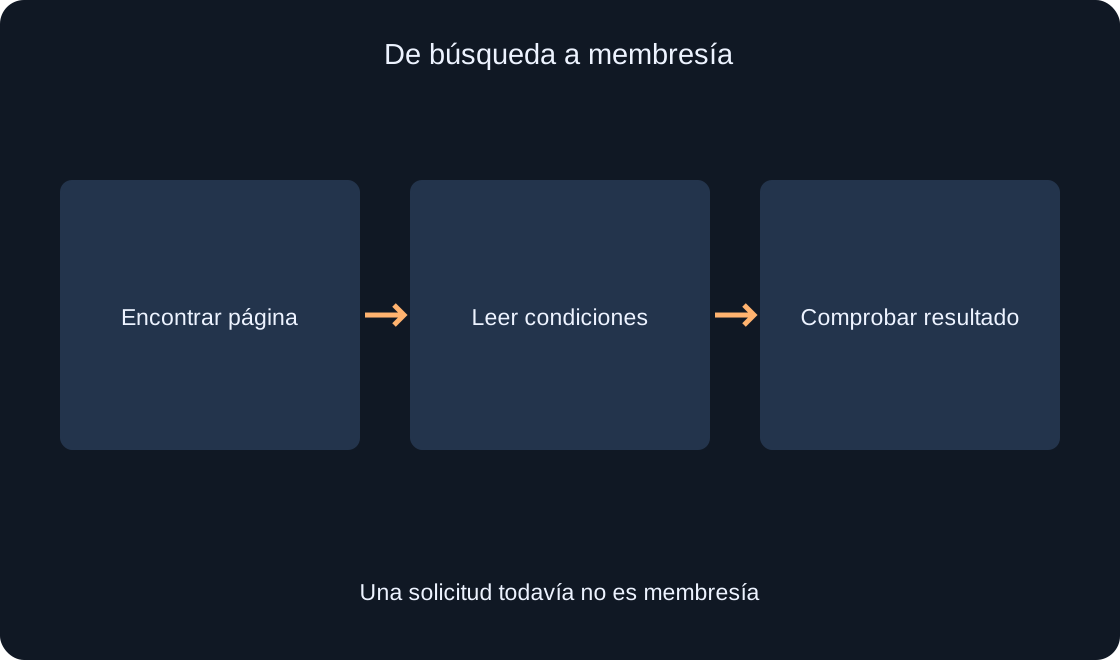
Guarda la dirección exacta para que las comprobaciones siguientes se refieran al mismo destino. No la sustituyas por una ficha de juego: pulsar Play inicia otro proceso. Si la descripción no explica por qué deseas entrar, permanece en la búsqueda y aclara su finalidad. Encontrar un resultado no es todavía una decisión de ingresar ni demuestra que la membresía se haya confirmado.
 Abrir imagen a tamaño completo ↗
Lee las condiciones antes de Join Community #
Localiza Join Community y las condiciones disponibles. El propietario puede exigir aprobación manual o verificación de la cuenta. El mismo texto de botón no garantiza un resultado idéntico en todas las comunidades. Identifica primero la etapa esperada: ingreso inmediato, solicitud para revisión o aviso para completar una verificación necesaria mediante la interfaz oficial de Roblox.
Anota solamente lo visible: página elegida, condición mostrada y fase esperada. No deduzcas requisitos del número de miembros o de una imagen atractiva. Si ya eres miembro, no intentes volver a ingresar solo para probar; examina el estado real. Esta guía no recomienda entrar en todos los resultados encontrados ni realiza acciones de comunidad en tu nombre.
Distingue los niveles de verificación #
La página oficial Join Requirements enumera None, Low, Medium y High. Low acepta teléfono, correo o ID verificados. Medium exige ID o la combinación de teléfono y correo verificados. High exige ID, mientras que None no requiere verificación de la cuenta para ingresar. Lee la condición lógica completa: una alternativa aceptada y una combinación obligatoria son requisitos diferentes.
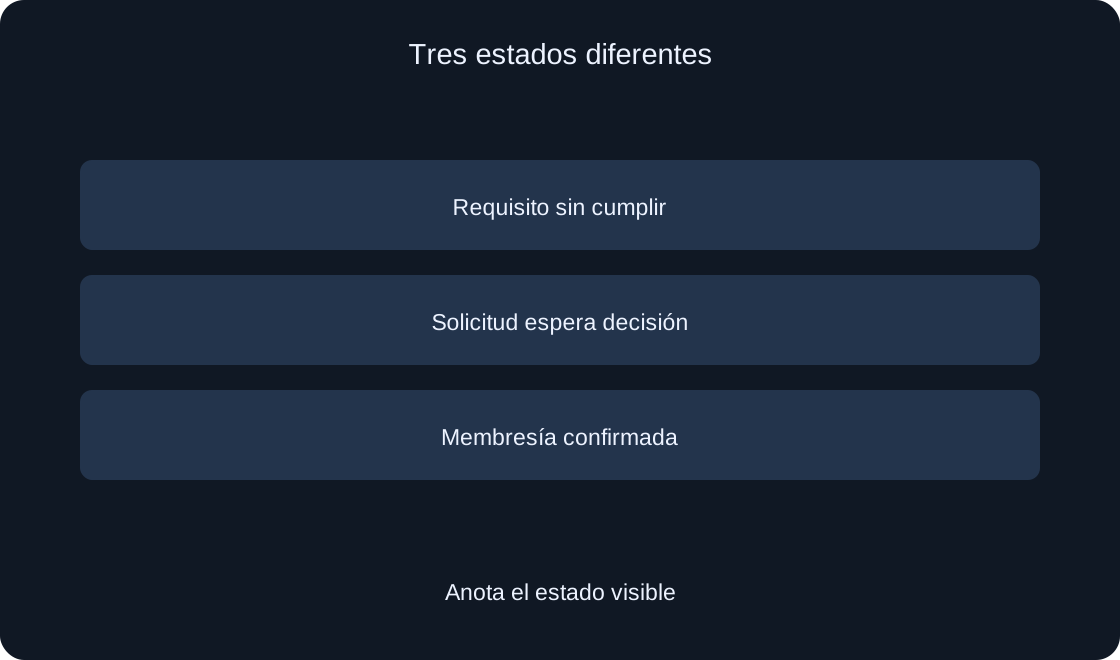
Examina el aviso actual en la interfaz oficial de Roblox. No envíes documentos de identidad, contraseñas o códigos al propietario porque una petición parecida aparezca en otro mensaje. En nuestra ficha basta registrar que se muestra un requisito aún no cumplido. Es una situación diferente de haber enviado una solicitud. El artículo no verifica identidades ni confirma que tu cuenta cumpla un nivel seleccionado.
Separa solicitud enviada y aceptación #
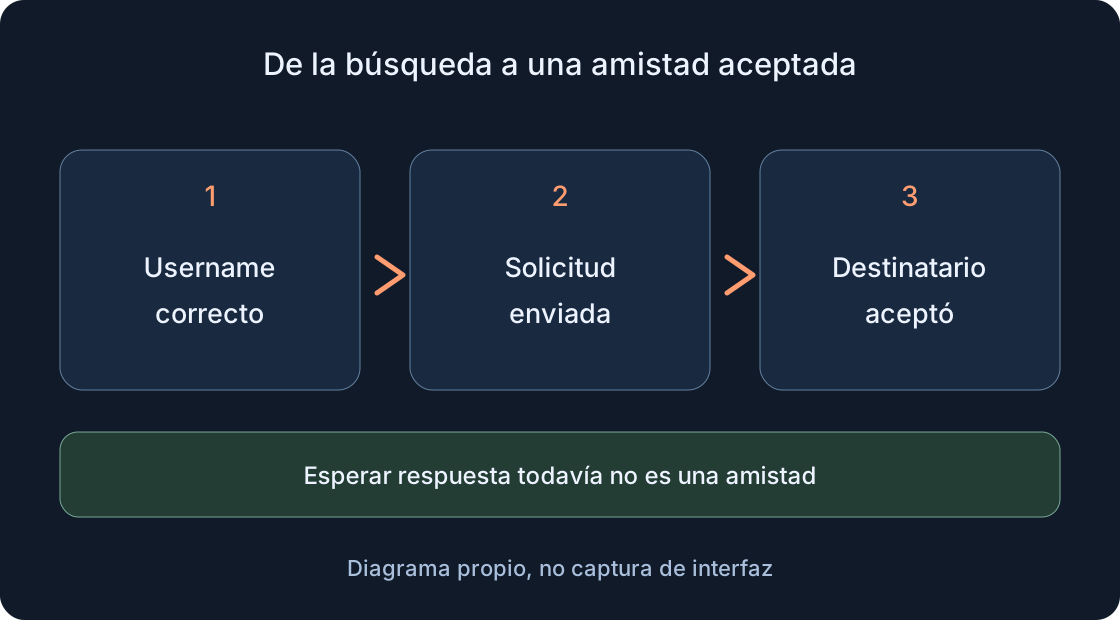
Con Manual Approval, pulsar Join Community envía una solicitud al propietario. Esperar la aprobación es una fase independiente, no una membresía confirmada. La ayuda oficial no fija un tiempo universal de respuesta. No te prometas aceptación tras diez minutos inventados ni concluyas que la página falla porque la decisión no apareció inmediatamente después de pulsar el botón.
Describe el resultado observado con tus palabras: solicitud enviada, verificación requerida o indicio de membresía visible. El registro no exige una etiqueta de mensaje inventada e idéntica para todas las páginas. Vuelve al mismo destino más tarde si deseas revisar una decisión. Evita solicitudes repetidas y mensajes automáticos al propietario. Enviar un mensaje es otra acción, no un paso necesario de esta comprobación de estado.
 Abrir imagen a tamaño completo ↗
Comprueba la membresía real #
Después de actuar, compara el estado de la página con la etapa esperada. La lista de tus comunidades y los datos disponibles de participación pueden ayudar, pero lee la interfaz en su versión actual. Un botón de otro color por sí solo es una evidencia débil si alrededor sigue apareciendo una solicitud pendiente de aprobación. Prefiere un resultado explícito o información que indique participación efectiva.
El registro del jugador ficticio tiene tres marcas independientes: página correcta encontrada, requisitos entendidos y membresía confirmada. Las dos primeras no sustituyen la tercera. Si el resultado sigue siendo incierto, déjalo como incierto en vez de escribir ingresado. Esto también ayuda al soporte: una acción específica y su resultado visible explican mejor el problema que afirmar simplemente que nada funciona.
| Etapa | Evidencia |
|---|---|
| Página prevista | Nombre y enlace |
| Condiciones | Requisito visible |
| Solicitud | Resultado del envío |
| Membresía | Datos de participación |
Explora apartados sin suponer permisos #
La descripción explica la finalidad y Experiences muestra juegos relacionados cuando se han añadido. Miembros y anuncios ayudan a entender la actividad, pero ingresar no demuestra acceso a todas las herramientas. Las acciones disponibles pueden depender del rol y las capacidades de la cuenta. Lee los apartados visibles antes de asumir permiso para editar ajustes o publicar mensajes.
El ejercicio de rutas solo necesita una descripción pertinente y una novedad, no publicar inmediatamente en el muro. Leer una comunidad no concede automáticamente estado de miembro del DevForum; son áreas diferentes de Roblox. El artículo no publica, asigna roles ni promete recompensas especiales. Si una comunidad menciona un bonus, comprueba sus condiciones actuales por separado en vez de asumirlo por la membresía.
Considera salir solo como miembro ordinario #
Si decides abandonar una comunidad ordinaria, confirma otra vez su nombre y tu rol. La ayuda describe Leave Community en la página, también entre las acciones del menú de puntos. Utiliza el comando visible actual en lugar de una ubicación de captura antigua. Después de tu acción, examina el estado nuevo. Abandonar una comunidad no equivale a salir de un servidor o cerrar una pestaña.
La propiedad necesita una consideración separada. Roblox advierte que volver a ingresar en una comunidad que poseías no recupera la propiedad después de abandonarla. Si eres propietario, detén este ejercicio para miembros ordinarios y lee aparte la ayuda de administración. El artículo no abandona nada en tu cuenta. No utilices salir como reparación universal de solicitudes confusas o botones ausentes; podrías modificar más de lo previsto.
Termina con un registro breve #
Conserva nombre y dirección, dispositivo, requisito mostrado, acción realizada y resultado real. Distingue página encontrada, posibilidad de solicitar, solicitud enviada y membresía confirmada. La ficha ficticia se puede completar sin ninguna acción en una cuenta. En un caso real, registra observaciones, no respuestas supuestas del propietario ni tiempos garantizados. Un registro útil mantiene la diferencia entre expectativa y evidencia.
Si necesitas ayuda, describe el desacuerdo concreto entre la fase esperada y la visible. Deja contraseñas, códigos y documentos de verificación fuera de una comunicación ordinaria sobre el problema. Las fuentes primarias al final permiten revisar reglas cambiantes de Roblox. El registro y los diagramas son originales: explican una secuencia de comprobación, no son capturas de tu cuenta ni afirman haber realizado un ingreso por ti.
| Registrar | Ejemplo |
|---|---|
| Dispositivo | Dispositivo real |
| Página | Enlace exacto |
| Acción | Qué hiciste |
| Resultado | Qué viste |
Fuentes originales
Roblox Support — Finding and Joining a CommunityRoblox Support — Join Requirements for Communities