Studio / ROBLOX
Ein Toolbox-Modell in Roblox Studio prüfen
Ein fiktiver Laternenbau als Beispiel: Ressourcentyp, Explorer-Inhalt, Skripte, Zugriffsrechte und Paketversionen. Beginne in einem eigenen Lernprojekt.
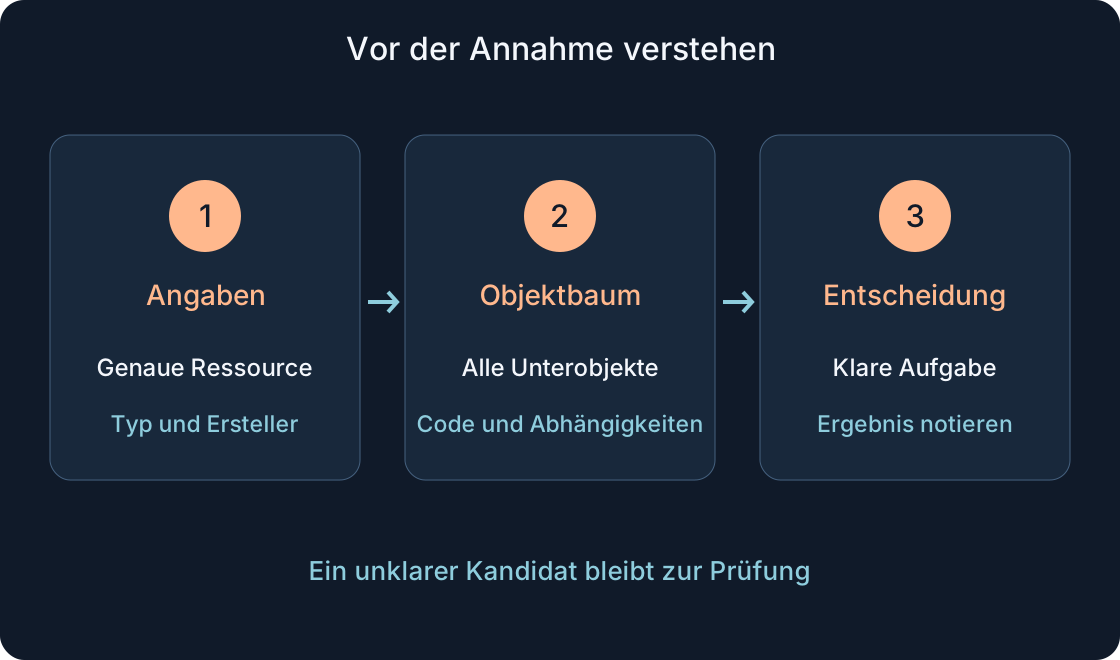 Bild in voller Größe öffnen ↗
Erst die Aufgabe, dann das Modell #
Stell dir einen kleinen Übungshof mit einem Torbogen und einer Laterne am Eingang vor. Der Bogen markiert einen Durchgang, die Laterne leuchtet dauerhaft. Sie vergibt keine Münzen, öffnet keinen Laden und beobachtet keine Spieler. Das ist ein erfundenes Beispiel mit einer einfachen Aufgabe, an der sich notwendige und überflüssige Bestandteile unterscheiden lassen.
Schreibe vor der Suche auf: „Ich brauche eine unbewegliche dekorative Laterne mit konstantem Licht.“ Ein Drehmechanismus, ein Tageswechsel oder ein ganzes Häuserpaket werden dadurch zusätzliche Anforderungen statt unbemerkter Zugaben. Ein Modell aus der Toolbox kann ein guter Ausgangspunkt sein. Sein Name und Vorschaubild erklären jedoch nicht den gesamten Inhalt. Entscheide anhand von Zweck, Aufbau und Nutzungsbedingungen sowie anhand des Aussehens.
Ein eigenes Projekt und einen Ausgangsstand vorbereiten #
Nutze für die erste Prüfung ein separates Lernprojekt und nicht das fertige Spiel mit Spielerdaten, Käufen und wichtigen Einstellungen. Speichere die leere Ausgangsszene in einer eigenen Datei. Ergänze einen einfachen Boden und einen selbst gebauten Torbogen. So erhältst du verständliche Bezugspunkte für Größe und Position der Laterne.
Notiere vor dem Einfügen, welche Objekte bereits im Explorer vorhanden sind. Ein später auftauchendes unerwartetes Objekt lässt sich dann mit dem Ausgangsstand vergleichen. Starte ein unbekanntes Modell nicht einfach, um seine Wirkung herauszufinden. Zuerst erfolgt die Betrachtung im Bearbeitungsmodus. Das getrennte Projekt begrenzt Fehlerfolgen für deine Hauptszene, ist aber keine technische Sandbox und beschränkt allein keine Rechte ausführbaren Codes.
Die genaue Ressource finden #
Öffne die Toolbox über das Menü Window oder die Leiste Home. Wähle die Modellkategorie und suche mit einem passenden Begriff wie lantern. Bei Bedarf grenze den Ersteller über einen Filter ein. Füge nicht mehrere ähnliche Treffer gleichzeitig hinzu. Wähle zunächst einen Kandidaten und betrachte seine Angaben.
Prüfe im Creator Store Typ, Ersteller, Beschreibung, Aktualisierung und verfügbare technische Details. Bewahre den genauen Link oder die Kennung auf. Für unser Beispiel lautet die wichtige Frage: „Ist dies nur Dekoration oder auch ein System mit Verhalten?“ Bewertungen helfen bei der Auswahl, beweisen jedoch keine Sicherheit. Verspricht die Beschreibung unnötige Mechaniken, kann eine weitere Suche sinnvoller sein als das Zerlegen eines großen Sets für eine einzelne Lampe.
Model, Mesh, Decal und Plugin unterscheiden #
Im Alltag bezeichnet man fast jedes schöne Objekt als Modell. Der Ressourcentyp entscheidet aber darüber, wie du damit arbeitest. Ein Model gruppiert Objekte im Szenenbaum und kann Teile, Licht, Untergruppen sowie Code enthalten. Ein MeshPart stellt die Geometrie eines Teils dar. Ein Decal-Bild gehört auf eine Oberfläche und liefert nicht automatisch einen ganzen Laternenaufbau.
Ein Plugin erweitert Studio selbst und wird gesondert installiert. Für diese dekorative Laterne ist es gewöhnlich nicht nötig. Ein Package ergänzt eine Verbindung zu einer Ressource mit Versionen, nicht bloß einen anderen Anblick. Die Tabelle hilft bei der Auswahl vor dem Einfügen. Gleiche Typen haben deshalb noch nicht denselben Inhalt: Den konkreten Objektbaum musst du trotzdem untersuchen.
| Ressource | Bedeutung hier | Prüfen |
|---|---|---|
| Model | Objektgruppe; auch Verhalten ist möglich | Gesamter Baum, nicht nur Hülle |
| MeshPart / Mesh | Geometrie, nicht zwingend ein fertiges System | Tatsächliches Objekt und Abhängigkeiten |
| Decal | Bild auf einer Oberfläche | Bild, Oberfläche und Zugriff |
| Plugin | Gesondert installierte Studio-Erweiterung | Für die Aufgabe überhaupt nötig? |
| Package | Objekte mit Paketverbindung und Versionen | PackageLink, Version und AutoUpdate |
| Normales statisches Modell | Unser Entwurf ohne benötigten Code | Licht, Position, Kollisionen, Abhängigkeiten |
Eine Kopie einfügen und Explorer aufklappen #
Passt die Beschreibung zur Aufgabe, füge genau eine Kopie per Klick oder Ziehen in die Szene ein. Suche die neue Gruppe im Explorer und klappe sämtliche Zweige auf. Achte auf Objektklassen statt nur auf Namen. Hinter der Bezeichnung „Decoration“ kann beispielsweise trotzdem ein Skript stehen.
Für unsere selbst gedachte Laterne erwarten wir ein Model mit Sockel, Gehäuse und einem PointLight unter einem geeigneten Teil. Notiere Abweichungen beim wirklichen Kandidaten: Ton, Verbindungen, Benutzeroberflächen, weitere Modelle oder PackageLink. Vergleiche auch den umgebenden Baum nach der Einfügung. Ungeklärte Bestandteile gehören vorerst nicht ins eigentliche Spiel. Die gespeicherte Ausgangsdatei dient zum Vergleichen und Zurückkehren, nicht als Nachweis, dass jede Einfügung bereits akzeptiert ist.
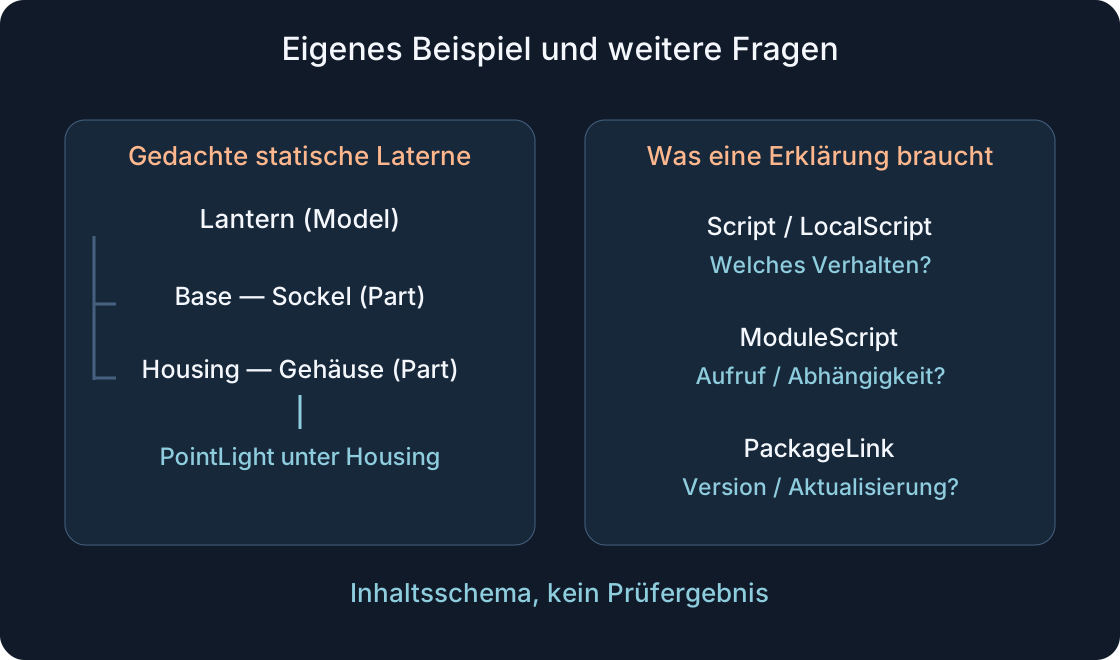 Bild in voller Größe öffnen ↗
Aussehen und ausführbares Verhalten trennen #
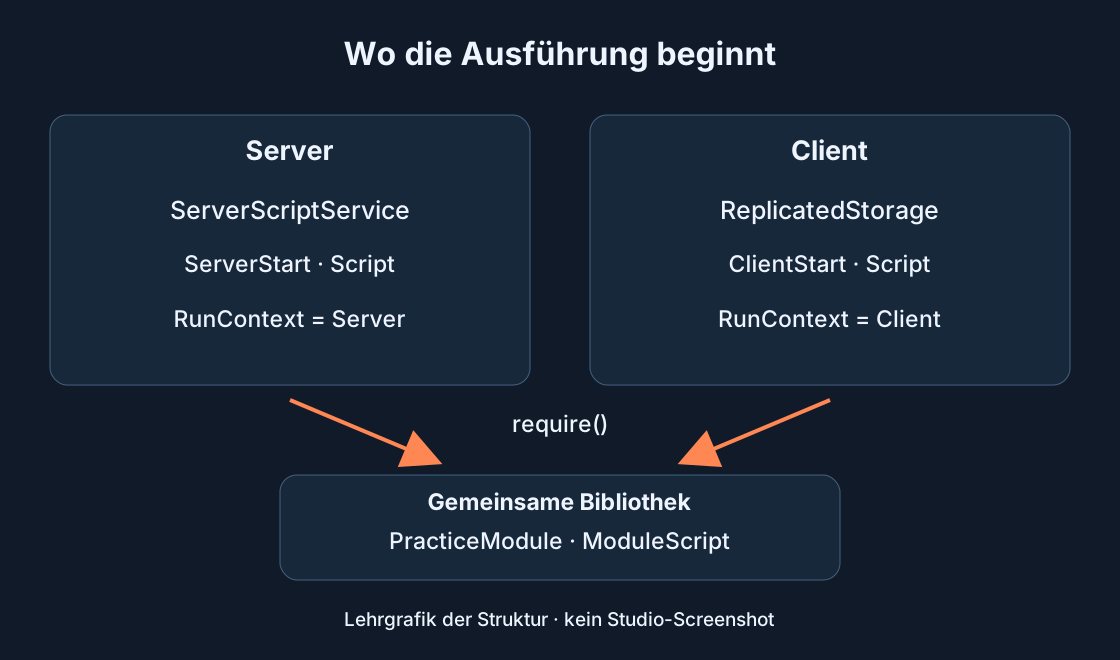
Suche in allen Unterzweigen gesondert nach Script, LocalScript und ModuleScript. Script und LocalScript können im passenden Kontext Verhalten ausführen; ein ModuleScript enthält Code, der über require aufgerufen wird. Dass im Bearbeitungsmodus nichts sichtbar bewegt wird, erklärt daher noch nicht die Aufgabe eines gefundenen Moduls.
Für unser dauerhaftes Licht ist kein Code vorgesehen. Enthält ein Kandidat Skripte, solltest du deren Aufgabe verstehen; das beweist nicht automatisch böse Absichten. Die Toolbox-Dokumentation nennt Disable Scripts im Explorer-Kontextmenü, um ein Objekt ohne Ausführung seiner Skripte zu verwenden. Betrachte den Inhalt danach erneut. Das Abschalten oder Entfernen eines auffälligen Objekts liefert keine vollständige Sicherheitsgarantie. Abhängigkeiten, Aktualisierungen und weitere Eigenschaften benötigen eigene Entscheidungen.
Welche Fragen beim Lesen fremden Codes helfen #
Brauchst du das Verhalten tatsächlich, beschreibe zuerst, welche Objekte es ändern soll, wann es beginnt und mit welchen Systemen es kommuniziert. Vergleiche diese Aufgabe anschließend mit lesbarem Quelltext. Es geht um die Grenzen der Ressource, nicht um ein einzelnes vermeintlich schlechtes Wort, das eine gesamte Prüfung ersetzt.
Ein unerklärter externer Lader, versteckte lange Abschnitte oder Zugriffe auf Systeme ohne Bezug zur Laterne lassen Fragen offen. Führe den Code nicht aus, um seine Absicht zu entschlüsseln. Bitte den Ersteller um Erklärung oder wähle eine einfachere Alternative. Ein per Kennung geladenes Modul ist ebenfalls eine Abhängigkeit, deren Name den Inhalt nicht erklärt. Anfänger dürfen ein funktionales Modell zurückstellen: Normale Teile und Licht erfüllen unsere Übungsaufgabe ohne dessen Verhalten.
Sandbox und Capabilities als zusätzliche Grenze #
Script capabilities befinden sich in einer experimentellen Beta. Die Dokumentation beschreibt Workspace.SandboxedInstanceMode mit Experimental sowie Sandboxed und Capabilities am Container. Einschränkungen betreffen Skriptaktionen innerhalb dieses Containers. Das ist eine zusätzliche Grenze, kein Zertifikat einer abgeschlossenen Modellprüfung.
Gib nicht sämtliche Fähigkeiten frei, nur damit eine Fehlermeldung verschwindet. Kläre erst, welche Funktion den Zugriff benötigt und weshalb. Sind Eigenschaften in deiner Studio-Version nicht verfügbar oder Berechtigungen unklar, bleibt die Frage offen; eine erfundene universelle Menüfolge hilft nicht weiter. Selbstständig arbeitende Objekte müssen ebenfalls betrachtet werden: Licht und physische Elemente werden durch Skriptbeschränkungen nicht einfach funktionslos. Für unser statisches Beispiel ist es leichter, unnötigen Code gar nicht erst aufzunehmen.
PackageLink: Aktualisieren ist nicht Duplicate #
Suche nach PackageLink. AutoUpdate betrifft neue Paketversionen; das Duplizieren eines normalen, nicht verbundenen Modells erzeugt hingegen nur eine weitere Instanz. Betrachte Duplicate nicht als Befehl zum Trennen einer Paketverbindung. Prüfe nach dem Kopieren erneut, ob PackageLink vorhanden ist und welche Eigenschaften eingestellt sind.
Halte vor der Freigabe die ausgewählte Version und deine Aktualisierungsentscheidung fest. Kontrolliere AutoUpdate bei der Übung bewusst, damit beim nächsten Öffnen nicht unbemerkt eine neue Version den geprüften Gegenstand ersetzt. Vergleiche Änderungen vor der Übernahme ins Arbeitsprojekt. Lösche PackageLink nicht nur zum Aufräumen: Damit verliert die Kopie Paketfunktionen. Dieser Wechsel braucht eine eigene Entscheidung und eine gespeicherte Ausgangskopie, statt als unbeabsichtigter Nebeneffekt zu entstehen.
Zugriff und physische Aufgabe prüfen #
Ein Eintrag im Creator Store macht dich nicht zum Urheber und ersetzt keine Prüfung eingebundener Ressourcen. Bei Restricted-Assets zählt die Berechtigung des Spiels selbst. Einzelne enthaltene Materialien können ohne diese beim Ausführen unsichtbar oder unhörbar bleiben. Prüfe konkrete Kennungen und den Eigentümer des Zielprojekts statt nur den allgemeinen Modellnamen.
Betrachte danach Größe, Position, Anchored und CanCollide an den Teilen. Im Übungshof soll die stehende Laterne nicht fallen und ein dekorativer Vorsprung den Torbogen nicht unerwartet versperren. Das sind Anforderungen dieses Beispiels, keine allgemeingültigen Werte für jedes Modell. Bewerte Licht danach, ob der Eingang erkennbar wird, nicht nach maximaler Helligkeit. Ändere nachvollziehbare Eigenschaften schrittweise, damit sich ihre Wirkung später erklären lässt.
Erwartung und Beobachtung getrennt notieren #
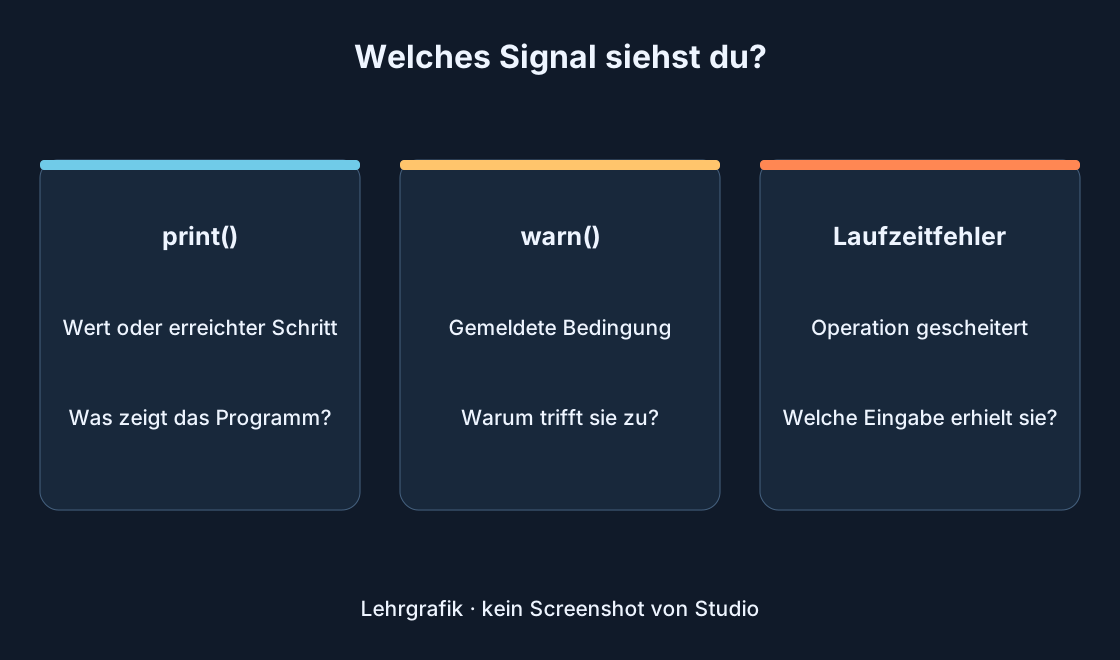
Sobald Aufbau und Abhängigkeiten verstanden sind, plane eine begrenzte Prüfung in der Lernszene. Vergleiche zuerst das Aussehen im Bearbeitungsmodus. Plane eine Studio-Sitzung erst für eine verstandene und für diesen Zweck akzeptierte Variante. Beobachte Positionen, Durchgang, Licht und neue Meldungen in Output.
Die folgende Tabelle ist ein leeres Protokoll und kein Bericht einer abgeschlossenen Prüfung. Tatsächliche Ergebnisse, Version und Entscheidung muss die prüfende Person ergänzen. Eine kurze Sitzung deckt nicht sämtliche möglichen Probleme auf und belegt keine Eignung für ein Telefon oder die komplette produktive Karte. Bleibt Verhalten unklar, beende die Prüfung und kehre zum Ausgangsprojekt zurück. Keine sichtbare Fehlermeldung bedeutet noch keine Freigabe für jedes gefundene Objekt.
| Prüfung | Erwartung im Lernbeispiel | Tatsächliche Beobachtung | Entscheidung |
|---|---|---|---|
| Identität | Link, Ersteller und Kandidat stimmen überein | — | — |
| Inhalt vor Ausführung | Jedes Unterobjekt ist erklärt | — | — |
| Laterne in Szene | Geplante Position, Stabilität und konstantes Licht | — | — |
| Durchgang | Dekoration versperrt den geplanten Weg nicht | — | — |
| Abhängigkeiten / Output | Zugriff erklärt; neue Meldungen untersucht | — | — |
| Neu öffnen / Paket | Version und AutoUpdate passen zum Pass | — | — |
Entscheiden und einen Ressourcenpass behalten #
Du kannst ein verständliches statisches Modell akzeptieren, einen Kandidaten für weitere Klärung zurückstellen oder eine eigene Vorlage bauen. Notiere Link, Ersteller, Zweck, Aufbau, Abhängigkeiten, Code, Paketversion und Aktualisierungsregel. Ergänze eigene Änderungen und nur Ergebnisse tatsächlich ausgeführter Prüfungen.
Überarbeite den passenden Teil des Passes bei einer Paketaktualisierung, neuen Skripten oder einem anderen Eigentümer des Zielspiels. Unsere Laterne benötigt brauchbares Licht und einen freien Durchgang statt zahlreicher fremder Systeme. Eine Vorlage spart Arbeit, wenn ihre Aufgabe verstanden ist. Verwandte Anleitungen behandeln Skriptpositionen, Output und die Planung von Levelprüfungen gesondert. Sie validieren jedoch nicht automatisch dein ausgewähltes Modell. Diese Trennung hilft auch bei der nächsten Ressource, die du ins Projekt aufnehmen möchtest.
Originalquellen
Roblox Creator Hub — ToolboxRoblox Creator Hub — Creator Store
Roblox Creator Hub — Models
Roblox Creator Hub — Meshes
Roblox Creator Hub — Textures and decals
Roblox Creator Hub — Studio plugins
Roblox Creator Hub — Explorer
Roblox Creator Hub — Script types and locations
Roblox Creator Hub — Third-party asset vulnerabilities
Roblox Creator Hub — Script capabilities
Roblox Creator Hub — Workspace
Roblox Creator Hub — Packages
Roblox Creator Hub — PackageLink
Roblox Creator Hub — Asset privacy
Roblox Creator Hub — BasePart