Studio / ROBLOX
Cómo revisar un modelo de Toolbox en Roblox Studio
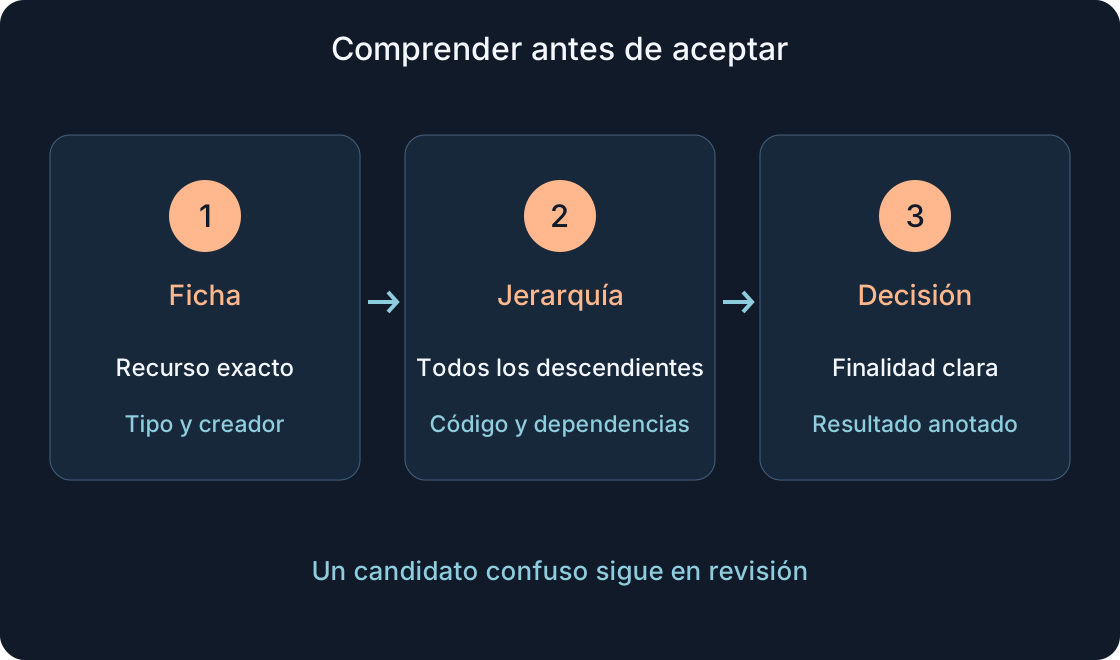
Un ejemplo ficticio de farol: identidad del recurso, contenido de Explorer, scripts, permisos de dependencias y actualizaciones de paquetes. Empieza en un proyecto de aprendizaje aparte.
 Abrir imagen a tamaño completo ↗
Elige una tarea antes que una imagen #
Imagina un patio de práctica con un arco y un farol junto a la entrada. El arco señala un paso y el farol ilumina constantemente. No entrega monedas, no abre una tienda ni vigila jugadores. Es un ejemplo ficticio con una tarea sencilla que permite distinguir lo necesario de funciones añadidas por accidente.
Antes de buscar, escribe «Necesito un farol decorativo inmóvil con luz constante». Un mecanismo giratorio, un ciclo de día y noche o un conjunto de edificios serán requisitos adicionales, no componentes que aceptas sin darte cuenta. Un modelo de Toolbox puede ser una base útil, pero su nombre y miniatura no describen todo lo que contiene. Decide por su finalidad, composición y condiciones de uso, además de su aspecto.
Prepara un proyecto aparte y un punto de regreso #
Haz la primera revisión en un proyecto de aprendizaje separado, en lugar de un juego de trabajo con datos guardados, compras y ajustes importantes. Guarda la escena inicial limpia en un archivo propio. Añade un suelo sencillo y un arco construido con tus piezas: tendrás referencias claras de tamaño y colocación.
Anota qué existe en Explorer antes de insertar recursos. Si después aparece un objeto inesperado, podrás compararlo con ese estado inicial. No ejecutes un modelo desconocido simplemente para averiguar qué hace. Primero toca inspeccionarlo en edición. Un proyecto aparte reduce las consecuencias de errores sobre tu escena principal, pero no es por sí mismo un sandbox técnico ni limita las capacidades de código ejecutable. La separación sirve para organizar la revisión.
Busca el recurso exacto #
Abre Toolbox desde el menú Window o la barra Home. Elige la categoría de modelos y busca un término descriptivo como lantern. Puedes filtrar por creador cuando resulte útil. Selecciona un candidato, en vez de insertar varios resultados parecidos, y consulta sus detalles antes de añadirlo.
En Creator Store comprueba tipo, creador, descripción, actualización e información técnica disponible. Conserva la URL o identificación exacta. La pregunta útil aquí es «¿Solo aporta decoración o también implementa comportamiento?». Las valoraciones ayudan a seleccionar candidatos, pero no prueban seguridad. Si la descripción anuncia sistemas que no necesitas, seguir buscando puede ser más sencillo que desmontar un conjunto grande para extraer una sola lámpara. Dos miniaturas parecidas no identifican el mismo recurso.
Model, malla, calcomanía y plugin no son lo mismo #
A veces llamamos modelo a cualquier objeto atractivo, pero el tipo cambia cómo se utiliza. Un Model agrupa objetos en la jerarquía y puede contener piezas, luces, grupos anidados y código. MeshPart representa la geometría de una pieza; una imagen de calcomanía pertenece a una superficie, no proporciona automáticamente un farol completo.
Un plugin amplía Studio y se instala por separado. Normalmente no hace falta para colocar este farol decorativo. Un Package añade una conexión con un recurso versionado, no simplemente otra apariencia. La tabla ayuda a elegir el candidato adecuado antes de insertarlo. No significa que todos los recursos del mismo tipo tengan idéntico contenido: todavía tienes que abrir su jerarquía concreta y entender lo que incorpora.
| Recurso | Significado aquí | Comprobar |
|---|---|---|
| Model | Grupo de objetos; puede incluir comportamiento | Jerarquía completa, no solo carcasa |
| MeshPart / malla | Geometría de pieza, no necesariamente sistema completo | Objeto real y dependencias |
| Decal | Imagen en una superficie | Imagen, superficie y acceso |
| Plugin | Extensión de Studio instalada aparte | Si la tarea realmente la necesita |
| Package | Objetos vinculados a paquete y versiones | PackageLink, versión y AutoUpdate |
| Modelo estático normal | Nuestro diseño sin código necesario | Luz, posición, colisiones, dependencias |
Inserta una copia y despliega Explorer #
Cuando la ficha encaje con la tarea, inserta una copia haciendo clic o arrastrando el recurso a la escena. Encuentra el grupo nuevo en Explorer y despliega todas sus ramas. Observa las clases de objetos, no solamente sus nombres: algo llamado «Decoration» puede seguir siendo un script.
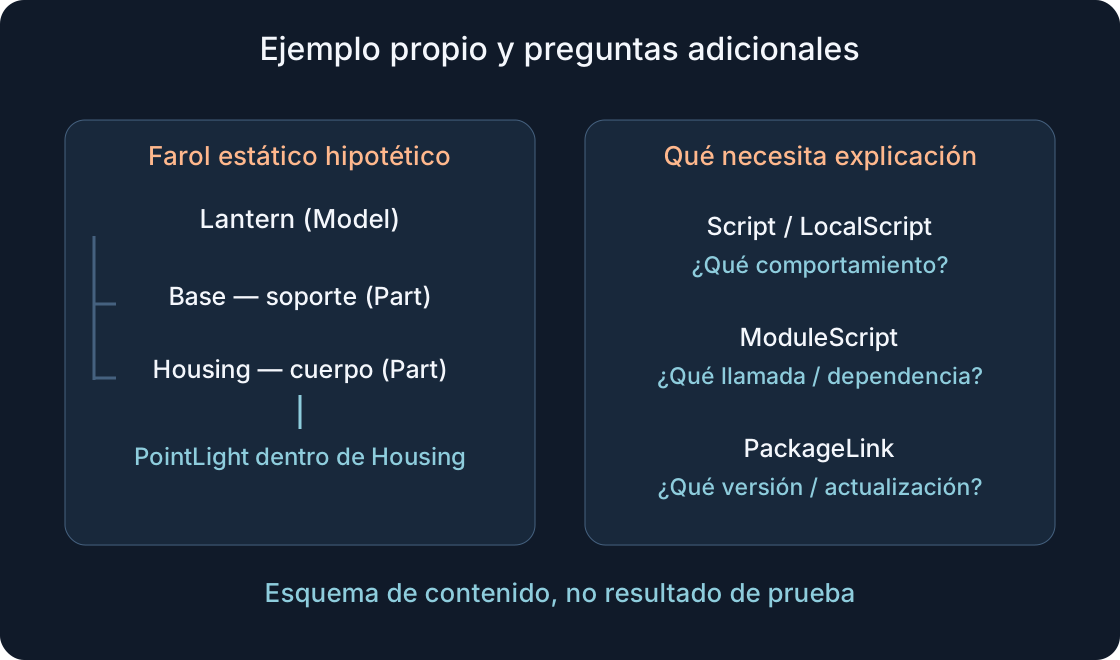
En nuestro farol hipotético esperamos un Model con base, carcasa y PointLight dentro de una pieza apropiada. Anota diferencias en el candidato real: audio, uniones, interfaces, otros modelos o PackageLink. Compara también la jerarquía que lo rodea después de insertarlo. No lleves contenido inexplicado al juego de trabajo. El archivo inicial guardado permite comparar y volver atrás; no demuestra que toda inserción haya quedado aprobada sin necesidad de revisión.
 Abrir imagen a tamaño completo ↗
Separa apariencia y comportamiento ejecutable #
Busca Script, LocalScript y ModuleScript por separado en todas las ramas anidadas. Script y LocalScript pueden ejecutar comportamiento en el contexto adecuado; ModuleScript contiene código que se llama mediante require. Que el objeto no se mueva visiblemente en edición no explica para qué sirve un módulo encontrado.
Nuestro ejemplo de luz constante no necesita código. Encontrar scripts es motivo para comprender su función, no prueba de intención maliciosa. La documentación de Toolbox ofrece Disable Scripts en el menú contextual de Explorer para usar un objeto sin ejecutar sus scripts. Revisa de nuevo el contenido después. Desactivar código o retirar un objeto sospechoso no promete seguridad completa: dependencias, actualizaciones y otras propiedades también necesitan una decisión propia, ajustada al recurso concreto.
Qué preguntar al leer código ajeno #
Si necesitas realmente el comportamiento, descríbelo primero: qué objetos cambia, cuándo comienza y con qué sistemas se comunica. Compara esa finalidad con código fuente legible. El objetivo es entender los límites del recurso, no buscar una palabra supuestamente mala que sustituya toda la revisión.
Un cargador externo sin explicar, un fragmento largo oculto o acceso a sistemas sin relación con el farol dejan preguntas abiertas. No ejecutes el código para descifrar sus intenciones. Solicita una explicación al creador o elige una alternativa sencilla. Un módulo llamado mediante identificación de recurso es otra dependencia; su nombre no revela el contenido. Un principiante puede posponer un modelo funcional sin perder el aprendizaje: piezas normales y una luz resuelven la tarea planteada sin su comportamiento.
Sandbox y Capabilities añaden otra frontera #
Script capabilities es una función en beta experimental. La documentación describe Workspace.SandboxedInstanceMode con Experimental y las propiedades Sandboxed y Capabilities del contenedor. Las restricciones afectan a acciones de scripts dentro del contenedor; son otra frontera, no un certificado que diga que el modelo ya está revisado.
No concedas todas las capacidades solo para eliminar un error. Averigua qué función concreta requiere acceso y por qué. Si las propiedades no están disponibles en tu versión de Studio o el permiso resulta confuso, deja esa cuestión pendiente en lugar de buscar una ruta universal inventada. Los objetos que operan por sí mismos también requieren observación: luces y elementos físicos no dejan de funcionar por restringir scripts. En este ejemplo estático, omitir código innecesario es más sencillo.
PackageLink: actualizar no equivale a Duplicate #
Comprueba si hay PackageLink. AutoUpdate corresponde a recibir versiones nuevas del paquete; duplicar un modelo normal sin conexión crea otra instancia. No consideres Duplicate una orden para romper el vínculo del paquete. Después de copiar, revisa si sigue existiendo PackageLink y qué propiedades tiene.
Antes de aprobar un paquete, registra la versión elegida y tu decisión sobre actualizaciones. Controlar conscientemente AutoUpdate evita que una versión nueva cambie inadvertidamente el objeto de revisión al volver a abrir el lugar. Compara los cambios antes de trasladarlo al proyecto de trabajo. No borres PackageLink solamente para ordenar Explorer: eliminas las funciones de paquete de esa copia. Esa conversión requiere una decisión deliberada y una copia inicial guardada, en vez de un efecto secundario accidental.
Comprueba acceso y finalidad física #
Una ficha de Creator Store no te convierte en autor ni sustituye la comprobación de permisos de dependencias. En recursos Restricted importa el acceso de la experiencia misma: ciertos recursos incluidos podrían no verse u oírse durante la ejecución sin él. Revisa identificaciones concretas y el propietario del proyecto de destino, no solo el título general del modelo.
Después observa escala, posición, Anchored y CanCollide de las piezas. En nuestro patio el farol fijo no debe caer y un saliente decorativo no debería cerrar inesperadamente el arco. Son requisitos elegidos para este ejemplo, no valores universales de todos los modelos. Evalúa la luz por la claridad de la entrada, no por el brillo máximo. Cambia propiedades comprensibles por etapas para poder explicar el resultado.
Escribe expectativas y resultados por separado #
Tras comprender componentes y dependencias, prepara una comprobación limitada en la escena de aprendizaje. Compara primero el aspecto en edición y planifica después una sesión de Studio únicamente para una variante comprendida y aceptada para esa prueba. Observa posiciones, paso por el arco, luz y mensajes nuevos de Output.
La tabla siguiente es un registro vacío, no un informe de ensayo completado. Quien revise debe añadir resultados reales, versión y decisión. Una sesión breve no descubre todos los problemas posibles ni demuestra adecuación para teléfono o un mapa de producción completo. Si el comportamiento sigue sin explicarse, detén la revisión y vuelve al proyecto inicial guardado. No ver errores evidentes no autoriza a trasladar cualquier recurso encontrado al juego de trabajo.
| Comprobación | Esperado en el ejemplo | Observación real | Decisión |
|---|---|---|---|
| Identidad | Coinciden enlace, creador y candidato | — | — |
| Contenido antes de ejecutar | Cada descendiente tiene explicación | — | — |
| Farol en escena | Posición, estabilidad y luz previstas | — | — |
| Paso por el arco | Decoración no bloquea el paso previsto | — | — |
| Dependencias / Output | Acceso explicado; mensajes nuevos revisados | — | — |
| Reapertura / paquete | Versión y AutoUpdate coinciden con ficha | — | — |
Decide y conserva una ficha del recurso #
Puedes aceptar un modelo estático comprensible, dejar un candidato pendiente de análisis o construir una base propia. Registra enlace, creador, objetivo, contenido, dependencias, código, versión de paquete y política de actualización. Incluye tus modificaciones y resultados solamente de comprobaciones realmente realizadas.
Revisa la parte correspondiente cuando se actualice un paquete, aparezcan scripts nuevos o cambie el propietario del juego de destino. El farol necesita luz útil y paso libre, no una colección de sistemas ajenos. Una base ahorra trabajo cuando su papel está claro. Las guías relacionadas explican ubicación de scripts, mensajes de Output y planificación de pruebas de niveles por separado; no validan automáticamente el modelo que elijas. Mantén esa distinción también al evaluar el siguiente recurso.
Fuentes originales
Roblox Creator Hub — ToolboxRoblox Creator Hub — Creator Store
Roblox Creator Hub — Models
Roblox Creator Hub — Meshes
Roblox Creator Hub — Textures and decals
Roblox Creator Hub — Studio plugins
Roblox Creator Hub — Explorer
Roblox Creator Hub — Script types and locations
Roblox Creator Hub — Third-party asset vulnerabilities
Roblox Creator Hub — Script capabilities
Roblox Creator Hub — Workspace
Roblox Creator Hub — Packages
Roblox Creator Hub — PackageLink
Roblox Creator Hub — Asset privacy
Roblox Creator Hub — BasePart