Studio / ROBLOX
Как добавить и проверить модель из Toolbox в Roblox Studio
Практический разбор условного фонаря: карточка ресурса, дерево Explorer, скрипты, права вложенных материалов и обновления пакета. Проверка начинается в отдельном учебном проекте.
 Открыть изображение крупнее ↗
Сначала задача, потом красивая модель #
Представьте маленький учебный двор с аркой и фонарём у входа. Арка обозначает проход, а фонарь постоянно светит. Он не выдаёт монеты, не открывает магазин и не следит за игроками. Это вымышленный пример, в котором простая задача помогает понять, что действительно требуется от ресурса.
До поиска запишите: «Нужен неподвижный декоративный фонарь с постоянным светом». Тогда вращающийся механизм, система дня и ночи или целый набор зданий не станут случайной частью проекта. Модель из Toolbox может быть полезной заготовкой, но её название и картинка не описывают всё содержимое. Решение принимают по назначению, составу и условиям использования, а не только по привлекательности обложки.
Подготовьте отдельный проект и точку возврата #
Для первого осмотра используйте отдельный учебный проект, а не копию рабочей игры с сохранениями, покупками и важными настройками. Сначала сохраните чистую исходную сцену в собственный файл. Добавьте простой пол и собственную арку из деталей: так появятся понятные ориентиры размера и места будущего фонаря.
Запишите, что уже существует в Explorer до вставки. Если позже обнаружится новый объект вне ожидаемой группы, будет с чем сравнить. Не запускайте неизвестную модель ради того, чтобы «посмотреть, что она делает». Сначала нужен осмотр в режиме редактирования. Отдельный проект уменьшает последствия ошибки, но сам по себе не является технической песочницей и не ограничивает права исполняемого кода.
Найдите точный ресурс, а не похожую картинку #
Откройте Toolbox через меню Window или панель Home. Выберите категорию модели и введите понятный запрос, например lantern. При желании уточните создателя фильтром. Не вставляйте сразу несколько похожих результатов: сначала выберите один и откройте сведения о нём.
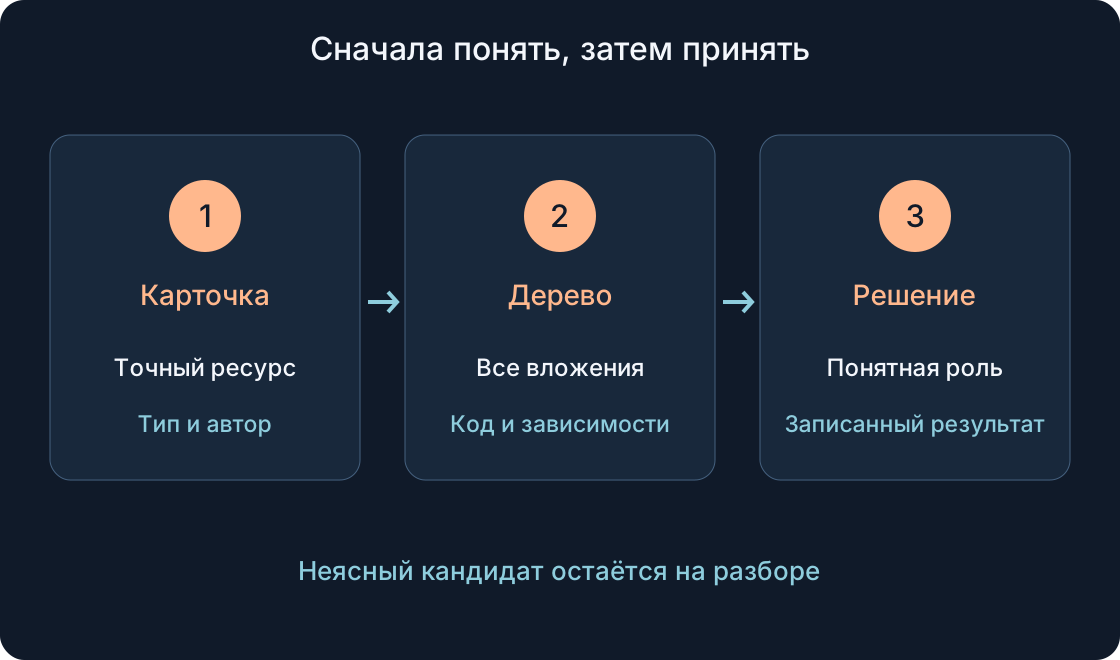
На карточке Creator Store проверьте тип, автора, описание, обновление и доступные технические сведения. Сохраните точный адрес или идентификатор. Для нашего примера полезен ответ на вопрос «Есть ли здесь только декорация или ещё поведение?». Оценка сообщества помогает выбирать кандидата, но не доказывает безопасность. Если описание обещает механики, которые вам не нужны, разумнее продолжить поиск, чем разбирать большой комплект ради одного светильника.
Различайте модель, меш, декаль и плагин #
Слово «модель» часто используют для любой красивой вещи, однако тип ресурса меняет способ работы с ним. Model — группа объектов в дереве сцены; внутри могут находиться детали, свет, вложенные группы и код. MeshPart представляет геометрию детали, а изображение декали относится к поверхности, а не к готовой конструкции фонаря.
Плагин расширяет сам Studio и устанавливается отдельно. Для размещения декоративного фонаря он обычно не нужен. Package добавляет к объектам связь с версионируемым ресурсом, а не просто ещё один внешний вид. Таблица помогает выбрать подходящий кандидат до вставки. Она не означает, что любой объект одного типа имеет одинаковый состав: конкретную иерархию всё равно нужно открыть.
| Ресурс | Что он означает здесь | Что проверить |
|---|---|---|
| Model | Группа объектов; состав может включать поведение | Всё дерево, не только оболочку |
| MeshPart / mesh | Геометрия детали, не обязательно готовая система | Фактический объект и его зависимости |
| Decal | Изображение на поверхности | Изображение, поверхность и доступ |
| Plugin | Расширение Studio, отдельная установка | Нужен ли для задачи вообще |
| Package | Объекты с пакетной связью и версиями | PackageLink, версия и AutoUpdate |
| Обычная статичная модель | Наш выбранный вариант без требуемого кода | Свет, положение, столкновения, зависимости |
Вставьте один экземпляр и раскройте Explorer #
Когда карточка подходит задаче, вставьте один экземпляр нажатием или перетаскиванием ресурса в сцену. Найдите добавленную группу в Explorer и раскройте её ветви до конца. Смотрите на классы объектов, а не только на имена: объект с названием «Decoration» может оказаться скриптом.
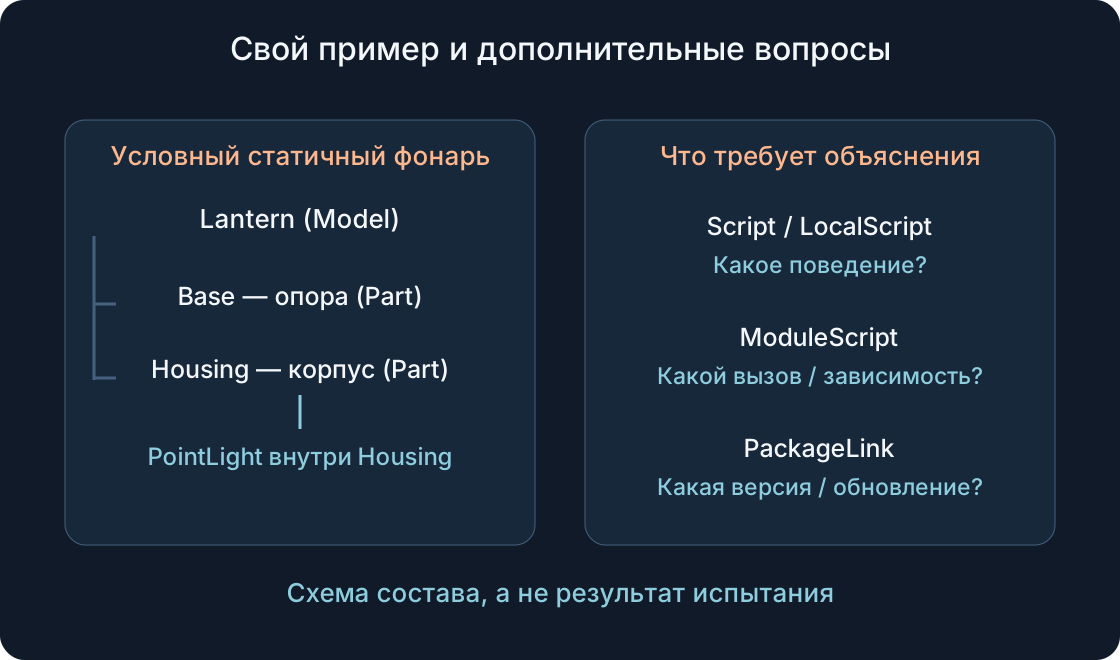
Для собственного условного фонаря ожидаем Model с опорой, корпусом и PointLight внутри подходящей детали. В реальном кандидате запишите отличия: звук, соединение, интерфейс, дополнительные модели или PackageLink. Осмотрите и окружающее дерево после вставки. Пока неизвестный состав не объяснён, не переносите ресурс в рабочую игру. Сохранённый исходный файл нужен для сравнения и возврата, а не для автоматического признания вставки удачной.
 Открыть изображение крупнее ↗
Отделите внешний вид от исполняемого поведения #
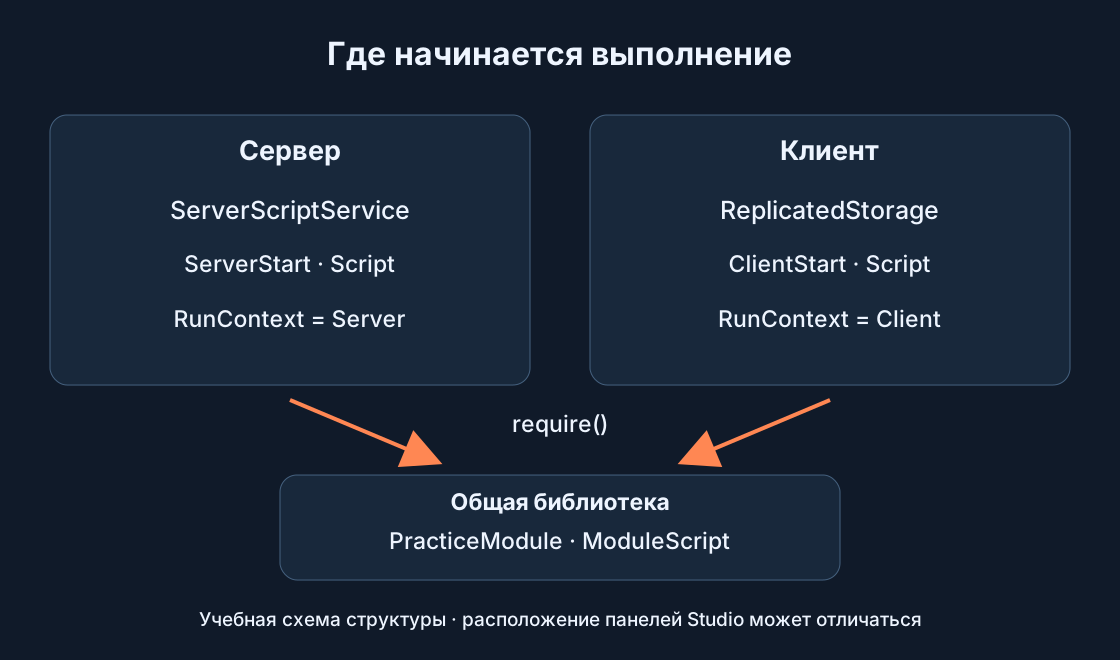
Отдельно найдите Script, LocalScript и ModuleScript во всех вложенных ветвях. Script и LocalScript могут выполнять поведение в подходящем контексте; ModuleScript содержит код, который вызывают через require. Поэтому отсутствие видимого движения в режиме редактирования не объясняет назначение найденных модулей.
Для нашего постоянного света код не предусмотрен. Если кандидат содержит скрипты, это повод выяснить их роль, а не доказательство злого умысла. Для использования объекта без выполнения его скриптов документация Toolbox предлагает команду Disable Scripts в контекстном меню Explorer. После неё повторно осмотрите содержимое. Не превращайте отключение скриптов или удаление одного подозрительного объекта в обещание полной безопасности: зависимости, обновления и прочие свойства требуют собственного решения.
Что выяснять при чтении чужого кода #
Если вам действительно нужно поведение модели, сначала сформулируйте его словами: какие объекты оно меняет, когда запускается и с чем взаимодействует. Затем сопоставьте эту задачу с читаемым исходным кодом. Здесь цель не в поиске «магического плохого слова», а в понимании границ ресурса.
Непонятный загрузчик внешнего кода, скрытый длинный фрагмент или обращения к системам, не связанным с фонарём, оставляют вопрос открытым. Не запускайте код для расшифровки его намерений. Попросите объяснение создателя либо выберите простую альтернативу. Чужой модуль, вызываемый через идентификатор, тоже является зависимостью, которую нельзя оценить по одному имени. Новичок может спокойно отложить функциональную модель: самостоятельный свет из обычных объектов решает нашу учебную задачу без её поведения.
Sandbox и Capabilities — отдельная граница #
Система script capabilities находится в экспериментальной бета-версии. Документация описывает Workspace.SandboxedInstanceMode со значением Experimental, а для контейнера — свойства Sandboxed и Capabilities. Ограничения относятся к действиям скриптов внутри контейнера; это дополнительная граница, а не отметка «модель проверена».
Не выдавайте все возможности, чтобы исчезло сообщение об ошибке. Сначала выясните, какой конкретной функции нужен доступ и почему. Если свойства недоступны в вашей версии Studio или смысл разрешений неясен, оставьте эту ветку задачи нерешённой, не ищите выдуманное универсальное меню. Самостоятельно работающие объекты тоже требуют осмотра: свет и физические элементы не становятся бездействующими просто из-за ограничения скриптов. Для статичного примера проще не добавлять ненужный код вообще.
PackageLink: обновление не равно Duplicate #
Проверьте наличие PackageLink. Его AutoUpdate связан с получением новых версий пакета; обычное дублирование неподключённой модели лишь создаёт ещё один экземпляр. Duplicate не следует считать командой разрыва пакетной связи: после копирования снова посмотрите, остался ли PackageLink и какие у него свойства.
Перед одобрением пакета запишите выбранную версию и решение об обновлении. Для учебной проверки полезно сознательно контролировать AutoUpdate, чтобы новая версия не подменила предмет осмотра при следующем открытии места. Сравнивайте изменения до переноса в рабочий проект. Не удаляйте PackageLink просто ради уборки дерева: это лишает экземпляр пакетных возможностей. Такой переход должен быть отдельным осознанным решением с сохранённой исходной копией, а не случайным побочным действием.
Проверьте доступ и физический смысл #
Наличие карточки в Creator Store не делает вас автором ресурса и не заменяет проверку доступа его зависимостей. Для Restricted-материалов важно разрешение самой игры: некоторые вложенные ресурсы могут не отображаться или не звучать при запуске без него. Проверяйте конкретные идентификаторы и владельца целевого проекта, а не только общий заголовок модели.
Далее осмотрите масштаб, положение, Anchored и CanCollide у деталей. В условном дворе неподвижный фонарь не должен падать, а декоративная выступающая часть — неожиданно перекрывать арку. Это выбранные требования примера, не универсальные значения для всех моделей. Свет оценивайте по видимости входа, а не по максимальной яркости. Не меняйте сразу десятки свойств: тогда причину результата будет трудно восстановить.
План проверки: ожидание отдельно от результата #
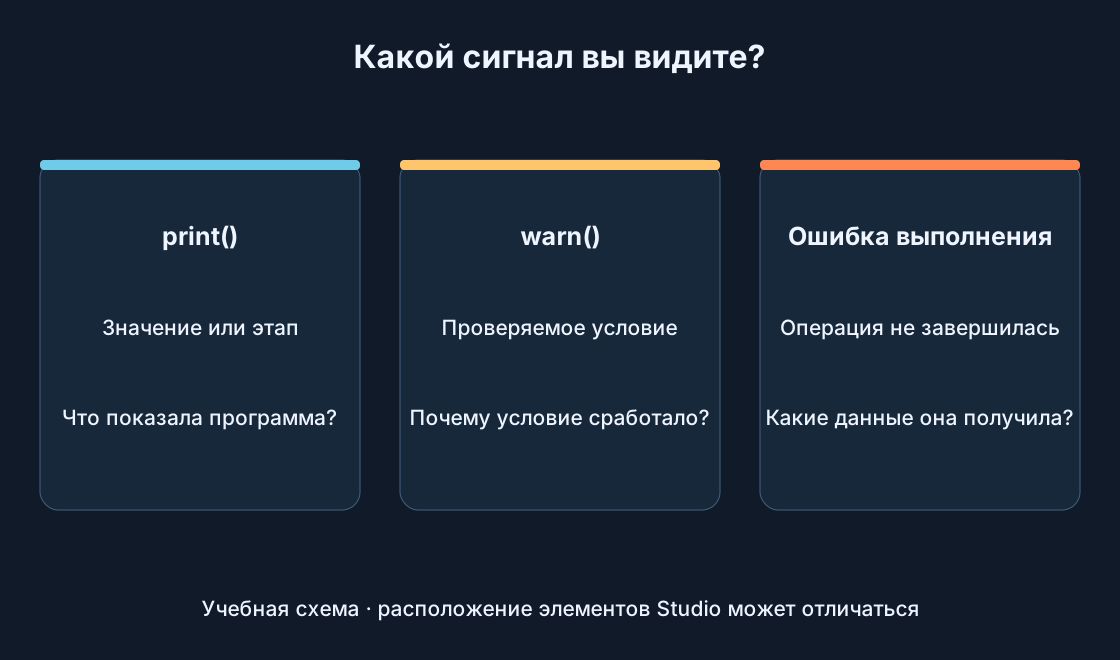
После объяснения состава и зависимостей составьте ограниченный план проверки в учебной сцене. Сначала сравните внешний вид в редактировании, затем — только для принятого и понятного варианта — запланируйте проверку в сеансе Studio. Наблюдайте положение деталей, проход через арку, свет и новые сообщения Output.
Таблица ниже — незаполненный журнал, а не отчёт о выполненном испытании. Проверяющий должен добавить фактический результат, версию и принятое решение. Один короткий запуск не обнаруживает все возможные проблемы и не доказывает пригодность для телефона или полной рабочей карты. Если поведение остаётся непонятным, остановите проверку и вернитесь к сохранённому исходному проекту. Отсутствие заметной ошибки не равно разрешению перенести любой найденный ресурс.
| Проверка | Ожидаемое в учебном примере | Фактическое наблюдение | Решение |
|---|---|---|---|
| Идентичность | Совпадают адрес, создатель и выбранный кандидат | — | — |
| Состав до запуска | Каждому вложению есть объяснение | — | — |
| Фонарь в сцене | Нужное положение, устойчивость и постоянный свет | — | — |
| Проход через арку | Задуманный проход не перекрыт декором | — | — |
| Зависимости / Output | Права объяснены; новые сообщения разобраны | — | — |
| Повторное открытие / пакет | Версия и AutoUpdate соответствуют записи | — | — |
Примите решение и сохраните паспорт ресурса #
Итог может быть простым: принять понятную статичную модель, оставить кандидат на дополнительный разбор или выбрать собственную заготовку. В паспорте запишите адрес ресурса, создателя, цель, состав, зависимости, наличие кода, пакетную версию и политику обновления. Добавьте изменения, которые внесли самостоятельно, и результаты только действительно выполненных проверок.
Если обновился пакет, появились новые скрипты или изменился владелец целевой игры, пересмотрите соответствующую часть паспорта. Для фонаря достаточно понятного света и свободного прохода, а не множества чужих систем. Хорошая заготовка ускоряет работу тогда, когда её роль понятна. Связанные руководства помогут отдельно разобраться с местом скриптов, сообщениями Output и планированием проверки уровня; эту модель они автоматически не проверяют.
Первоисточники
Roblox Creator Hub — ToolboxRoblox Creator Hub — Creator Store
Roblox Creator Hub — Models
Roblox Creator Hub — Meshes
Roblox Creator Hub — Textures and decals
Roblox Creator Hub — Studio plugins
Roblox Creator Hub — Explorer
Roblox Creator Hub — Script types and locations
Roblox Creator Hub — Third-party asset vulnerabilities
Roblox Creator Hub — Script capabilities
Roblox Creator Hub — Workspace
Roblox Creator Hub — Packages
Roblox Creator Hub — PackageLink
Roblox Creator Hub — Asset privacy
Roblox Creator Hub — BasePart