Para jugadores / ROBLOX
Cómo denunciar un mensaje o una infracción en Roblox
Encuentra Report Abuse para un mensaje, jugador, experiencia o artículo concreto. Prepara una descripción clara, comprueba el contexto seleccionado y distingue la denuncia del bloqueo de contacto.
Localiza primero lo que necesita revisión #
Una denuncia útil empieza con algo específico: un mensaje de una conversación, una acción de un participante o el contenido de una página. Roblox Support recomienda denunciar ese contexto. Una denuncia solo desde el perfil no permite ver qué hizo mal la persona. Antes de buscar el botón, define la tarea: «Hay que revisar este mensaje» o «El problema está en esta experiencia».
No sustituyas una observación por una suposición. Que te desagrade un rival es distinto de identificar un mensaje concreto que incumple las reglas. Esta guía enseña a encontrar la herramienta adecuada; no envía denuncias de práctica contra usuarios al azar. No se crearon denuncias reales para prepararla.
Elige el objeto: persona, experiencia o artículo #
Para el comportamiento de un participante, usa la ruta de Person. Si el problema está en la propia experiencia, elige Experience. Para un artículo del catálogo o biblioteca, utiliza el menú de su página. Estas opciones identifican lo que necesita revisión. Ver el nombre del creador en una página no significa que debas denunciar su perfil en lugar del contenido.
Ejemplo ficticio: un participante envió un mensaje, pero abriste por error la experiencia donde os conocisteis. Denunciar esa experiencia no explica el mensaje. Regresa a la conversación. En cambio, si el problema afecta al contenido de la experiencia independientemente de sus participantes, elige la experiencia y no la primera persona de su lista.
| Objeto | Ruta adecuada |
|---|---|
| Participante de la partida | Menú → Report → Person |
| La propia experiencia | Report → Experience o About |
| Conversación | Menú de la conversación correcta |
| Artículo | Página del artículo → Report item |
Denuncia a un participante durante la partida #
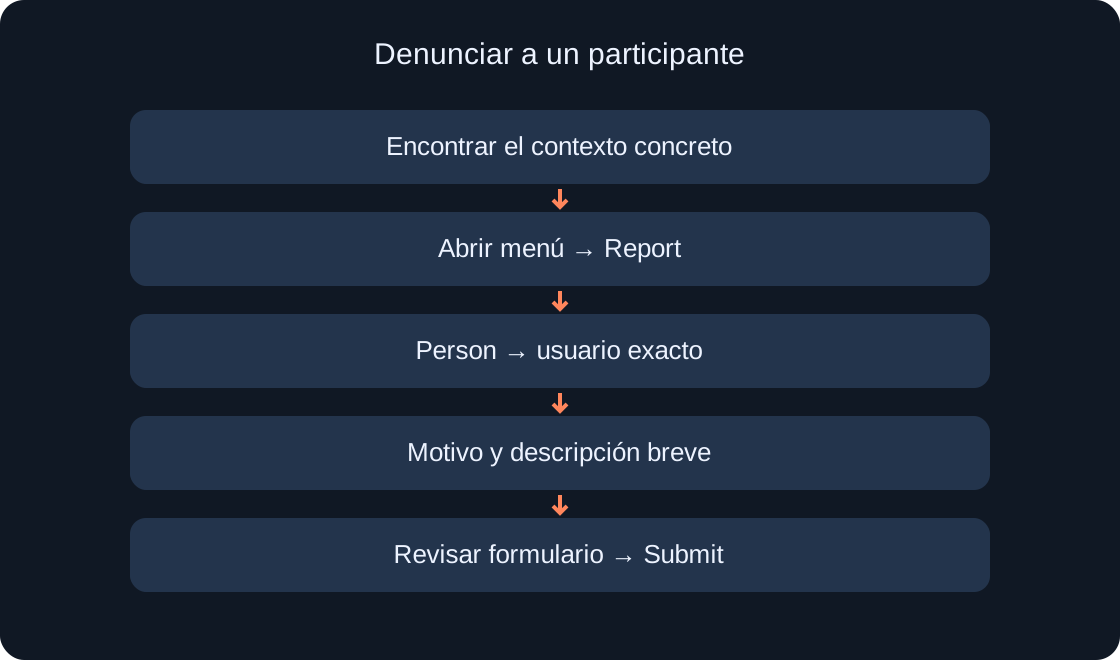
Abre el menú de Roblox en la esquina superior izquierda. La ayuda describe un icono de bandera junto al nombre y la pestaña Report. Para una persona, selecciona Person y busca el nombre de usuario exacto en Which Person?. Después elige el Reason for Abuse? adecuado y, si hace falta, añade contexto en Short Description.
Antes de Submit, comprueba con calma el nombre y la descripción. No elijas a alguien solo porque aparece en la primera fila. Si los nombres se parecen, relaciona la cuenta con la acción que observaste. Lo importante es la combinación de participante correcto, motivo y contexto específico, no la rapidez al enviar.
 Abrir imagen a tamaño completo ↗
Si la denuncia trata de la propia experiencia #
En el menú Report de la partida, selecciona Experience en lugar de Person. Fuera de la partida, Roblox Support describe un botón rojo Report Abuse en la zona de descripción de la página About. Son dos rutas para denunciar el contenido de la experiencia, no a cualquier persona que hayas encontrado dentro.
Explica dónde está el material problemático y qué necesita revisión. No conviertas la denuncia en una valoración de la dificultad, una derrota o una ruta incómoda; esos puntos pueden comentarse al creador como opiniones sobre el juego. Si dudas del objeto seleccionado, corrígelo antes de enviar.
Encuentra la denuncia en una conversación #
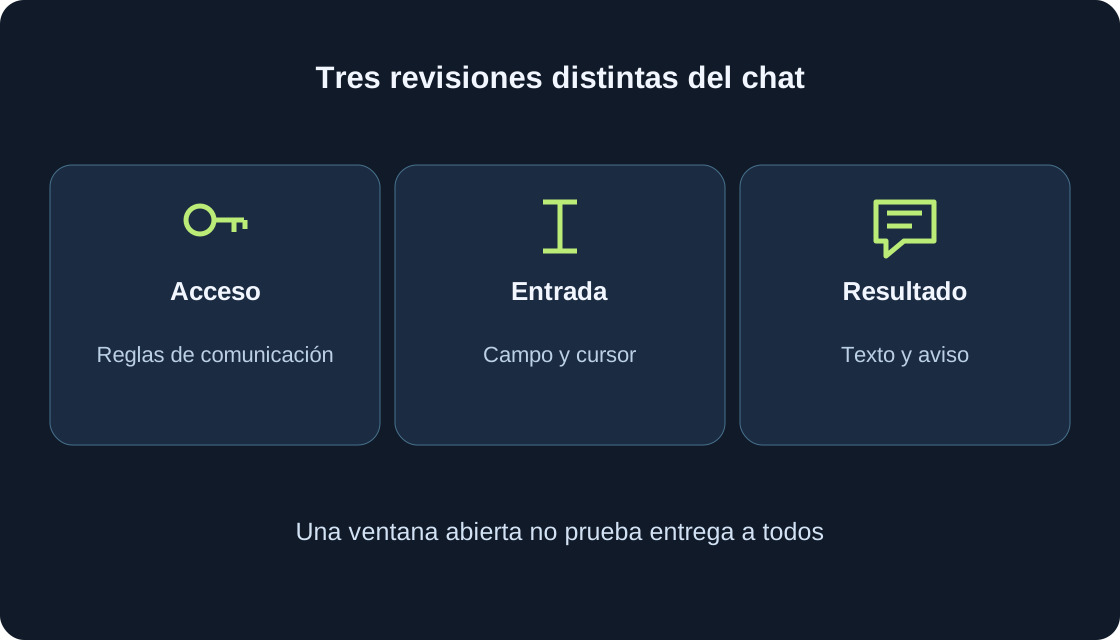
Para el chat del navegador, la ruta documentada comienza en el engranaje de la ventana y Chat Details, continúa en el menú de tres puntos junto al usuario y Report. Luego abre el formulario, complétalo y envíalo. En móvil, la ruta cambia: icono de información (i), participante o menú a su lado y Report Abuse.
Estos nombres sirven como referencias, no prometen una distribución idéntica en todas las versiones. Nuestro diagrama muestra una secuencia y no es una captura de la interfaz de Roblox. Comprueba que sigues en la conversación correcta y has elegido al participante adecuado. No necesitas trasladar la conversación a un sitio de terceros para denunciarla.
Denuncia un artículo del catálogo o biblioteca #
Abre la página del artículo concreto y el menú de tres puntos en su zona de información. Las instrucciones de Roblox indican seleccionar Report item y completar el formulario. Esta ruta trata del contenido del propio artículo, como un modelo u otro objeto, no de una pregunta general sobre tu cuenta.
Comprueba el título y la página antes de enviar: al cambiar entre artículos parecidos es fácil dejar abierta la pestaña equivocada. Explica qué elemento te preocupa y dónde aparece. No añadas información personal ajena al caso. Para un problema de compra o acceso, identifica primero el apartado de soporte apropiado; es otra solicitud, no automáticamente una infracción de contenido.
Escribe una descripción breve sin suposiciones #
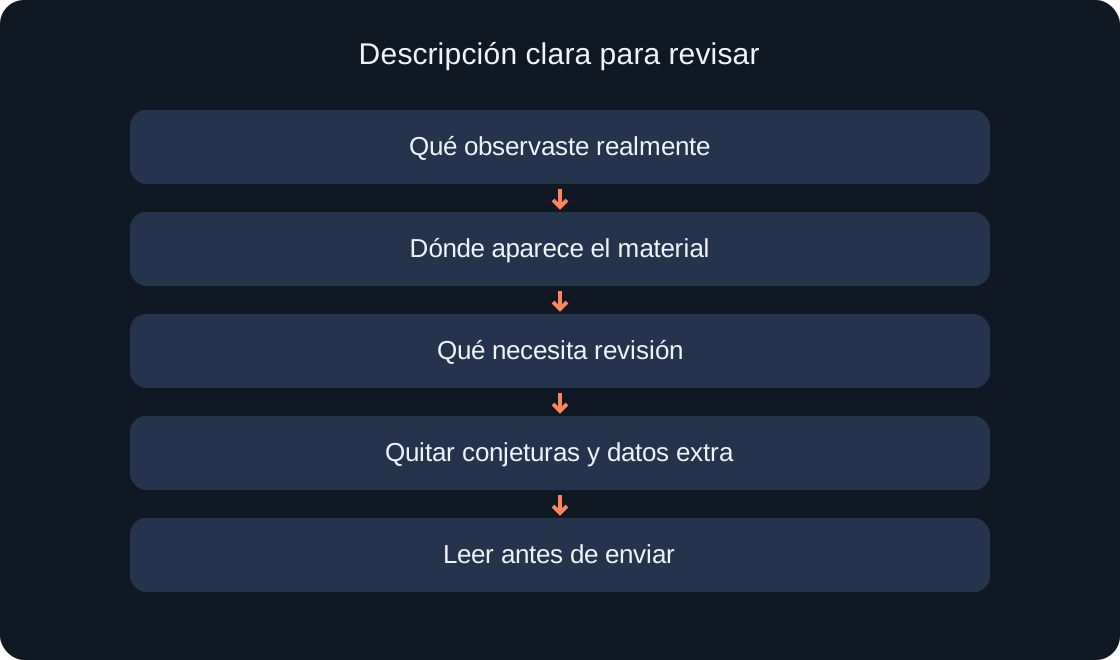
Un orden práctico es lo que viste, dónde aparece y qué acción quieres que revisen. Incluye los detalles observables necesarios para entender el problema. Si el formulario ya identifica al usuario o experiencia, no dediques todo el texto a repetir el nombre. Añade el contexto que falta y escribe con calma para facilitar la lectura.
Para practicar sin enviar, usa una plantilla neutral: «Hay que revisar un mensaje concreto de un participante en la conversación seleccionada. Se encuentra en este punto de la conversación». Después distingue qué datos permiten localizarlo y cuáles son conjeturas. No inventes citas, amenazas o circunstancias para reforzar la denuncia, ni incluyas contraseñas o códigos de acceso.
 Abrir imagen a tamaño completo ↗
Revisa el formulario antes de enviarlo #
Comprueba el objeto, el nombre de usuario si denuncias a una persona, el motivo y la descripción. Lee el texto como alguien que no presenció la situación. ¿Está claro qué debe revisarse? Si no, añade el contexto específico en lugar de una larga historia de cómo os conocisteis.
No envíes copias repetidas como experimento ni pidas denuncias masivas a otras personas. Si solo estás aprendiendo los menús, detente antes del envío final. Una denuncia real corresponde a material real que necesita revisión. Que el formulario esté abierto no significa que ya hayas enviado una denuncia.
| Comprobación | Para qué sirve |
|---|---|
| Objeto seleccionado | Distinguir juego de persona |
| Usuario exacto | Evitar una cuenta parecida |
| Descripción del contexto | Explicar la acción observada |
| Envío final | Un formulario abierto aún no se envió |
Denunciar no sustituye los controles de contacto #
Report Abuse entrega información a moderación. Si además decides terminar el contacto directo con una cuenta, bloquearla es una tarea aparte. No interpretes abrir una denuncia como prueba de bloqueo, ni bloquear como confirmación de revisión de un mensaje. Elige cada acción según su finalidad.
Tras enviar, no te prometas un plazo concreto ni una sanción determinada para la otra cuenta: Roblox decide el resultado. Si una conversación es desagradable, puedes terminarla y volver a tus actividades. Para encontrar a tus usuarios bloqueados o corregir un bloqueo accidental, consulta la guía específica de la lista de bloqueados.
Si la ruta cambia o falta un botón #
Comprueba primero dónde estás: dentro de una experiencia, en una página de artículo, en el chat del navegador o en la aplicación móvil. Lee la ruta correspondiente en la ayuda oficial actual enlazada en las fuentes. No esperes el mismo botón en todas las páginas; las acciones disponibles dependen del objeto.
Si necesitas explicar un problema del menú a soporte, anota el dispositivo, aplicación o navegador, apartado abierto y mensaje exacto. No publiques conversaciones completas ajenas en sitios públicos ni incluyas datos de acceso. Recuerda la regla: una denuncia útil identifica un contexto específico y su envío no garantiza una decisión predeterminada.