Para jugadores / ROBLOX
Cómo bloquear y desbloquear a un jugador en Roblox
Sigue las rutas del perfil, del menú de la experiencia y de la lista de bloqueados. Aprende a identificar la cuenta correcta, corregir un error y decidir cuándo hace falta una denuncia aparte.
Decide qué quieres conseguir #
Bloquear resulta útil cuando decides terminar el contacto directo con una cuenta concreta. Tras una conversación desagradable, por ejemplo, puedes limitar el contacto sin iniciar otra discusión. Denunciar cumple otra función: entregar a Roblox un contenido específico para revisarlo. Si quieres dejar de recibir invitaciones de una persona, empieza por bloquear; si hubo una infracción, busca por separado la herramienta Report Abuse adecuada.
No uses el botón para ganar una discusión o castigar a un rival por el resultado de una partida. Expresa la tarea en una frase: «Quiero limitar el contacto con esta cuenta». Así distinguirás la acción de salir de una experiencia, eliminar a un amigo o cambiar los ajustes de toda tu cuenta.
Comprueba la cuenta antes de actuar #
Abre el perfil y compara su nombre de usuario con la cuenta con la que realmente hablaste. Revisa la escritura exacta, especialmente los números y las letras parecidas. El nombre sobre el personaje y la imagen del avatar sirven para orientarte; para la comprobación final, usa los datos del perfil. Si tienes su enlace desde la conversación, úsalo en vez del primer resultado parecido de la búsqueda.
Ejemplo ficticio: recuerdas «RiverFox» de una partida, pero aparecen varios resultados similares. Un zorro en el avatar no basta para elegir. Vuelve a los participantes de la conversación o de la experiencia y abre desde allí el perfil correspondiente. Si no estás seguro, detente en la identificación; no bloquees a personas ajenas por si acaso.
Bloquea desde el perfil en móvil o navegador #
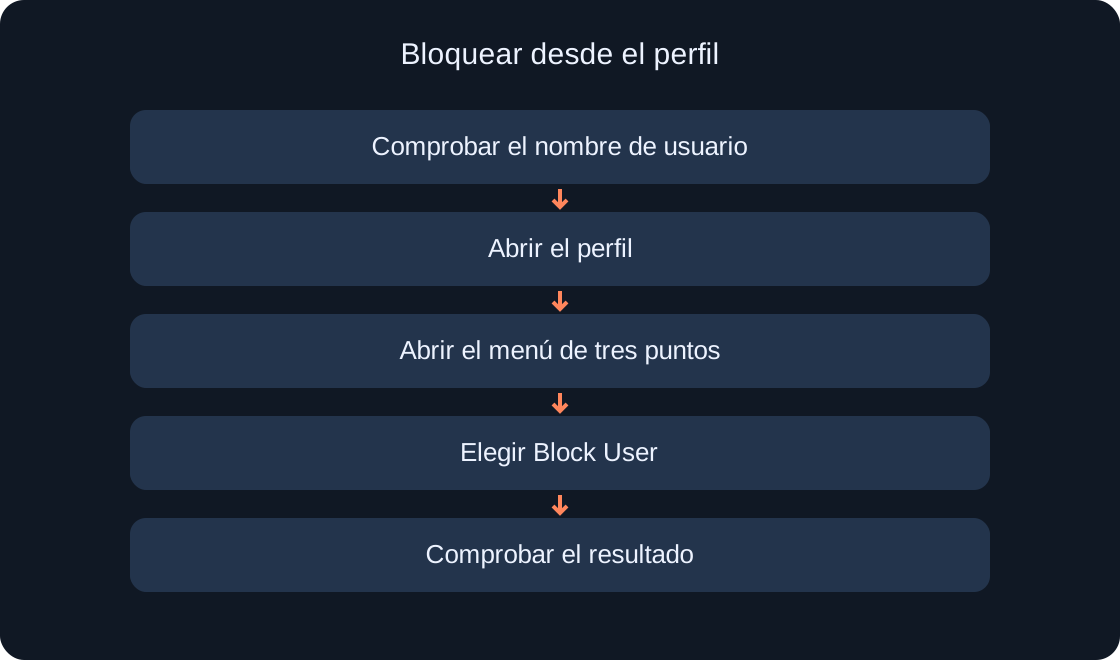
En el perfil correcto, busca el menú de tres puntos en la zona de información del usuario. Ábrelo y selecciona Block User. Roblox Support describe esta ruta tanto para el navegador como para la aplicación móvil. Comprueba de nuevo el nombre de la cuenta antes de actuar; después, lee la confirmación disponible o el estado del menú.
Avanza paso a paso: perfil, menú, comando correcto. Si tu aplicación tiene otra distribución, no busques el botón por su posición exacta en nuestro diagrama. La imagen explica una secuencia, no reproduce la interfaz actual de Roblox. Importan más la cuenta seleccionada y el comando que el color o la distancia al borde de la pantalla.
 Abrir imagen a tamaño completo ↗
Encuentra el bloqueo durante una partida #
En ordenador, abre el menú con Esc, entra en People, elige al participante correcto y pulsa Block. Roblox describe una confirmación adicional en una ventana para esta ruta. No la aceptes automáticamente: el nombre de la cuenta debe coincidir con el que comprobaste. Después puedes volver a tu actividad o abandonar la conversación desagradable.
Otra ruta usa la lista de jugadores: selecciona a la persona y después Block en su menú. Una lista cerrada puede abrirse mediante Leaderboard o la tecla Tab. En una pantalla pequeña de teléfono, la lista puede no estar disponible; usa entonces el perfil del apartado anterior. No hace falta cambiar los ajustes del dispositivo solo para encontrar una lista si el perfil ya está accesible.
| Situación | Ruta |
|---|---|
| Perfil disponible | Perfil → tres puntos |
| Sin lista en el teléfono | Usar el perfil |
| Partida en ordenador | Esc → People |
Entiende qué cambia al bloquear #
Según Roblox Support, el bloqueo elimina la relación de amistad y de seguimiento entre las cuentas e impide el contacto directo, incluidos mensajes, solicitudes de amistad e invitaciones. La otra persona no recibe una notificación específica del bloqueo. Tenlo en cuenta antes: afecta a la relación entre cuentas, no solo a una frase de la conversación.
No lo interpretes como una promesa de expulsar a alguien de todos los servidores compartidos o suspender automáticamente su cuenta en Roblox. La ayuda citada no garantiza eso. Si el problema continúa en la experiencia actual, decide aparte si quieres abandonar esa sesión y, cuando exista una infracción, denuncia el contexto concreto. Comprueba el resultado de la acción que elegiste.
Abre la lista y desbloquea una entrada #
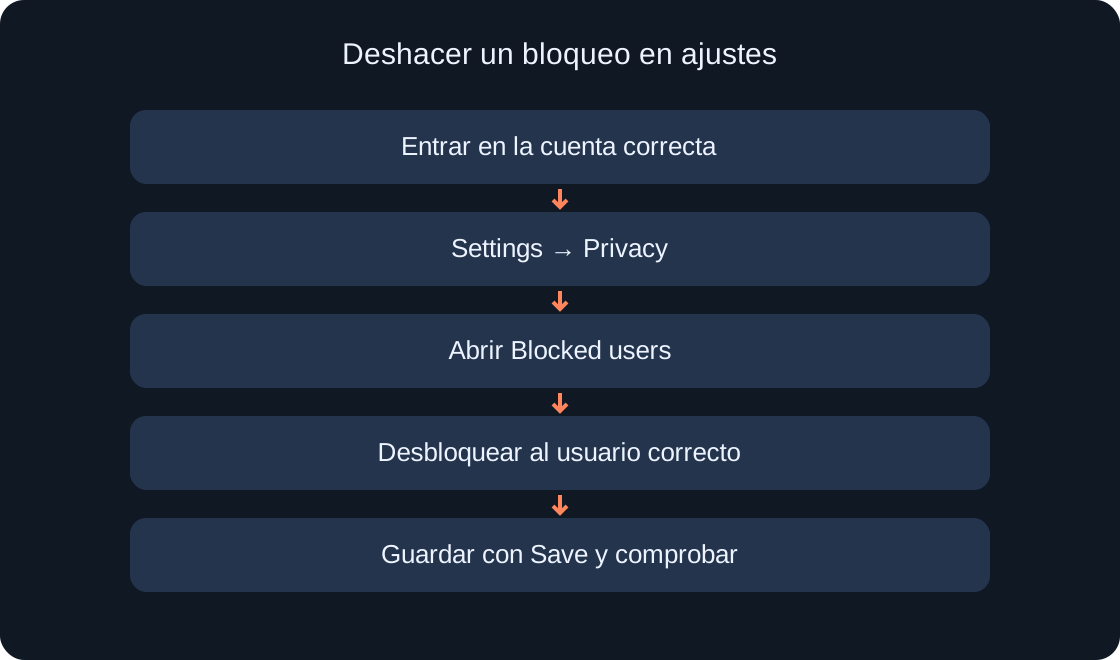
Inicia sesión en la cuenta desde la que se hizo el bloqueo. Abre Settings mediante el engranaje en navegador o More en la aplicación. La ruta documentada continúa por Privacy & content maturity y Blocked users. Encuentra la entrada correcta, selecciona Unblock junto a ella y termina con Save.
Cambia únicamente la entrada deseada. No necesitas vaciar toda la lista para corregir un error. Si falta el usuario, comprueba primero la cuenta de la sesión y la escritura del nombre de usuario. Después de guardar, revisa de nuevo el estado de esa entrada. Este tutorial no modifica tus ajustes: las acciones se realizan en tu aplicación de Roblox o en su sitio web.
 Abrir imagen a tamaño completo ↗
Si el bloqueo lo estableció un progenitor #
Roblox describe otro procedimiento para un bloqueo establecido mediante los controles parentales vinculados. El menor no puede deshacerlo con el desbloqueo normal. Al seleccionar Unblock, debe seguir los pasos que aparecen para enviar una solicitud al progenitor. Es diferente de corregir una equivocación en tu propia lista.
Explica a tu progenitor qué cuenta es y por qué pides revisar la decisión. Lleva el nombre de usuario exacto y una descripción tranquila, en lugar de intentar eludir el ajuste. Para el progenitor, la gestión comienza en Settings, Parental Controls y Friends → Manage. Quien tiene esa responsabilidad debe revisar y cambiar la decisión.
Si no encuentras el comando #
Empieza por lo básico: ¿estás en el perfil de un usuario, no en la página de una experiencia? ¿Usas la cuenta correcta? ¿Buscas la lista de jugadores en una pantalla pequeña? Compara tu recorrido con la ayuda oficial actual enlazada abajo. Que falte un botón en un lugar que recuerdas no explica por sí solo la causa.
Si la interfaz es distinta, anota el dispositivo, la aplicación o navegador, el apartado abierto y el texto exacto del mensaje. Esa breve descripción ayuda más que «no funciona nada». Excluye contraseñas, códigos de acceso y conversaciones privadas ajenas. Al contactar con soporte, aporta solo lo necesario para explicar el problema con el menú.
Cuándo necesitas una denuncia aparte #
Bloquear y Report Abuse tienen finalidades diferentes. Para comunicar una infracción, Roblox recomienda denunciar el chat, mensaje, experiencia u otro contenido concreto. Una denuncia solo desde el perfil no muestra a moderación lo ocurrido. Usa la herramienta donde aparece el material problemático y describe lo observado sin hacer suposiciones sobre la persona.
Tu decisión personal de terminar el contacto no requiere inventar una infracción. Ante una infracción real, tampoco organices denuncias masivas. Ejemplo ficticio para distinguir: «No quiero más invitaciones» lleva al bloqueo del contacto; «Necesito que revisen este mensaje concreto» lleva a denunciar ese contexto. Roblox determina el resultado y los plazos de la revisión.
Comprueba el resultado al terminar #
Hazte tres preguntas: ¿elegiste el nombre de usuario correcto, usaste el comando adecuado y guardaste cuando se requiere Save? Al desbloquear, revisa esa entrada específica; ante una restricción parental, comprueba la solicitud al progenitor. Que una persona desaparezca de la pantalla no demuestra por sí solo que cambió un ajuste de la cuenta.
Tras corregir un bloqueo accidental, considera por separado las relaciones posteriores. Esta guía no promete restaurar automáticamente las conexiones previas ni habilitar el chat: son otros estados de la cuenta. Recuerda la ruta de la lista para corregir una entrada con seguridad la próxima vez. Nuestros diagramas son secuencias originales; no se realizaron bloqueos ni denuncias reales para preparar el artículo.
| Qué comprobar | Acción |
|---|---|
| Cuenta incorrecta elegida | Comparar nombre de usuario |
| No aparece la entrada | Comprobar cuenta y escritura |
| Bloqueo parental | Solicitar permiso al progenitor |
| Se requiere guardar | Seleccionar Save y revisar |
Fuentes originales
Roblox Support — How to block another userRoblox Support — How to unblock a user
Roblox Support — How to Report Rule Violations