Für Spieler / ROBLOX
Spieler in Roblox blockieren und wieder freigeben
So findest du die Funktion im Profil, im Spielmenü und in der Liste blockierter Nutzer. Prüfe das richtige Konto, korrigiere einen Fehler und erkenne, wann eine separate Meldung nötig ist.
Entscheide, was du erreichen möchtest #
Blockieren hilft, wenn du den direkten Kontakt mit einem bestimmten Konto beenden möchtest. Nach einem unangenehmen Gespräch kannst du den Kontakt einschränken, ohne einen neuen Streit zu beginnen. Eine Meldung hat einen anderen Zweck: Sie übermittelt Roblox konkrete Inhalte zur Prüfung. Willst du Einladungen einer Person unterbinden, beginne mit der Blockierung. Bei einem Regelverstoß suche zusätzlich die passende Funktion Report Abuse.
Nutze die Schaltfläche nicht, um einen Streit zu gewinnen oder einen Gegner für ein Spielergebnis zu bestrafen. Formuliere deine Aufgabe in einem Satz: „Ich möchte den Kontakt mit diesem Konto einschränken.“ So verwechselst du die Handlung nicht mit dem Verlassen eines Spiels, dem Entfernen eines Freundes oder Einstellungen für dein gesamtes Konto.
Prüfe zuerst das richtige Konto #
Öffne das Profil und vergleiche den Benutzernamen mit dem Konto, mit dem du tatsächlich Kontakt hattest. Achte auf die genaue Schreibweise, insbesondere Zahlen und ähnlich aussehende Buchstaben. Der Name über einer Figur und das Avatarbild helfen bei der Orientierung; für die abschließende Prüfung sind die Profilangaben entscheidend. Hast du einen Profillink aus dem Gespräch, verwende ihn statt des ersten ähnlichen Suchtreffers.
Ein erfundenes Beispiel: Du erinnerst dich an „RiverFox“, aber die Suche zeigt mehrere ähnliche Namen. Ein Fuchs als Avatar reicht zur Auswahl nicht aus. Kehre zu den Teilnehmern des Gesprächs oder Spiels zurück und öffne das betreffende Profil dort. Wenn du unsicher bist, bleibe bei der Prüfung, statt vorsorglich unbeteiligte Personen zu blockieren.
Über das Profil im Browser oder auf dem Handy #
Suche im richtigen Profil das Menü mit den drei Punkten im Bereich der Nutzerinformationen. Öffne es und wähle Block User. Roblox Support beschreibt diesen Weg sowohl für den Browser als auch für die mobile App. Prüfe vor der Handlung erneut den Kontonamen und lies danach die angezeigte Bestätigung oder den Zustand des Menüs.
Gehe einzeln vor: Profil, Menü, richtige Funktion. Zeigt deine App eine andere Anordnung, orientiere dich nicht an der exakten Position in unserer Grafik. Sie erklärt eine Reihenfolge und bildet nicht die aktuelle Roblox-Oberfläche ab. Der Befehl und das ausgewählte Konto sind wichtiger als Farbe oder Position der Schaltfläche.
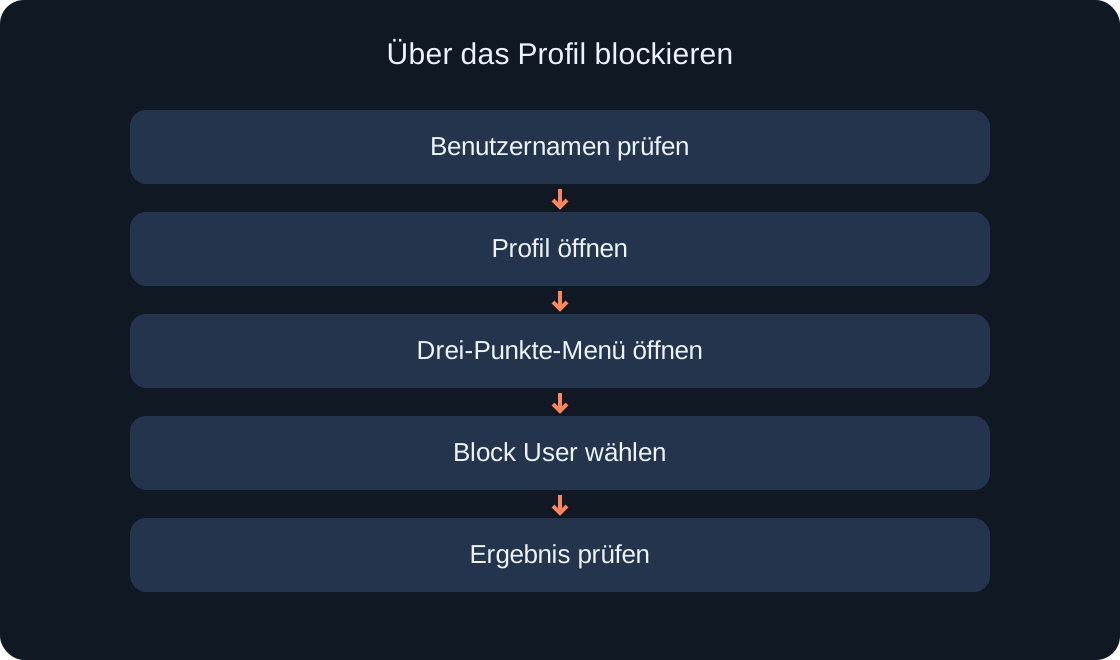 Bild in voller Größe öffnen ↗
Die Funktion während des Spielens finden #
Am Computer kannst du mit Esc das Menü öffnen, zu People wechseln, den richtigen Teilnehmer wählen und Block anklicken. Für diesen Weg beschreibt Roblox ein zusätzliches Bestätigungsfenster. Bestätige nicht automatisch: Der Kontoname muss zu deiner Prüfung passen. Danach kannst du zu deiner Beschäftigung zurückkehren oder das unangenehme Gespräch verlassen.
Ein weiterer Weg führt über die Spielerliste: Wähle die Person und dann Block in ihrem Menü. Eine geschlossene Liste lässt sich über Leaderboard oder Tab öffnen. Auf einem kleinen Handybildschirm ist die Liste möglicherweise nicht verfügbar; nutze dann den Profilweg aus dem vorherigen Abschnitt. Ändere nicht eigens Geräteeinstellungen, wenn du das Profil bereits erreichen kannst.
| Situation | Weg |
|---|---|
| Profil verfügbar | Profil → drei Punkte |
| Keine Liste am Handy | Profil verwenden |
| Spiel am Computer | Esc → People |
Was sich durch die Blockierung ändert #
Laut Roblox Support werden die Freundschaft und die Verbindung als Follower zwischen den Konten entfernt. Direkter Kontakt, darunter Nachrichten, Freundschaftsanfragen und Einladungen, wird verhindert. Die andere Person erhält keine gesonderte Benachrichtigung über die Blockierung. Bedenke vor der Handlung, dass sie die Beziehung der Konten betrifft, nicht nur einen einzelnen Satz im Gespräch.
Verstehe die Funktion nicht als Garantie, dass die Person aus jedem gemeinsamen Server entfernt oder ihr Konto auf Roblox automatisch gesperrt wird. Die verlinkte Hilfe gibt diese Zusagen nicht. Geht die unangenehme Situation im aktuellen Spiel weiter, entscheide getrennt, ob du die Sitzung verlassen möchtest. Bei einem Verstoß kannst du zusätzlich den konkreten Kontext melden. Prüfe das Ergebnis der Handlung, die du wirklich gewählt hast.
Blockierte Nutzer finden und eine Blockierung aufheben #
Melde dich bei dem Konto an, von dem die Blockierung ausging. Öffne Settings, im Browser über das Zahnrad und in der App über More. Der dokumentierte Weg führt anschließend zu Privacy & content maturity und Blocked users. Finde den richtigen Eintrag, wähle daneben Unblock und schließe mit Save ab.
Ändere nur den gewünschten Eintrag. Für einen einzelnen Fehler musst du nicht die gesamte Liste leeren. Fehlt die Person, prüfe zuerst das angemeldete Konto und die Schreibweise des Benutzernamens. Sieh dir nach dem Speichern den Zustand dieses Eintrags erneut an. Diese Anleitung verändert keine Einstellungen: Du führst Kontohandlungen ausschließlich in deiner Roblox-App oder auf der Roblox-Website aus.
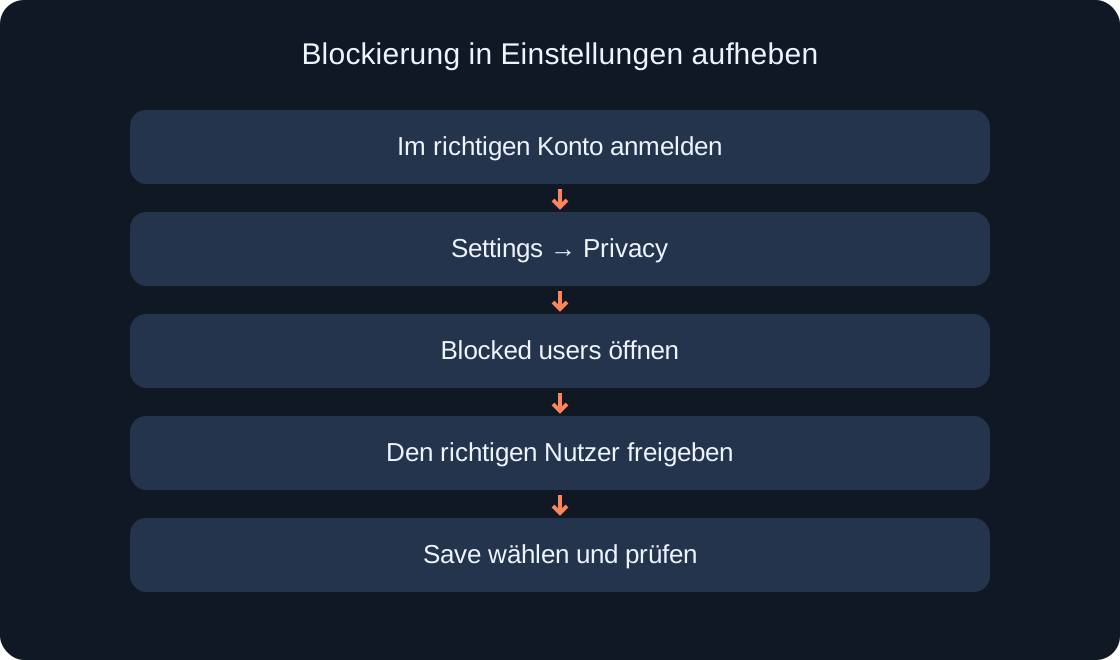 Bild in voller Größe öffnen ↗
Wenn ein Elternteil die Blockierung festgelegt hat #
Für eine Blockierung durch verknüpfte Elternkontrollen beschreibt Roblox einen anderen Ablauf. Ein Kind kann sie nicht einfach selbst aufheben. Die Auswahl von Unblock führt stattdessen zu den angezeigten Schritten für eine Anfrage an den Elternteil. Das unterscheidet sich von der Korrektur eines eigenen Fehlers in deiner Blockierliste.
Erkläre, welches Konto du meinst und warum du um eine erneute Prüfung bittest. Halte den genauen Benutzernamen und eine ruhige Beschreibung bereit, statt die Einstellung zu umgehen. Für Eltern beginnt die Verwaltung bei Settings, Parental Controls und Friends → Manage. Die zuständige Person sollte die Entscheidung prüfen und gegebenenfalls ändern.
Wenn du den Befehl nicht findest #
Prüfe zunächst die einfachen Punkte: Ist wirklich ein Nutzerprofil geöffnet und nicht eine Spielseite? Bist du im richtigen Konto angemeldet? Suchst du auf einem kleinen Bildschirm nach der Spielerliste? Vergleiche deinen Weg mit der aktuellen offiziellen Hilfe in den Quellen. Fehlt die Schaltfläche an einer erinnerten Stelle, erklärt das allein noch nicht die Ursache.
Weicht die Oberfläche ab, notiere Gerät, App oder Browser, den geöffneten Bereich und den genauen Meldungstext. Diese kurze Beschreibung hilft mehr als „Es funktioniert nichts“. Lass Passwörter, Anmeldecodes und private Gespräche anderer Personen weg. Teile dem Support nur das mit, was zur Erklärung des Menüproblems nötig ist.
Wann eine zusätzliche Meldung sinnvoll ist #
Blockieren und Report Abuse haben unterschiedliche Aufgaben. Bei einem Verstoß empfiehlt Roblox, den konkreten Chat, die Nachricht, das Spiel oder andere betroffene Inhalte zu melden. Eine Meldung nur aus dem Profil zeigt der Moderation nicht, was passiert ist. Nutze die Funktion beim problematischen Inhalt und beschreibe die beobachtete Handlung, ohne über die Person zu spekulieren.
Für deine Entscheidung, keinen Kontakt mehr zu wollen, musst du keinen Regelverstoß erfinden. Organisiere auch bei einem echten Verstoß keine Massenmeldungen. Ein erfundenes Beispiel verdeutlicht die Wahl: „Ich möchte keine weiteren Einladungen“ führt zur Kontaktblockierung; „Diese konkrete Nachricht soll geprüft werden“ führt zur Meldung des Kontexts. Über Ergebnis und Zeitpunkt der Prüfung entscheidet Roblox.
Kontrolliere zum Schluss das Ergebnis #
Beantworte drei Fragen: Hast du den richtigen Benutzernamen gewählt, die richtige Funktion benutzt und dort gespeichert, wo Save erforderlich ist? Prüfe beim Freigeben den konkreten Listeneintrag, bei einer Elternbeschränkung die Anfrage an den Elternteil. Dass jemand vom Bildschirm verschwindet, beweist für sich allein keine geänderte Kontoeinstellung.
Nach einer versehentlichen Blockierung solltest du weitere Beziehungen getrennt betrachten. Diese Anleitung verspricht weder die automatische Wiederherstellung früherer Verbindungen noch verfügbaren Chat; das sind andere Kontozustände. Merke dir den Weg zur Blockierliste, um künftig einen Eintrag sicher zu korrigieren. Unsere Grafiken sind eigene Ablaufdarstellungen. Zur Vorbereitung wurden keine echten Blockierungen oder Meldungen ausgeführt.
| Prüfpunkt | Handlung |
|---|---|
| Falsches Konto gewählt | Benutzernamen vergleichen |
| Eintrag fehlt | Konto und Schreibweise prüfen |
| Eltern haben blockiert | Eltern um Erlaubnis bitten |
| Speichern erforderlich | Save wählen und prüfen |
Originalquellen
Roblox Support — How to block another userRoblox Support — How to unblock a user
Roblox Support — How to Report Rule Violations