Игрокам / ROBLOX
Как заблокировать и разблокировать игрока в Roblox
Пошаговый маршрут через профиль, меню игры и список блокировок. Разбираем, как выбрать нужный аккаунт, отменить ошибку и понять, когда вместо блокировки нужна жалоба.
Сначала определись, какого результата ты хочешь #
Блокировка полезна, когда ты решил прекратить прямое общение с конкретным аккаунтом. Например, после неприятного разговора можно закончить контакт, не вступая в новый спор. Жалоба решает другую задачу: передать Roblox конкретное сообщение или контент для проверки. Если тебе нужно просто перестать получать приглашения от одного человека, начинай с блокировки; если было нарушение, отдельно найди подходящий инструмент Report Abuse.
Не используй кнопку как способ выиграть спор или наказать соперника за результат матча. Сформулируй задачу для себя одной фразой: «Я хочу ограничить контакт с этим аккаунтом». Это помогает выбрать действие и не перепутать его с выходом из игры, удалением друга или настройками всей учётной записи.
Проверь аккаунт перед нажатием #
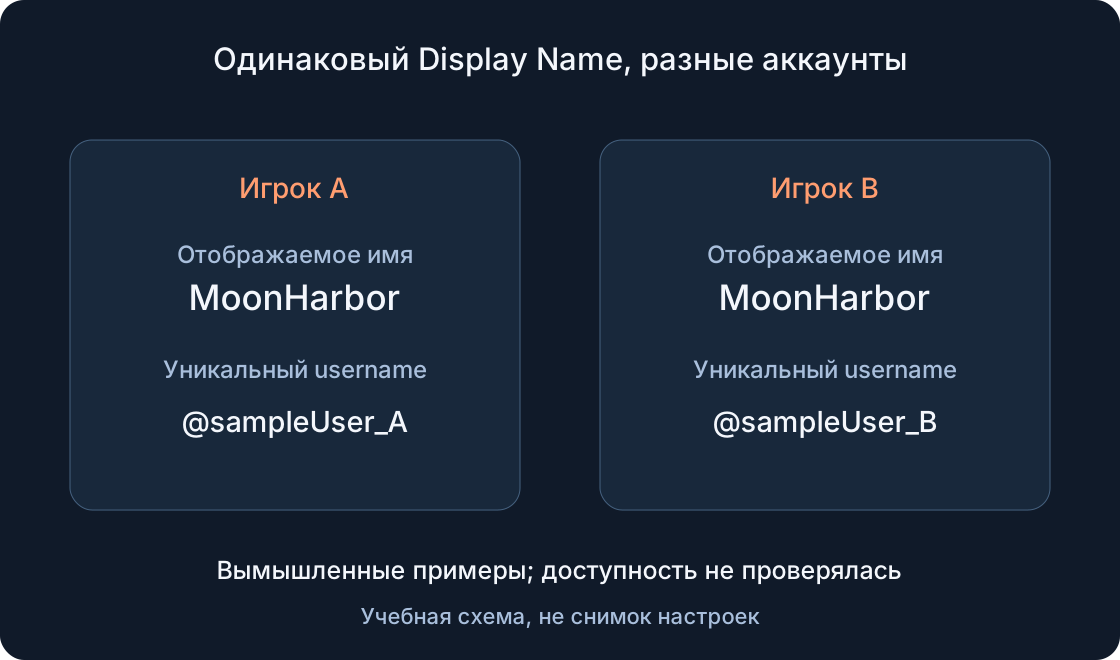
Открой профиль человека и сверь его username с тем аккаунтом, с которым ты общался. Смотри на точное написание, особенно на цифры и похожие буквы. Имя над персонажем и картинка аватара удобны для ориентации, но для проверки выбирай данные самого профиля. Если у тебя есть ссылка на профиль из разговора, используй её как отправную точку вместо первого похожего результата поиска.
Вымышленный пример: в игре ты запомнил «RiverFox», а в поиске видишь несколько похожих вариантов. Не выбирай пользователя только по лисе на аватаре. Вернись к списку участников того разговора или игры и открой профиль нужного аккаунта оттуда. Если уверенности нет, остановись на проверке: не нужно блокировать случайных людей «на всякий случай».
Блокировка через профиль на телефоне и в браузере #
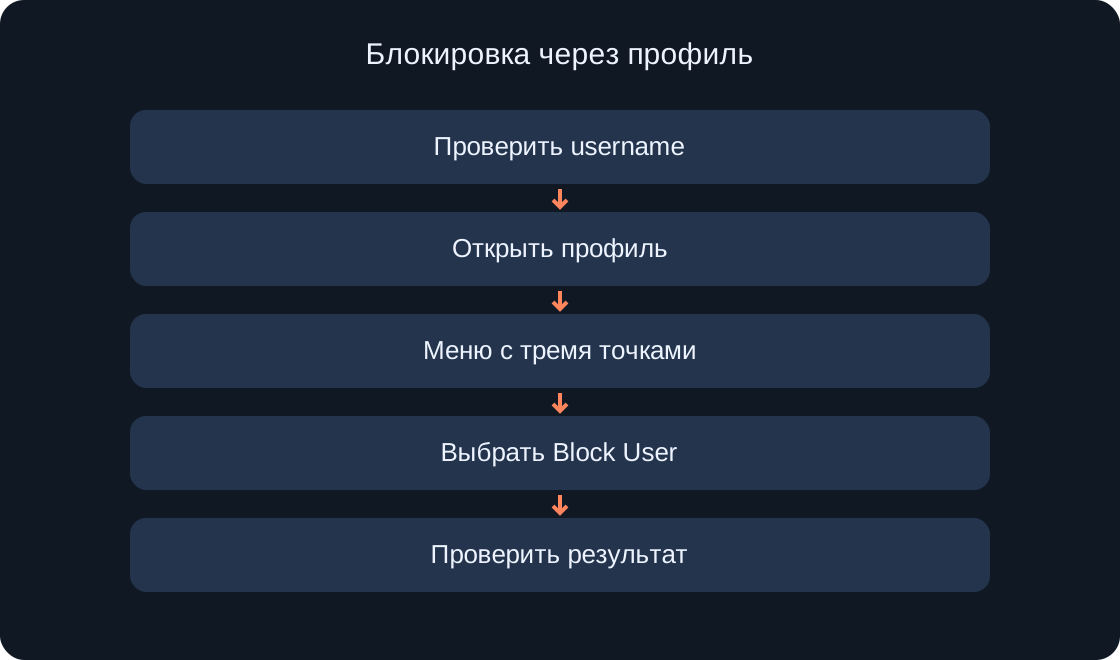
На странице нужного профиля найди меню с тремя точками в области сведений о пользователе. Открой его и выбери Block User — блокировку пользователя. Этот путь указан Roblox Support и для браузера, и для мобильного приложения. Перед действием ещё раз проверь имя аккаунта; после него прочитай доступное подтверждение или состояние меню.
Полезно выполнять действия по одному: профиль, меню, нужная команда. Если приложение показывает другую раскладку, не ищи кнопку по точному месту на нашей схеме. Это объяснение последовательности, а не снимок экрана текущей версии Roblox. Название команды и выбранный аккаунт важнее цвета кнопки или расстояния от края экрана.
 Открыть изображение крупнее ↗
Как найти блокировку во время игры #
На компьютере можно открыть меню клавишей Esc, перейти к People, выбрать нужного участника и нажать Block. В этом маршруте Roblox описывает отдельное подтверждение во всплывающем окне. Не подтверждай его по привычке: имя должно совпадать с тем, которое ты проверил. После действия можно вернуться к своему обычному занятию или выйти из неприятного разговора.
Другой путь проходит через таблицу игроков: выбери человека и команду Block в его меню. Закрытый список можно открыть через Leaderboard или клавишу Tab. На небольшом экране телефона таблица может отсутствовать; в таком случае удобнее профильный маршрут из предыдущего раздела. Не меняй настройки устройства ради поиска таблицы, если профиль уже доступен.
| Ситуация | Куда перейти |
|---|---|
| Профиль доступен | Профиль → три точки |
| Нет таблицы на телефоне | Использовать профиль |
| Игра на компьютере | Esc → People |
Что означает блокировка и чего от неё ждать #
По справке Roblox блокировка прекращает дружескую связь и связь подписки между аккаунтами и ограничивает прямой контакт, включая сообщения, запросы дружбы и приглашения. Отдельное уведомление о блокировке человеку не отправляется. Учитывай это до действия: речь идёт о взаимоотношении аккаунтов, а не только об одной фразе в разговоре.
Не считай блокировку обещанием изгнать человека из любого общего сервера или автоматически заблокировать его аккаунт на платформе. В приведённой справке таких гарантий нет. Если неприятная ситуация продолжается в текущей игре, отдельно реши, хочешь ли ты выйти из этого сеанса, и при наличии нарушения отправь жалобу на конкретный контекст. Проверяй результат именно того действия, которое выбрал.
Где находится список заблокированных и как снять блокировку #
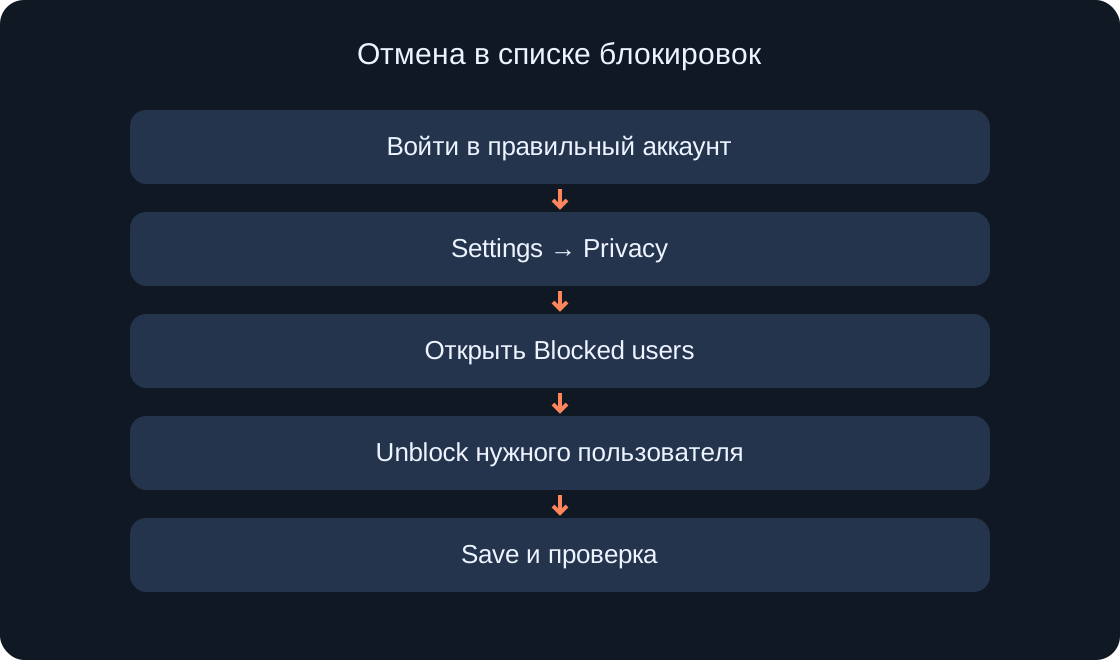
Войди в тот аккаунт, с которого была сделана блокировка. Открой Settings: в браузере это настройки через значок шестерёнки, в приложении — через More. Дальше маршрут справки ведёт в Privacy & content maturity, затем в Blocked users. Найди нужного пользователя, выбери Unblock рядом с ним и заверши изменение кнопкой Save.
Разблокируй только выбранную запись. Не нужно очищать весь список ради одной ошибки. Если искомого пользователя нет, сначала проверь, в каком аккаунте ты находишься, и сравни написание username. После сохранения снова посмотри на состояние этой записи. Наш учебный пример не меняет твои настройки: действие выполняется только в твоём приложении или на сайте Roblox.
 Открыть изображение крупнее ↗
Если блокировку установил родитель #
Для блокировки, сделанной родителем через связанные родительские настройки, Roblox описывает особый порядок. Ребёнок не может самостоятельно отменить её обычной разблокировкой: при выборе Unblock нужно пройти показанные шаги запроса родителю. Это отличается от ошибки, которую ты исправляешь в собственном списке.
Объясни родителю, какой именно аккаунт имеется в виду и почему ты просишь пересмотреть решение. Подготовь точное имя и спокойное описание ситуации вместо попытки обойти настройку. Для родителя маршрут управления друзьями начинается с Settings, Parental Controls и Friends → Manage; проверять и менять решение должен тот, кому принадлежат эти полномочия.
Если нужная команда не находится #
Начни с простых проверок: открыт ли именно профиль пользователя, а не страница игры; вошёл ли ты в правильный аккаунт; не ищешь ли таблицу игроков на маленьком экране. Сравни путь с текущей официальной справкой, указанной в источниках ниже. Отсутствие кнопки в том месте, которое ты помнишь, ещё не объясняет причину само по себе.
Если интерфейс не соответствует описанию, запиши устройство, приложение или браузер, выбранный раздел и точный текст сообщения. Такая короткая запись полезнее, чем «ничего не работает». Не добавляй пароль, коды входа или чужие личные переписки. При обращении в поддержку покажи только сведения, необходимые для объяснения проблемы с меню.
Когда отдельно нужна жалоба #
Блокировка и Report Abuse не заменяют друг друга. Если ты сообщаешь о нарушении, Roblox рекомендует жаловаться на конкретный чат, сообщение, игру или другой контент. Жалоба только из профиля не показывает модератору, что именно произошло. Выбирай инструмент там, где находится проблемный материал, и описывай наблюдаемое действие без догадок о человеке.
Для личного решения прекратить общение не нужно придумывать нарушение. Для реальной жалобы не собирай людей ради массовой отправки. Вымышленный пример для проверки понимания: «Не хочу новых приглашений» ведёт к блокировке контакта; «Нужно передать конкретное сообщение модератору» ведёт к жалобе на этот контекст. Решение и сроки проверки определяет Roblox.
Короткая проверка после действия #
Перед завершением ответь себе на три вопроса: выбран ли нужный username, выполнена ли правильная команда и сохранено ли изменение там, где требуется Save. При разблокировке отдельно проверь запись в списке, а при родительском ограничении — состояние запроса родителю. Не считай исчезновение человека с экрана самостоятельным доказательством изменения настройки.
Если ты отменил случайную блокировку, оцени дальнейшие отношения отдельно. Эта инструкция не обещает автоматического восстановления всех прежних связей или доступности чата: это другие состояния аккаунта. Сохрани маршрут к списку блокировок, чтобы в следующий раз исправить одну запись уверенно. Все схемы в статье оригинальные и показывают порядок действий; реальные блокировки и жалобы для подготовки статьи не выполнялись.
| Что проверить | Действие |
|---|---|
| Ошибка в выборе аккаунта | Сверить username |
| Не видишь запись | Проверить аккаунт и написание |
| Блокировка от родителя | Отправить запрос родителю |
| Изменение требует сохранения | Нажать Save и проверить |
Первоисточники
Roblox Support — How to block another userRoblox Support — How to unblock a user
Roblox Support — How to Report Rule Violations