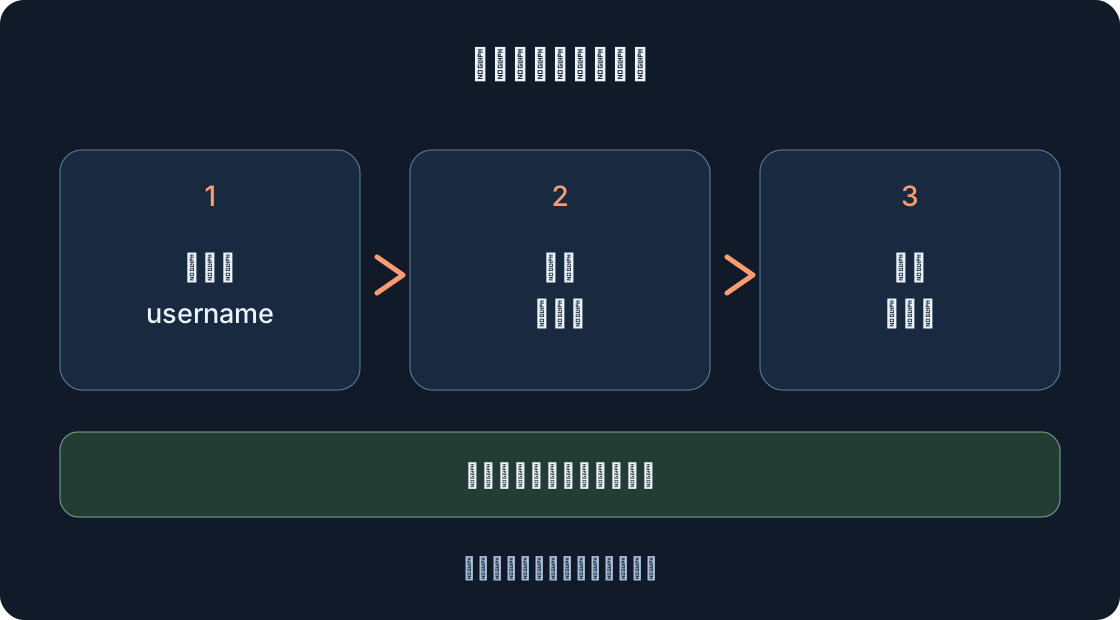
玩家指南 / ROBLOX
如何在 Roblox 屏蔽和解除屏蔽玩家
通过个人资料、游戏菜单和已屏蔽用户列表完成操作。先确认正确账号,再处理误操作,并判断何时需要另外举报具体内容。
先确定你想获得什么结果 #
如果你决定结束与某个账号的直接联系,屏蔽就是相关工具。例如,一次令人不舒服的交谈后,你可以限制联系,而不必继续争论。举报的目的不同:把具体内容交给 Roblox 审核。若只是想停止收到某个人的邀请,可以从屏蔽开始;若存在违规行为,则另外寻找适合该内容的 Report Abuse 工具。
不要把按钮当作赢得争论或惩罚比赛对手的手段。先用一句话说明自己的目标:“我想限制与这个账号的联系。”这样就不会把屏蔽与退出游戏、删除好友或调整整个账号的设置混在一起。操作前想清楚目标,也能帮助你在菜单里选择正确功能。
点击之前先核对账号 #
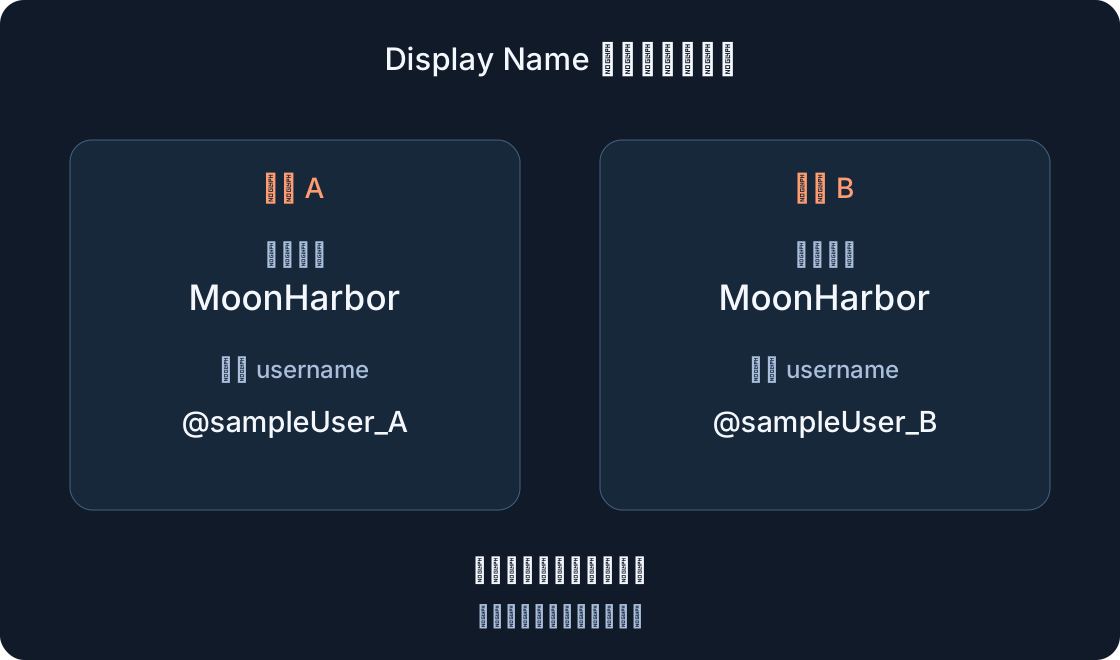
打开对方的个人资料,把用户名与实际参与交谈的账号进行比较。注意准确拼写,尤其是数字和外观相似的字母。角色上方的名字和头像可以帮助定位,但最后确认应以个人资料中的账号信息为依据。如果交谈中已有个人资料链接,优先使用它,而不是直接选择搜索中第一个相似结果。
举一个虚构例子:你记得游戏中的“RiverFox”,搜索却出现多个相似名字。不能仅凭狐狸头像选择其中一个。回到交谈或游戏的参与者列表,从那里打开对应账号的资料。若仍无法确认,就停在核对阶段,不必为了“以防万一”而屏蔽无关用户。
在手机或浏览器中通过资料屏蔽 #
在正确的个人资料页面,找到用户信息区域的三点菜单,打开后选择 Block User。Roblox Support 为浏览器和移动应用都说明了这条路径。操作前再次核对账号名;操作后阅读页面提供的确认信息或菜单状态。
按顺序完成:个人资料、菜单、正确命令。如果你使用的应用布局不同,不要根据我们示意图里按钮的精确位置寻找。图示解释的是步骤顺序,并不是当前 Roblox 界面的截图。选中的账号与命令比按钮颜色、距屏幕边缘的位置更重要。
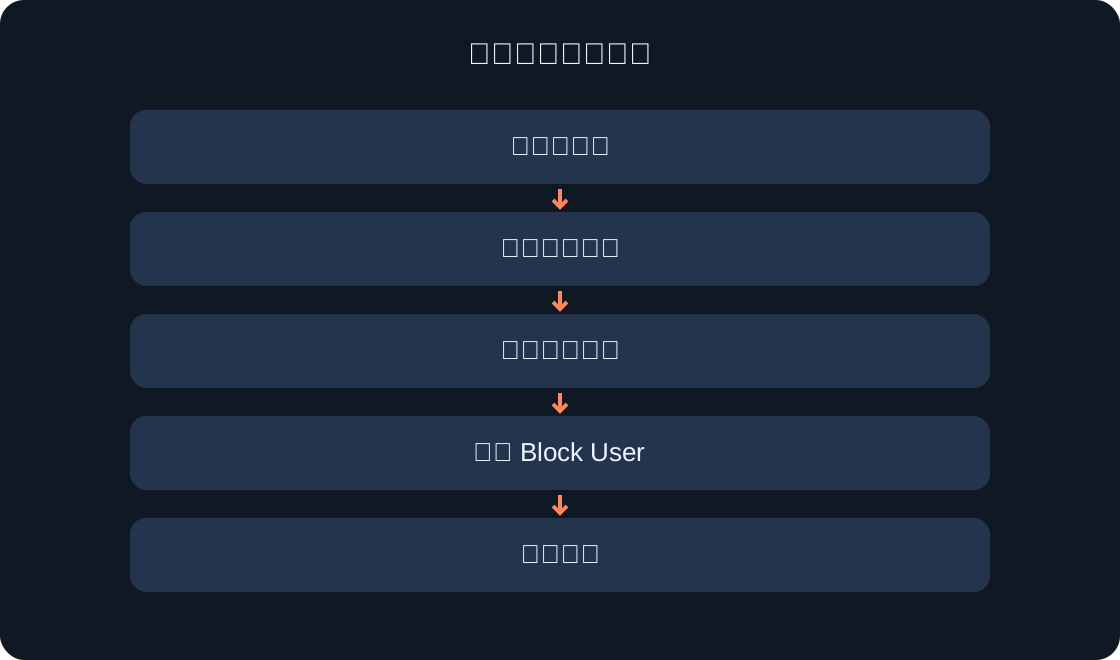 打开大图 ↗
在游戏中找到屏蔽功能 #
在电脑上,可按 Esc 打开菜单,进入 People,找到正确参与者并选择 Block。Roblox 为这条路径描述了额外的弹窗确认。不要习惯性点击确认:弹窗中的账号应与核对结果一致。完成后,你可以返回自己的活动,或结束令人不舒服的交谈。
另一路径是玩家列表:选择某个人,再在其菜单中选择 Block。如果列表被收起,可通过 Leaderboard 或 Tab 键打开。在手机的小屏幕上,列表可能不显示;这时使用上一节的个人资料路径即可。如果资料页面已经可用,就不必为了寻找列表而更改设备设置。
| 情况 | 操作路径 |
|---|---|
| 可打开个人资料 | 个人资料 → 三点菜单 |
| 手机没有玩家列表 | 使用个人资料 |
| 在电脑上玩游戏 | Esc → People |
理解屏蔽会改变什么 #
根据 Roblox Support,屏蔽会移除两个账号之间的好友和关注关系,并阻止直接联系,包括消息、好友请求和邀请。对方不会收到单独的屏蔽通知。操作前要考虑这一点:它改变的是账号之间的联系关系,并不只针对交谈中的某一句话。
不要把屏蔽理解为“对方一定会被移出所有共同服务器”,也不要认为它会自动封禁对方的 Roblox 账号。本文引用的帮助文档没有给出这些保证。如果当前游戏中的不舒服情况仍在继续,你可以另外决定是否退出本次会话;如果存在违规,再举报具体上下文。应检查你实际选择的操作结果。
打开列表并解除某一个屏蔽 #
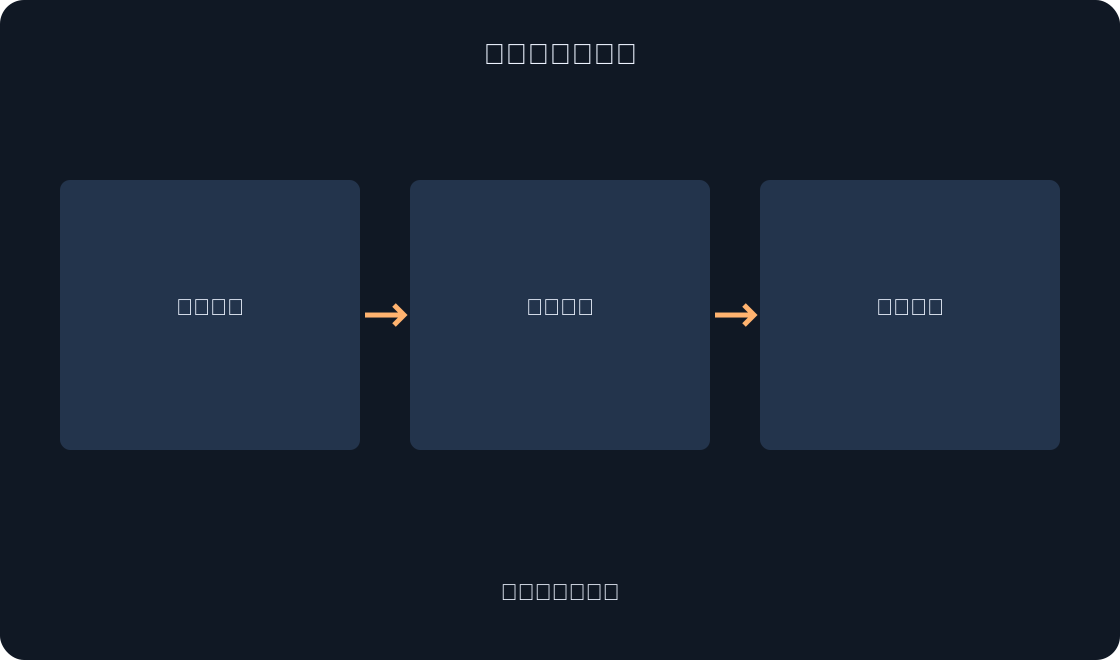
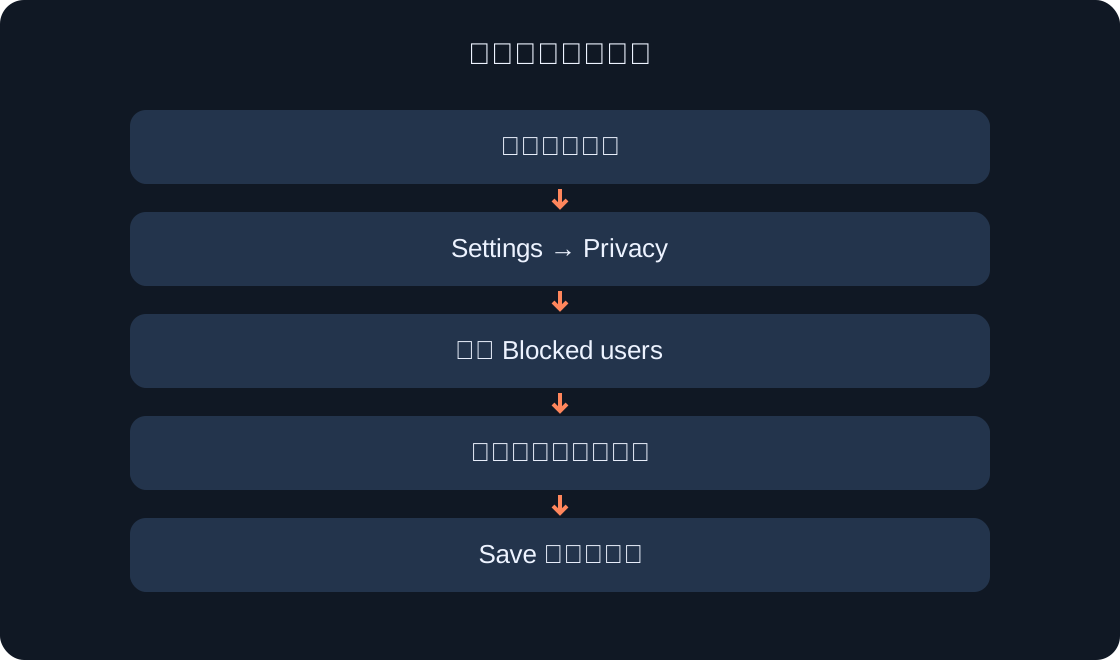
登录当时执行屏蔽的账号。打开 Settings:浏览器中通过齿轮图标,应用中通过 More。官方说明的后续路径是 Privacy & content maturity,再进入 Blocked users。找到正确条目,选择旁边的 Unblock,最后用 Save 保存。
只修改目标条目,不必为了纠正一次错误而清空整个列表。如果找不到用户,先检查当前登录账号,再核对用户名拼写。保存后重新查看该条目的状态。这个教程本身不会修改你的设置;账号操作只会在你自己的 Roblox 应用或 Roblox 网站中进行。
 打开大图 ↗
如果屏蔽由家长设置 #
对于通过关联家长控制设置的屏蔽,Roblox 说明了不同流程。孩子不能直接用普通解除屏蔽操作撤销它。选择 Unblock 后,应按屏幕步骤向家长提出请求。这与纠正自己列表中的误操作不同。
向家长解释具体是哪一个账号,以及为什么希望重新考虑。准备准确用户名和冷静的情况说明,而不是尝试绕过设置。家长管理好友的路径从 Settings、Parental Controls 和 Friends → Manage 开始。应由负责这项控制的人检查并决定是否更改。
找不到命令时如何排查 #
先核对基础问题:打开的是用户个人资料,还是游戏页面?登录的是预期账号吗?是否在小屏幕上寻找玩家列表?将自己的操作路径与文末链接的当前官方帮助进行比较。按钮没有出现在记忆中的位置,并不能单独说明问题原因。
如果界面与说明不同,记录设备、应用或浏览器、已经打开的栏目,以及显示的准确消息。这样的简短描述比“什么都不能用”更有帮助。不要加入密码、登录验证码或他人的私人交谈。联系支持时,只提供解释菜单问题所必需的信息。
何时需要另行举报 #
屏蔽和 Report Abuse 承担不同任务。如果要举报违规,Roblox 建议针对具体聊天、消息、游戏或其他内容举报。仅从个人资料发出的举报不能让审核人员看到实际发生了什么。应在问题内容所在位置使用工具,并描述观察到的行为,而不是猜测对方的动机。
个人决定停止联系,不需要编造违规;遇到真实违规,也不要组织集体举报。用一个虚构例子检查自己的选择:“我不想再收到邀请”对应联系屏蔽;“我需要审核人员检查这条具体消息”对应举报该上下文。审核结果与处理时间由 Roblox 决定。
完成后核对结果 #
结束前问自己三个问题:是否选择了正确用户名,是否执行了正确命令,以及需要 Save 的地方是否保存了?解除屏蔽时检查具体列表条目;涉及家长限制时检查向家长提出的请求。某个人从画面中消失,并不能单独证明账号设置发生了改变。
撤销误屏蔽后,应另外考虑之后的好友或联系关系。本文不保证旧关系自动恢复,也不保证聊天一定可用;这些属于其他账号状态。记住进入屏蔽列表的路径,下一次就能有把握地纠正单个条目。我们的图示是原创步骤说明,准备本文时没有执行真实屏蔽或举报。
| 检查项目 | 操作 |
|---|---|
| 选错账号 | 核对用户名 |
| 列表没有该条目 | 检查账号与拼写 |
| 家长设置的屏蔽 | 向家长提出请求 |
| 需要保存修改 | 选择 Save 并检查 |
原始资料
Roblox Support — How to block another userRoblox Support — How to unblock a user
Roblox Support — How to Report Rule Violations