Für Spieler / ROBLOX
Nachrichten und Regelverstöße in Roblox melden
Finde Report Abuse für eine konkrete Nachricht, Person, ein Spiel oder einen Gegenstand. Bereite eine verständliche Beschreibung vor, prüfe den Kontext und unterscheide eine Meldung von der Kontaktblockierung.
Finde zuerst den Inhalt zur Prüfung #
Eine hilfreiche Meldung beginnt mit etwas Konkretem: einer Nachricht im Gespräch, der Handlung eines Teilnehmers im Spiel oder dem Inhalt einer Seite. Roblox Support empfiehlt, diesen Kontext zu melden. Eine Meldung nur aus dem Profil zeigt der Moderation nicht, was die Person falsch gemacht hat. Formuliere deshalb vor der Suche nach dem Knopf: „Diese Nachricht soll geprüft werden“ oder „Das Problem liegt in diesem Spiel“.
Ersetze Beobachtungen nicht durch Vermutungen. Einen Gegner unsympathisch zu finden ist etwas anderes, als eine bestimmte regelwidrige Nachricht zu benennen. Diese Anleitung erklärt die passende Funktion und verschickt keine Übungsmeldungen gegen zufällige Personen. Für ihre Vorbereitung wurden keine echten Meldungen erstellt.
Wähle Person, Spiel oder Gegenstand #
Geht es um das Verhalten eines Teilnehmers, ist der Weg über Person passend. Betrifft das Problem das Spiel selbst, wähle Experience. Für einen Katalog- oder Bibliotheksgegenstand verwendest du das Menü seiner Seite. Diese Auswahl bestimmt das Prüfobjekt. Der Name des Erstellers auf einer Seite bedeutet nicht, dass dessen Profil statt des Inhalts gemeldet werden sollte.
Ein erfundenes Beispiel: Ein Gesprächsteilnehmer schickte eine Nachricht, aber du öffnest versehentlich das Spiel, in dem ihr euch kennengelernt habt. Eine Spielmeldung erklärt die Nachricht nicht. Kehre zum Gespräch zurück. Betrifft das Problem umgekehrt die Spielinhalte unabhängig von einer Person, wähle das Spiel statt des ersten Teilnehmers in der Liste.
| Objekt | Passender Weg |
|---|---|
| Teilnehmer im Spiel | Menü → Report → Person |
| Spiel selbst | Report → Experience oder About |
| Gespräch | Menü des richtigen Gesprächs |
| Gegenstand | Gegenstandsseite → Report item |
Einen Teilnehmer im Spiel melden #
Öffne das Roblox-Menü oben links. Die Hilfe beschreibt ein Flaggensymbol neben dem Teilnehmernamen sowie den Reiter Report. Wähle für eine Person Person und suche unter Which Person? den genauen Benutzernamen. Wähle anschließend den passenden Reason for Abuse? und ergänze bei Bedarf Short Description.
Prüfe vor Submit in Ruhe den Namen und die Beschreibung. Wähle niemanden nur deshalb, weil dessen Zeile oben steht. Bei ähnlichen Namen musst du das Konto mit der beobachteten Handlung abgleichen. Entscheidend sind die richtige Person, der passende Grund und der konkrete Kontext, nicht die Geschwindigkeit beim Absenden.
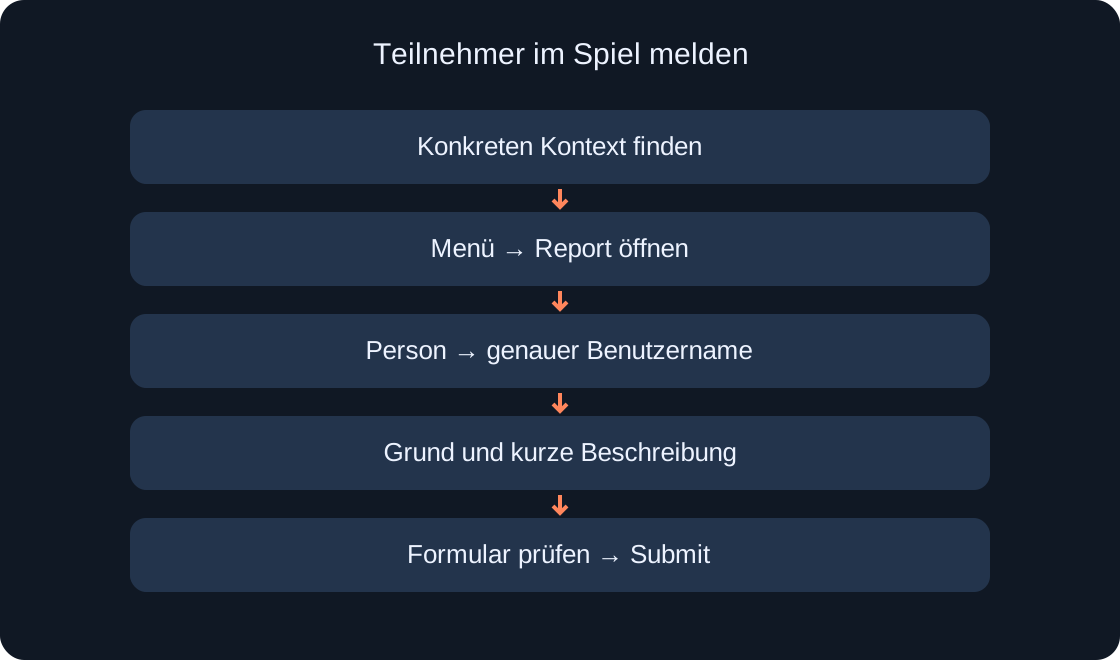 Bild in voller Größe öffnen ↗
Wenn die Meldung das Spiel selbst betrifft #
Wähle im Report-Menü des Spiels Experience statt Person. Außerhalb des laufenden Spiels beschreibt Roblox Support einen roten Report-Abuse-Knopf im Beschreibungsbereich der About-Seite. Beide Wege dienen einer Meldung zum Spielinhalt, nicht zu jeder Person, die du darin getroffen hast.
Beschreibe, wo der problematische Inhalt liegt und was geprüft werden soll. Verwende die Meldung nicht als Bewertung der Schwierigkeit, einer Niederlage oder eines unbequemen Weges. Solche Punkte können als Rückmeldung an den Ersteller besprochen werden. Wenn du am ausgewählten Objekt zweifelst, korrigiere die Auswahl vor dem Absenden.
Die Funktion in einem Gespräch finden #
Beim Browser-Chat führt die Hilfe vom Zahnrad des Gesprächsfensters zu Chat Details, dann zum Drei-Punkte-Menü neben dem Benutzernamen und zu Report. Danach kannst du das Formular öffnen, ausfüllen und absenden. Auf dem Handy ist der Weg anders: Informationssymbol (i), Gesprächsteilnehmer oder Menü daneben, anschließend Report Abuse.
Die Namen sind Orientierungspunkte, keine Zusage identischer Anordnungen in jeder Version. Unsere Grafik zeigt eine Reihenfolge und ist kein Bildschirmfoto von Roblox. Prüfe, dass du im richtigen Gespräch bleibst und den richtigen Teilnehmer ausgewählt hast. Für die Meldung musst du die Diskussion nicht auf eine fremde Website verlagern.
Einen Katalog- oder Bibliotheksgegenstand melden #
Öffne die Seite des konkreten Gegenstands und das Drei-Punkte-Menü in seinem Informationsbereich. Laut Roblox wählst du dann Report item und füllst das Formular aus. Dieser Weg betrifft den Inhalt des Gegenstands, etwa eines Modells, und keine allgemeine Frage zu deinem Konto.
Prüfe vor dem Absenden den Titel und die Seite: Beim Wechsel zwischen ähnlichen Gegenständen bleibt leicht der falsche Tab geöffnet. Erkläre, welches Element dich betrifft und wo es zu sehen ist. Ergänze keine unnötigen persönlichen Daten. Bei einem Kauf- oder Anmeldeproblem suche zunächst den passenden Supportbereich; das ist eine andere Anfrage und nicht automatisch ein Inhaltsverstoß.
Kurz und ohne Vermutungen beschreiben #
Eine praktische Reihenfolge lautet: Was hast du gesehen, wo ist es und welche Handlung soll geprüft werden? Nenne beobachtbare Einzelheiten, die zum Verständnis nötig sind. Wenn das Formular Nutzer oder Spiel bereits nennt, wiederhole nicht nur den Namen. Ergänze den fehlenden Kontext und schreibe ruhig und lesbar.
Für eine Übung ohne Absenden kannst du eine neutrale Vorlage verwenden: „Eine konkrete Nachricht eines Teilnehmers im ausgewählten Gespräch soll geprüft werden. Sie befindet sich an dieser Stelle.“ Überlege dann, welche Angaben den Inhalt auffindbar machen und welche Vermutungen sind. Erfinde keine Zitate, Drohungen oder Umstände, um überzeugender zu wirken. Passwörter und Anmeldecodes gehören ebenfalls nicht hinein.
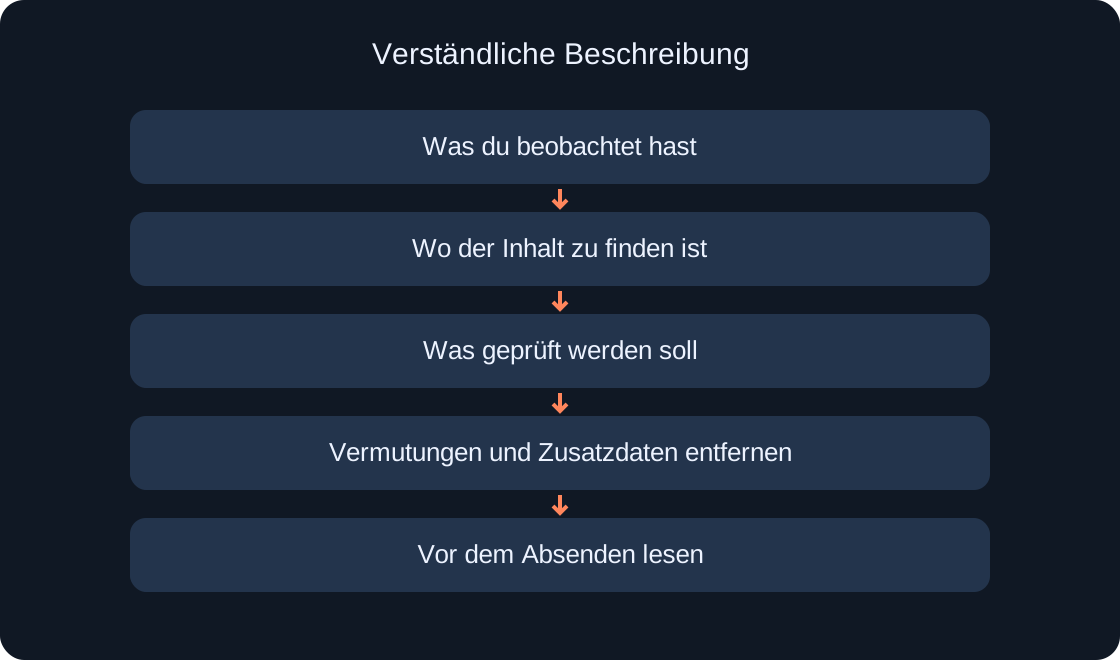 Bild in voller Größe öffnen ↗
Das Formular vor dem Absenden prüfen #
Kontrolliere das Objekt, bei einer Personenmeldung den Benutzernamen, den Grund und die Beschreibung. Lies den Text einmal aus Sicht einer Person, die die Situation nicht gesehen hat. Ist klar, was geprüft werden soll? Ergänze sonst konkreten Kontext statt einer langen Geschichte eures Kennenlernens.
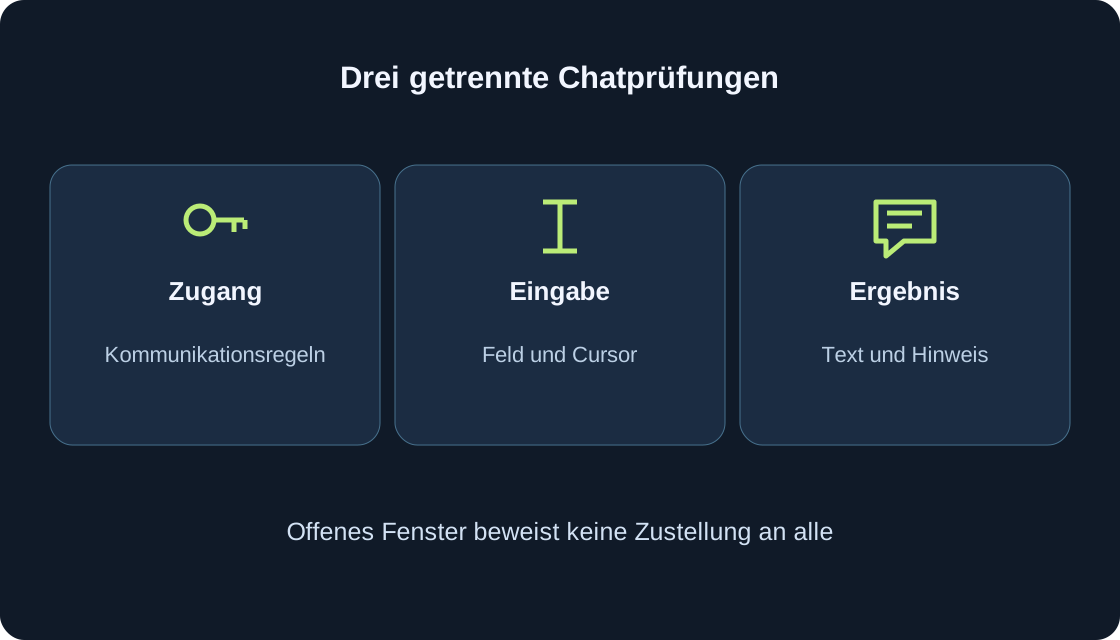
Verschicke keine mehrfachen Kopien als Experiment und bitte andere nicht um Massenmeldungen. Wenn du nur die Menüs erkundest, halte vor dem endgültigen Absenden an. Eine echte Meldung gehört zu tatsächlichem Inhalt, der geprüft werden muss. Ein geöffnetes Formular beweist noch nicht, dass eine Meldung verschickt wurde.
| Prüfung | Warum sie wichtig ist |
|---|---|
| Ausgewähltes Objekt | Spiel und Person unterscheiden |
| Genauer Benutzername | Kein ähnliches Konto auswählen |
| Kontextbeschreibung | Beobachtete Handlung erklären |
| Endgültiges Absenden | Offenes Formular ist noch nicht versandt |
Meldungen ersetzen keine Kontaktsteuerung #
Report Abuse übermittelt Informationen an die Moderation. Möchtest du zusätzlich den direkten Kontakt zu einem Konto beenden, ist die Blockierung eine separate Aufgabe. Ein geöffnetes Meldeformular beweist keine Blockierung, und eine Blockierung bestätigt keine Prüfung einer Nachricht. Wähle jede Handlung nach ihrem Zweck.
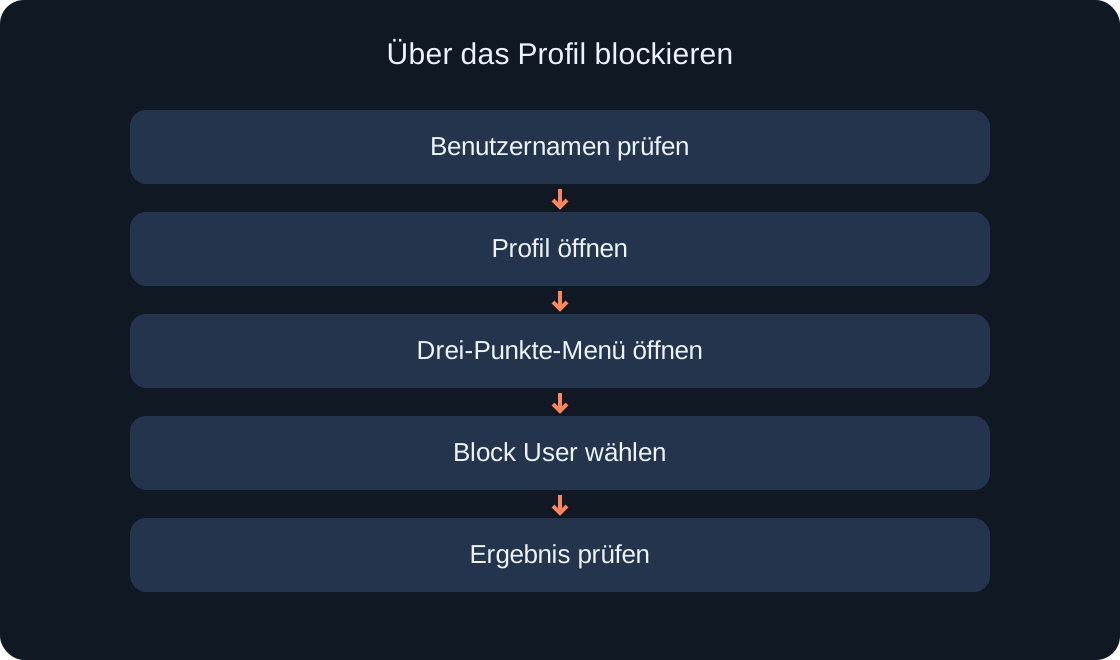
Erwarte nach dem Absenden weder eine bestimmte Frist noch eine festgelegte Strafe für das andere Konto; darüber entscheidet Roblox. Ein unangenehmes Gespräch kannst du beenden und zu deinen üblichen Aktivitäten zurückkehren. Für deine Liste blockierter Nutzer und die Korrektur eines versehentlichen Blocks gibt es eine eigene Anleitung.
Wenn der Weg anders ist oder der Knopf fehlt #
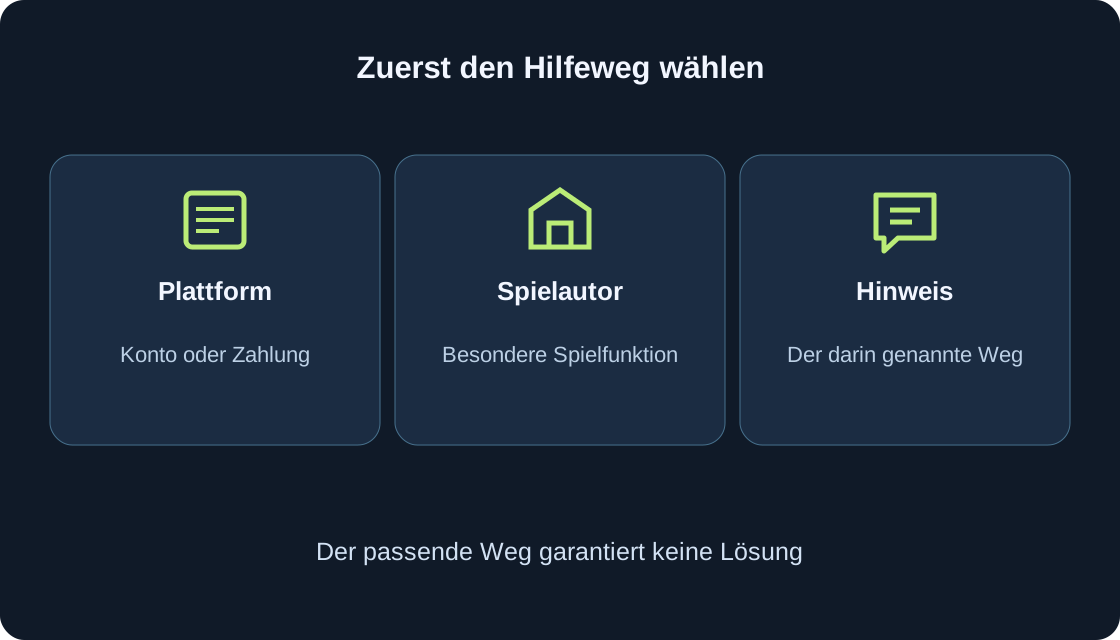
Prüfe zuerst deinen Aufenthaltsort: im Spiel, auf einer Gegenstandsseite, im Browser-Chat oder in der mobilen App. Lies den entsprechenden Weg in der aktuellen offiziellen Hilfe aus den Quellen. Erwarte nicht überall denselben Knopf; die Funktionen hängen vom Objekt ab.
Willst du dem Support ein Menüproblem erklären, notiere Gerät, App oder Browser, den geöffneten Bereich und den genauen Meldungstext. Veröffentliche keine vollständigen fremden Gespräche auf öffentlichen Seiten und füge keine Zugangsdaten hinzu. Merke dir: Eine hilfreiche Meldung benennt konkreten Kontext, und das Absenden garantiert keine vorher festgelegte Entscheidung.