Para jugadores / ROBLOX
Chat de voz de Roblox: acceso, micrófono y silencio
Comprueba la disponibilidad, conecta la voz que se ofrece y distingue tu micrófono, lo que escuchas y lo que recibe la otra persona.
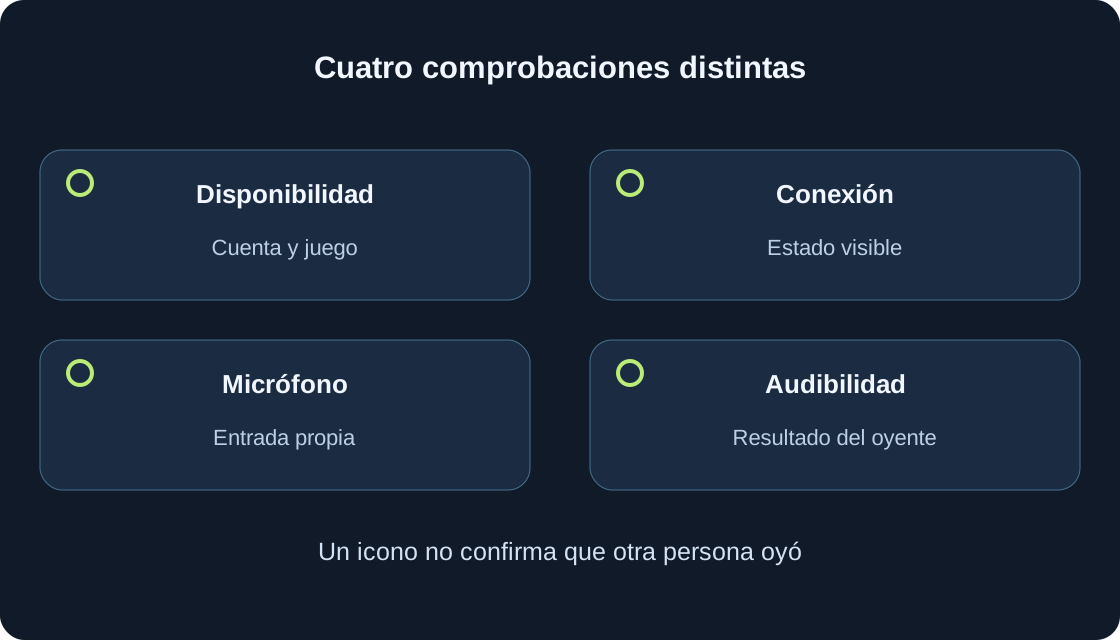
Cuatro comprobaciones para un resultado claro #
«La voz está activada» puede significar varias cosas. La cuenta quizá tenga acceso, el juego admita la función, la sesión esté conectada o tu micrófono no esté silenciado. Ninguna observación confirma por sí sola que una persona concreta te haya oído. Define primero tu objetivo: escuchar tranquilamente, decir algo a un participante que acepta o dejar de recibir una voz.
Comprueba disponibilidad, conexión, entrada propia y recepción del oyente, en ese orden. Anota dónde se detiene la cadena. Una sala silenciosa no demuestra un micrófono roto; un icono visible no demuestra una conversación. Esta guía propone un plan de observación, no una prueba realizada con tu cuenta o nuestros juegos.
 Abrir imagen a tamaño completo ↗
Requisitos actuales, sin atajos antiguos #
La ayuda actual de activación describe usuarios elegibles de 13 años o más con una comprobación de edad completada. Nombra verificación de identidad y estimación facial de edad, pero advierte que esos métodos no están disponibles para todas las cuentas. La voz también puede faltar en ciertas regiones. El mismo artículo dice expresamente que verificar el teléfono ya no concede acceso. Un vídeo antiguo que pide solamente confirmar el número no resuelve tu caso.
Las restricciones parentales pueden seguir importando después de la comprobación. Lee la explicación de tu cuenta: un cumpleaños, un documento enviado o la experiencia ajena no garantizan acceso. La ayuda describe voz entre usuarios de grupos de edad similares. No cambies edad o región ni uses una cuenta prestada para saltarte límites. La ausencia de acceso pertenece a la comprobación de disponibilidad, antes de tocar la sensibilidad del micrófono.
| Observación | Qué se establece | Siguiente comprobación |
|---|---|---|
| Sin conexión Voice visible | Control no ofrecido o no encontrado | Descripción y condiciones de la cuenta |
| Connected | Estado visible de conexión | Micrófono propio, después recepción |
| Raya roja del micrófono | Silencio local según FAQ | Si realmente quieres transmitir |
| Animación verde | Entrada local observada | Confirmación del oyente dispuesto |
| Música sí, voces no | Parte de la salida es audible | Recepción y reglas del juego |
| Aviso de restricción | Texto exacto y contexto | Ayuda oficial actual |
Comprueba el juego y el lugar concreto #
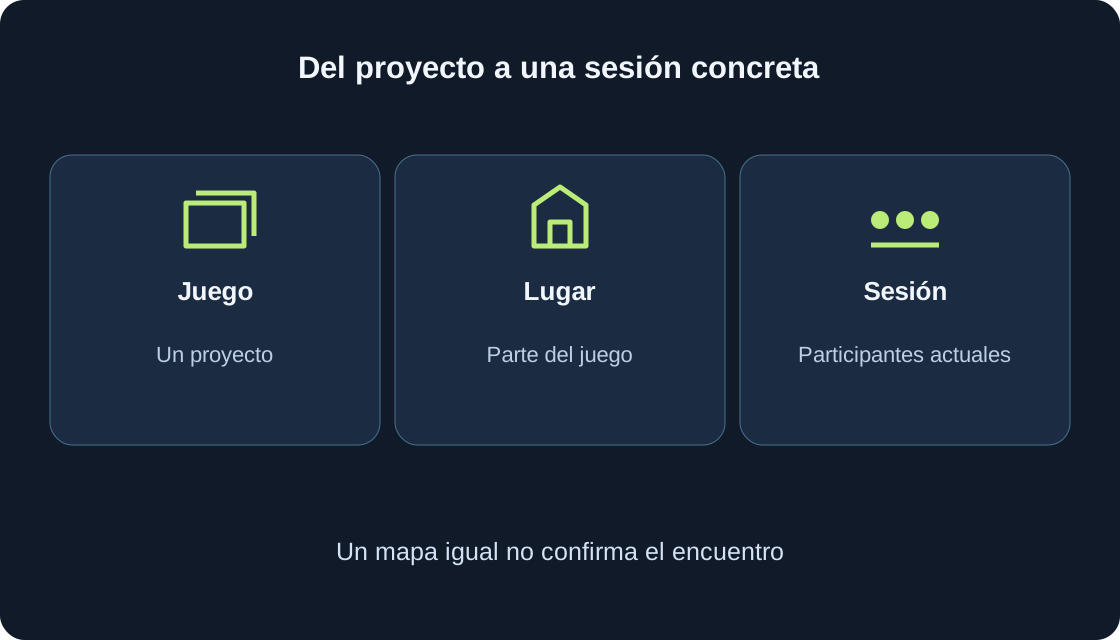
Los creadores deciden si sus juegos admiten voz. Voice FAQ indica revisar la descripción de la experiencia. Abre la página correcta y compara su información con los controles disponibles en el lugar donde entraste. «Voice» en el título, una conversación en un anuncio o el relato de ayer de un amigo son pruebas más débiles que la descripción y la sesión actuales.
Si el proyecto contiene varios lugares, anota el lugar o etapa. La falta de voz no impide necesariamente las acciones normales; usa las instrucciones sin voz del juego. No compres un pase o Robux porque un desconocido prometa desbloquear una función de comunicación de la plataforma. Aquí no se confirma voz en nuestros cinco juegos. Descripción y control realmente disponible son dos observaciones que conviene contrastar.
Conecta mediante el control disponible #
Para cuentas elegibles en juegos compatibles, el artículo de activación describe el icono de auriculares o la opción Voice Chat en los ajustes dentro del juego. Para PlayStation señala esos ajustes. Sigue el elemento que ofrece tu versión; una captura de teléfono no tiene por qué coincidir con ordenador o consola.
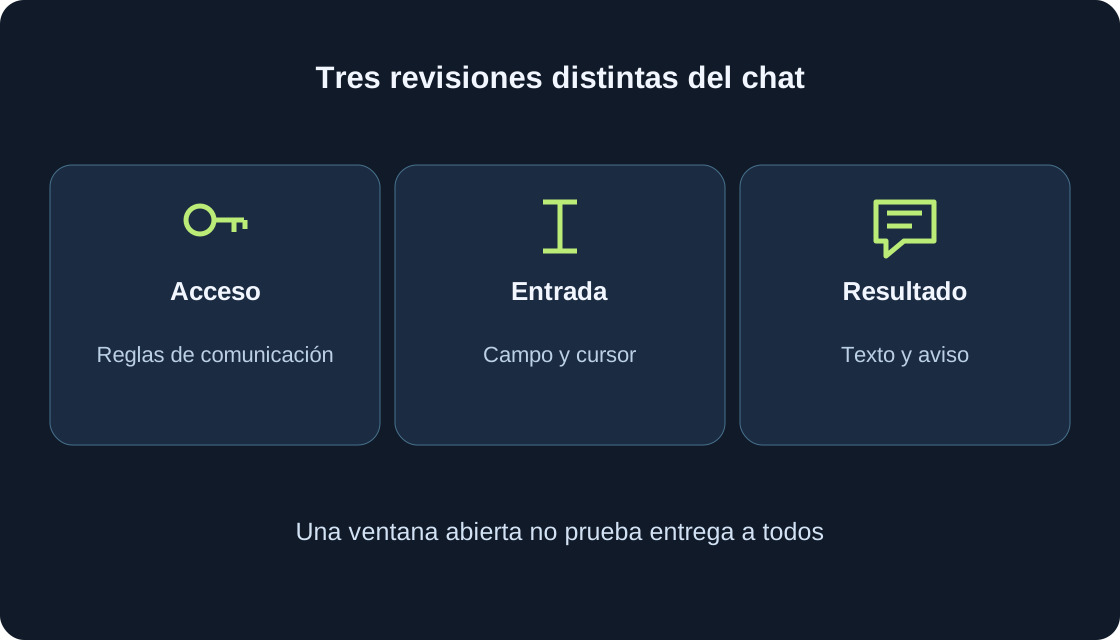
Haz un intento deliberado y lee el estado o aviso resultante. La FAQ utiliza Connected y Disconnected para la conexión. Si el control falta o está inactivo, anótalo en lugar de buscar un supuesto interruptor oculto. Entrar al juego y conectarse a voz son acontecimientos distintos. Un cambio de icono sin estado claro no demuestra que todos puedan escucharse.
Silencia y activa tu propio micrófono #
La Voice FAQ sitúa el control de micrófono arriba a la izquierda. Describe una raya roja cuando está silenciado, un micrófono sólido al activarlo y animación verde al hablar. Son señales locales; no identifican al oyente, su volumen, sus silencios ni las reglas del creador. Un punto rojo indica grabación según la FAQ, no necesariamente un error de conexión.
Antes de activar, decide si quieres transmitir y si el entorno es adecuado. Una prueba voluntaria puede usar una frase neutra breve con alguien que acepta escuchar; después vuelve a silenciarte. No dejes el micrófono abierto solamente para observar la animación. Tras pulsar, comprueba el nuevo estado antes de repetir.
Dispositivo de entrada y acceso a Roblox #
Un micrófono físico, el permiso de una aplicación para usarlo y la elegibilidad de Roblox son capas diferentes. Si el dispositivo muestra una solicitud de permiso, léela y decide según tu intención. Concederla no evita la ausencia de una función Roblox. A su vez, una conexión disponible no demuestra que la entrada física deseada funcione. Registra estos resultados por separado.
Comprueba el dispositivo previsto y cualquier interruptor físico de silencio visible. Si tu versión del dispositivo o Roblox ofrece selección de entrada, revisa su nombre en vez de suponer que eligió automáticamente los auriculares. Las rutas varían; aquí no se inventa un menú universal para todos los sistemas. Cambia una opción pertinente cada vez y anota el resultado. No necesitas dar acceso a todas las aplicaciones ni reconfigurar programas ajenos.
Escuchar y transmitir son direcciones distintas #
Puedes escuchar a alguien con tu propio micrófono silenciado. También puede reaccionar tu entrada local mientras la otra persona no te oye. Describe la dirección: «yo le oigo», «me oye», ambas o ninguna. Pide una confirmación sencilla mediante un método permitido disponible, sin exigir hablar ni divulgar datos personales.
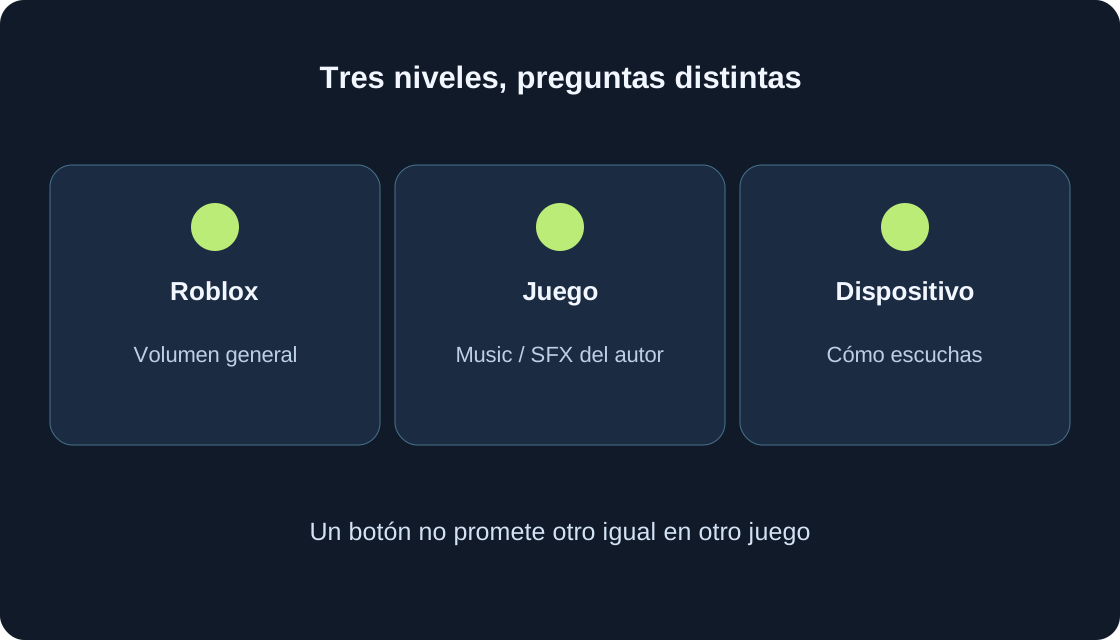
Si todo el sonido del juego está ausente, empieza por salida y volumen en nuestra guía de sonido. Si se oyen música y efectos, pero no voces, anota esa observación más concreta; apagar música no prueba Voice. Comprueba que la persona esté presente, quiera hablar y pueda comunicarse según las reglas aplicables. El silencio no autoriza llamadas repetidas ni peticiones de aumentar la voz.
Distancia, equipos y fases pueden influir #
Creator Hub describe la voz por proximidad como comportamiento predeterminado, personalizable por el creador. Su tutorial muestra también voz solo para el equipo, hablar manteniendo un botón y periodos habilitados. Son diseños posibles, no promesas de que tu juego actual incluya los tres. La tecla del ejemplo de desarrollo no es un atajo universal para jugadores. Importan las instrucciones reales del juego.
Ejemplo educativo: se oye a alguien cerca, pero no al otro lado de la sala. Anota posiciones y resultado, sin deducir un radio fijo para todo Roblox. Otro: la conversación funciona durante una explicación, pero no después. Comprueba primero la regla de fase y deja de cambiar ajustes ajenos al problema. También puede ocurrir que nadie esté transmitiendo. Estas observaciones delimitan la pregunta antes de declarar averiado el micrófono.
Silenciar a alguien cambia la recepción #
La FAQ describe el icono de altavoz encima del avatar o junto al nombre en el menú Roblox para silenciar a una persona. Confirma el nombre de usuario para no elegir a alguien con nombre visible parecido. Este silencio individual afecta solo a la voz durante la sesión actual, no al chat de texto. Para restaurarla, la ayuda indica el altavoz junto al nombre de usuario en el menú.
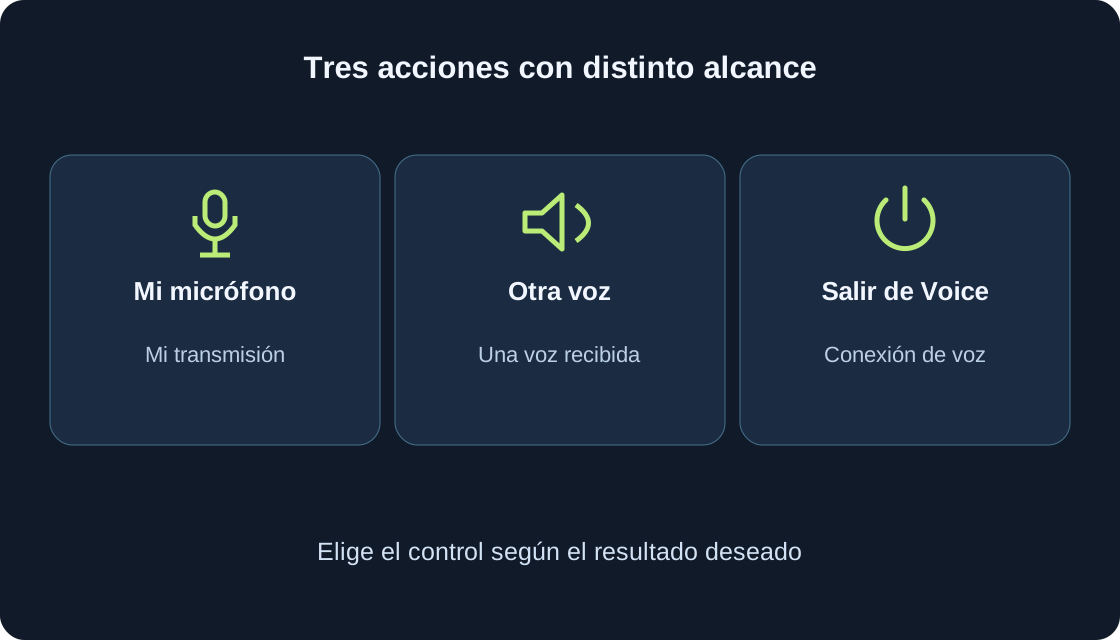
Tu silencio, el de otro participante y desconectar Voice tienen alcances distintos. Escoge la acción que corresponde a tu intención y comprueba su efecto. No necesitas volver a escuchar a alguien molesto para demostrar el problema. Si incumple las reglas, usa Report Abuse con la persona y el contexto pertinentes. No prolongues una confrontación para reunir más frases ni publiques conversaciones privadas como diagnóstico técnico.
 Abrir imagen a tamaño completo ↗
Desconexión y preferencias de datos de voz #
Para salir completamente de Voice, la FAQ describe pasar de Connected a Disconnected en los ajustes de voz dentro del juego. Lee el estado resultante. Bajar el volumen general cambia lo que escuchas, pero no confirma que hayas dejado de transmitir. Cerrar el panel de ajustes tampoco equivale a desconectar. Decide si quieres detener tu voz, una voz concreta o toda la conexión.
Las conversaciones Roblox están sujetas a grabación y moderación. La FAQ describe por separado Voice data for product improvements en Settings → Privacy & content maturity → Communication → Voice data usage. Esa preferencia no elimina la grabación de seguridad. Lee la explicación actual: aquí no se promete hablar sin grabación ni un plazo de conservación. Puedes jugar sin voz cuando no quieras transmitir y mantener el micrófono silenciado.
Tres casos educativos y su siguiente paso #
Caso uno: carga el juego, pero no aparece control de conexión de voz. Anota juego, lugar, dispositivo y ausencia del elemento; revisa disponibilidad en vez de aumentar la ganancia. Caso dos: aparece Connected, pero el micrófono sigue marcado como silenciado. Comprueba silencio local y entrada prevista, no la lista de amigos. Caso tres: responde la animación, pero un oyente dispuesto no escucha. Revisa recepción, silencio individual y reglas del juego.
Son casos inventados, no fallos comprobados de nuestros juegos. Elige una observación coincidente y una siguiente comprobación de la tabla. Varias modificaciones simultáneas ocultan la causa de una mejora. El resultado puede seguir siendo «no establecido»; resulta más útil que afirmar una conversación por un solo icono. Conserva las observaciones anteriores para distinguir resultados nuevos de suposiciones iniciales.
| Prueba educativa | Registro útil | Qué no demuestra |
|---|---|---|
| Falta control de voz | Juego, lugar, dispositivo, hora | La causa particular de disponibilidad |
| Silencio propio | Estado antes y después de una acción | Otras personas silenciadas |
| Oigo; no me oyen | Cada dirección por separado | Todo el sistema de audio averiado |
| Distancia | Posiciones, regla, observación | Un radio universal |
| Salir de Voice | Estado Disconnected visible | Todo el sonido del juego apagado |
Una nota breve y cuándo terminar #
Anota URL del juego, lugar o etapa, dispositivo, hora, estado de conexión, estado propio del micrófono, oyente dispuesto y resultado de cada dirección. Si existe error, añade el texto exacto seguro. No adjuntes contraseñas, documentos de identidad, grabaciones privadas ni datos personales ajenos a una petición pública. Una lista corta de estados permite comparar dos intentos sin grabar otras voces.
Una regla especial confusa corresponde al creador; controles de plataforma ausentes o avisos Roblox corresponden a su soporte oficial. Ante infracciones, informa del contenido concreto pertinente, no solo de un perfil. Termina cuando se confirme el resultado deseado y deja micrófono y conexión en el estado previsto. Este plan no ha modificado cuentas, realizado comprobaciones de edad ni accedido a un micrófono real.
Fuentes originales
Roblox Support — current voice eligibility and connectingRoblox Support — voice controls and individual mute
Roblox Support — age milestones and parental restrictions
Roblox Creator Hub — proximity and creator voice configuration
Roblox Creator Hub — possible team, push and phase configurations
Roblox Support — voice moderation and recording
Roblox Support — reporting specific rule violations