Игрокам / ROBLOX
Голосовой чат Roblox: доступность, микрофон и отключение звука
Как проверить доступ к голосу, подключиться к доступному каналу, разобраться с микрофоном и отдельно проверить, слышит ли вас другой игрок.
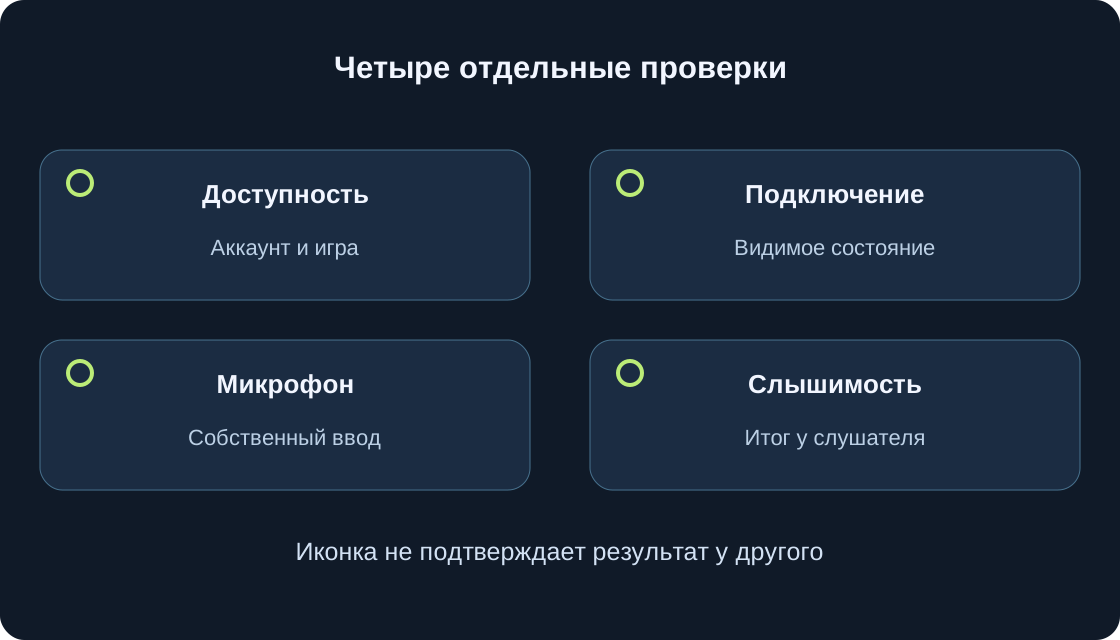
Четыре проверки вместо одного «голос включён» #
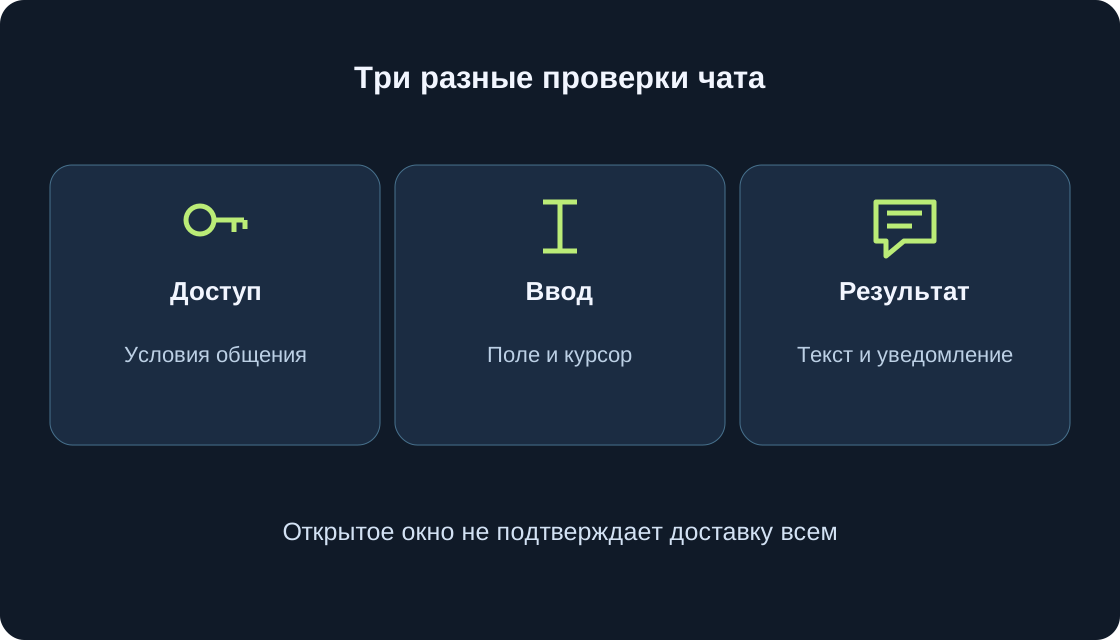
Фраза «голос включён» может означать несколько разных вещей. Аккаунту доступна функция, игра её поддерживает, текущий сеанс подключён к Voice или собственный микрофон не отключён. Ни одно такое наблюдение само по себе не подтверждает, что конкретный человек вас услышал. Сначала назовите нужный результат: спокойно слушать, сказать фразу согласному участнику или перестать получать голос одного человека.
Проверяйте по порядку доступность, подключение, собственный ввод и приём у нужного слушателя. Запишите, где остановилась цепочка. Тихая комната не обязательно означает сломанный микрофон, а видимый значок не доказывает удачный разговор. Этот материал даёт план наблюдений, а не результат проверки вашего аккаунта или наших игр. Короткая точная запись полезнее десятка случайных переключений без понимания их назначения.
 Открыть изображение крупнее ↗
Актуальные условия доступа и устаревшие советы #
Нынешняя справка Roblox об активации описывает подходящих пользователей от 13 лет, прошедших проверку возраста. В ней названы проверка удостоверения личности и оценка возраста по лицу, однако эти методы доступны не каждому аккаунту. В некоторых регионах голосовая функция может отсутствовать. Та же справка прямо говорит: подтверждение телефона больше не даёт доступ к Voice Chat. Старое видео, предлагающее только подтвердить номер, поэтому не решает ваш случай.
После проверки возраста могут действовать родительские ограничения. Читайте объяснение для своего аккаунта: день рождения, отправка документа или опыт другого игрока не гарантируют доступ. Обычный голос в справке описан для общения пользователей близких возрастных групп. Не меняйте возраст, не одалживайте аккаунт и не подменяйте регион ради обхода ограничений. Если функция недоступна, сначала разбирайтесь именно с доступностью, а не с чувствительностью микрофона.
| Наблюдение | Что уже известно | Следующая проверка |
|---|---|---|
| Нет подключения Voice | Элемент не предоставлен или не найден | Описание игры и условия аккаунта |
| Connected | Видимая связь с Voice | Собственный микрофон, затем приём |
| Красная линия на микрофоне | Локальное отключение по FAQ | Нужно ли вообще передавать голос |
| Зелёная анимация | Наблюдаемый локальный ввод | Подтверждение согласного слушателя |
| Музыка есть, голосов нет | Часть вывода слышна | Приём голоса и правила игры |
| Уведомление об ограничении | Точный текст и контекст | Актуальная официальная помощь |
Поддерживает ли голос конкретная игра #
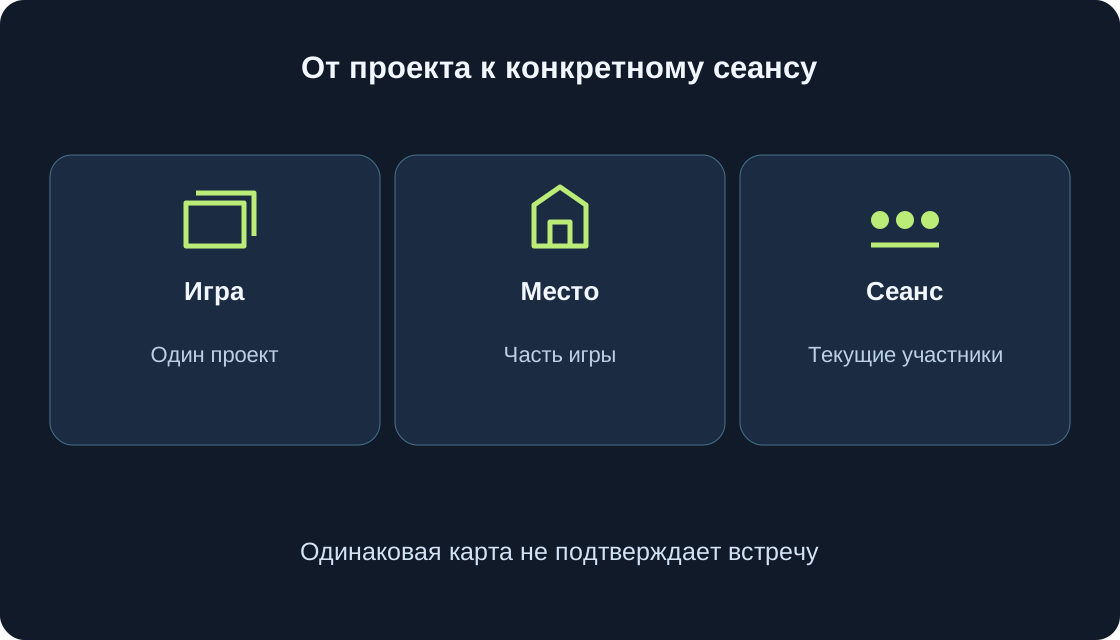
Авторы Roblox выбирают, поддерживать ли голос. Voice FAQ предлагает проверять описание игры. Откройте правильную страницу, прочитайте сведения и сопоставьте их с доступными элементами в том месте, куда вошли. Слово Voice в названии, разговор в рекламном ролике или вчерашний рассказ друга слабее текущего описания и наблюдений в сеансе. Не воспринимайте обложку как перечень гарантированных возможностей.
Если в проекте несколько мест, запишите текущее место или этап. Отсутствие голосового режима не обязательно мешает обычной игре: используйте предусмотренные автором инструкции без голоса. Не покупайте пропуск или Robux только потому, что незнакомец обещает открыть платформенную функцию общения. Для пяти наших игр поддержка голоса здесь не установлена. Проверка страницы и проверка реально доступного элемента остаются отдельными шагами.
Подключитесь через доступный элемент управления #
Для подходящего аккаунта в поддерживаемой игре актуальная справка описывает подключение через значок наушников либо настройку Voice Chat внутри игры. Для PlayStation указан путь через внутриигровые настройки. Следуйте доступному элементу своей версии; не считайте, что телефонный снимок в старой инструкции точно совпадает с экраном компьютера или консоли. Надпись и состояние важнее предположения о расположении кнопки.
Сделайте одну осознанную попытку, затем прочитайте итоговое состояние или сообщение. Voice FAQ использует Connected и Disconnected для подключения. Если элемента нет или он недоступен, зафиксируйте это, а не ищите воображаемый скрытый переключатель. Вход в игру и подключение к голосу — разные события. Изменение значка без понятного состояния ещё не доказывает, что все участники слышат друг друга.
Собственный микрофон: mute и unmute #
Voice FAQ размещает элемент микрофона в верхней левой части экрана. Красная перечёркивающая линия означает отключение, сплошной значок появляется после включения, зелёная анимация реагирует на речь. Это признаки локального состояния; они не показывают выбранного слушателя, его громкость, его отключения или правила передачи, заданные автором. Красная точка, по справке, означает запись, а не ошибку подключения.
Перед включением решите, хотите ли передавать голос и подходят ли окружающие условия. Для добровольной проверки достаточно короткой нейтральной фразы согласному слушателю, после чего снова отключите микрофон. Не держите его открытым лишь ради наблюдения за анимацией. После нажатия один раз проверьте новое состояние, прежде чем нажимать повторно. Значок помогает управлять передачей, но не заменяет обратную связь от человека.
Устройство ввода и доступ Roblox — разные уровни #
Физический микрофон, разрешение приложению использовать его и право на голосовую функцию Roblox не одно и то же. Если устройство показывает запрос доступа к микрофону, прочитайте его и примите решение по своему намерению. Разрешение не обходит недоступность функции Roblox. И наоборот: доступное подключение не доказывает, что работает нужный физический источник звука. Эти результаты записывайте отдельно.
Проверьте выбранное устройство и видимый аппаратный переключатель mute, если он есть. Когда ваша версия устройства или Roblox предлагает выбор ввода, смотрите название, а не предполагайте автоматический выбор гарнитуры. Пути разрешений и выбора различаются, поэтому единого меню для всех систем здесь нет. Меняйте один относящийся к делу параметр и записывайте итог. Не требуется открывать доступ к микрофону всем приложениям или перенастраивать чужие программы.
Слышать другого и передавать ему голос #
Вы можете слышать человека при отключённом собственном микрофоне. Возможна и обратная ситуация: локальный ввод активен, но другой участник вас не слышит. Описывайте направление точно: «я слышу его», «он слышит меня», оба результата или ни одного. Подтверждение можно получить доступным разрешённым способом, не заставляя человека говорить и не требуя личных сведений. Предварительное согласие важнее настойчивых повторов проверки.
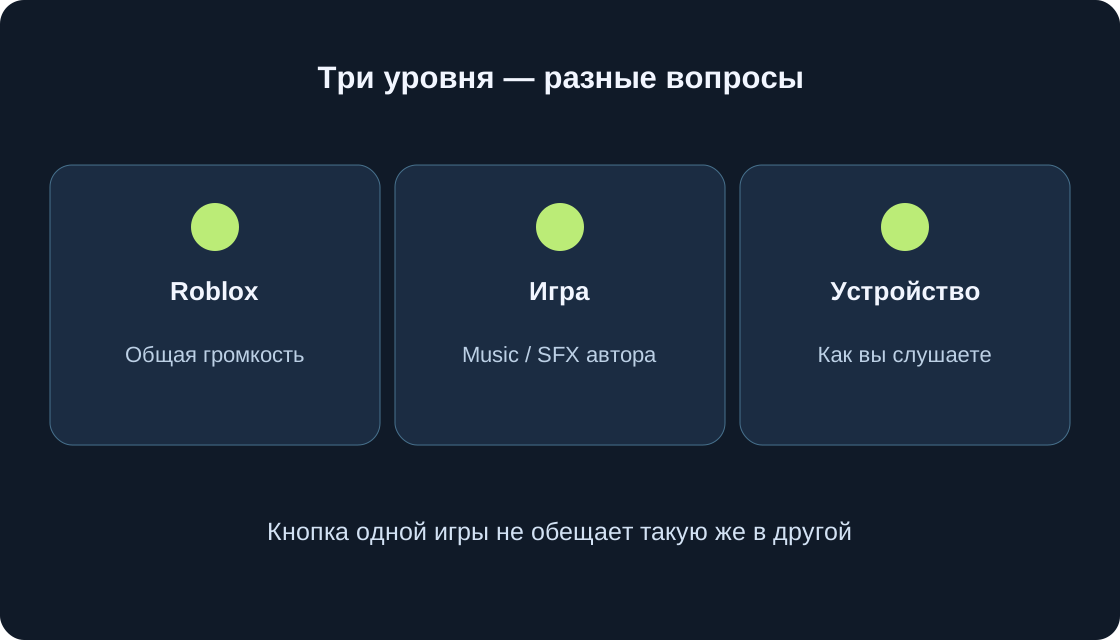
Если молчат все игровые звуки, начните с вывода и громкости по нашему гайду о звуке. Если музыку и эффекты слышно, а голоса нет, запишите это более узкое наблюдение; выключение музыки само по себе не проверяет Voice. Уточните, присутствует ли нужный человек, согласен ли он говорить и разрешено ли общение применимыми правилами. Тишина не означает согласие на повторные вызовы или просьбы говорить громче.
Расстояние, команда и фаза игры #
Creator Hub описывает голос по расстоянию как стандартное поведение, которое автор может изменять. В учебном материале показаны также передача только своей команде, разговор при удержании кнопки и доступность в определённые периоды. Это возможные решения, а не обещание наличия всех трёх в вашей игре. Клавиша из примера разработчика не является универсальной клавишей игрока.
Прежде чем объявлять неисправность ввода, прочитайте реальные инструкции игры. Учебный случай: участника слышно рядом, но не через всю комнату. Запишите позиции и итог, не выводя единый радиус слышимости для Roblox. Другой случай: на инструктаже разговор доступен, в следующей фазе нет. Сначала проверьте описанное правило фазы, затем прекратите переключать несвязанные настройки. Возможно также, что сейчас никто не передаёт голос.
Отключение другого человека влияет на приём #
Чтобы убрать голос одного участника, справка описывает значок динамика над его персонажем либо рядом с именем в меню Roblox. Сверьте имя пользователя: похожее отображаемое имя не должно привести к выбору другого человека. Такое индивидуальное отключение действует только для голоса в текущем сеансе и не отключает текстовый чат. Для обратного включения справка указывает динамик возле имени в меню.
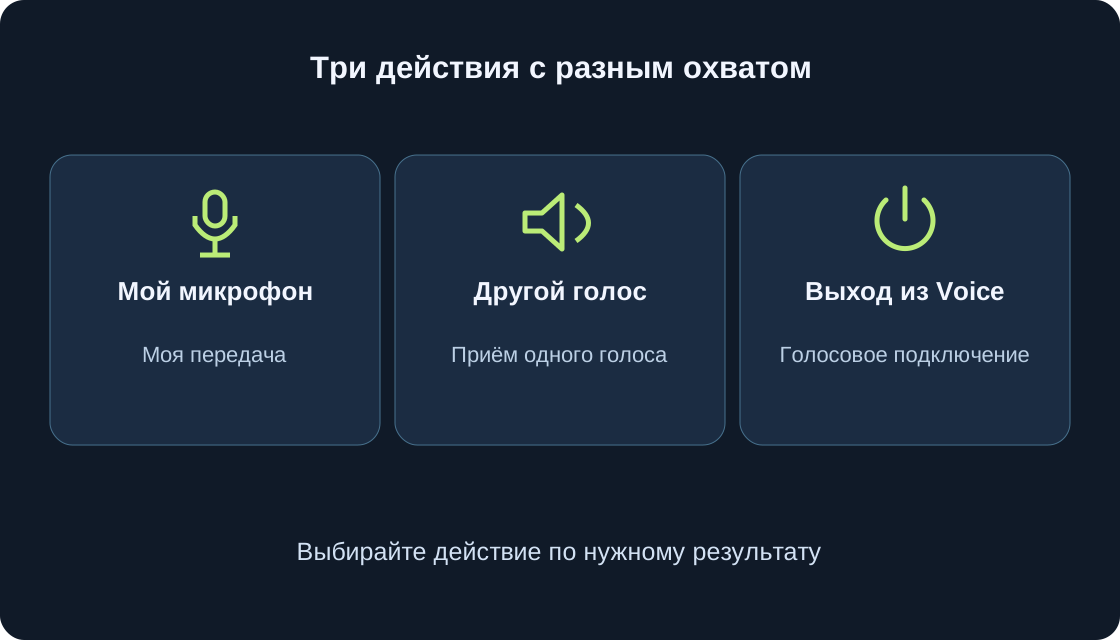
Собственный mute, отключение участника и выход из Voice имеют разный охват. Выберите действие под своё намерение, затем проверьте итог. Не нужно снова включать неприятного собеседника ради доказательства проблемы. При нарушении правил используйте Report Abuse с относящимся к делу человеком и контекстом. Не продолжайте конфликт лишь ради сбора дополнительных фраз и не публикуйте чужие разговоры как средство технической диагностики.
 Открыть изображение крупнее ↗
Выход из Voice и настройки голосовых данных #
Чтобы полностью выйти из голосового подключения, FAQ описывает смену Voice Chat с Connected на Disconnected в настройках внутри игры. Прочитайте итоговое состояние. Уменьшение общей громкости меняет слушание, но не доказывает прекращение передачи микрофона. Закрытие панели настроек тоже не равно выходу из Voice. Выберите именно тот результат, который нужен: перестать передавать, перестать слышать человека или отключиться целиком.
Разговоры Roblox подпадают под запись и модерацию. FAQ отдельно описывает настройку Voice data for product improvements в Settings → Privacy & content maturity → Communication → Voice data usage. Она не отменяет запись для безопасности. Прочитайте актуальное объяснение перед решением: здесь не обещаются разговор без записи или срок хранения. Когда вы не хотите передавать голос, можно выбрать игру без голосового общения и оставить микрофон отключённым.
Три учебных случая и следующий шаг #
Первый случай: игра загрузилась, но голосового подключения не видно. Запишите игру, место, устройство и отсутствие элемента; изучите условия доступности, вместо увеличения усиления микрофона. Второй: видно Connected, а микрофон отмечен отключённым. Проверяйте локальный mute и задуманный источник ввода, а не список друзей. Третий: анимация реагирует на речь, но согласный слушатель ничего не слышит. Уточните направление приёма, индивидуальное отключение и правила игры.
Это придуманные диагностические ситуации, а не обнаруженные неисправности наших игр. Выберите совпадающее наблюдение и одну следующую проверку из таблицы. Несколько одновременных изменений лишают объяснения возможного улучшения. Итог может остаться «не установлено»; это полезнее заявления об успешном разговоре на основании одной иконки. Сохраняйте прежние наблюдения, чтобы отличать новый результат от первоначального предположения.
| Учебная проверка | Полезная запись | Чего запись не доказывает |
|---|---|---|
| Нет голосового элемента | Игра, место, устройство, время | Конкретную причину недоступности |
| Собственный mute | Состояние до и после одного действия | Что отключены другие люди |
| Я слышу, меня не слышат | Результат отдельно в каждом направлении | Поломку всей звуковой системы |
| Проверка расстояния | Позиции, правило игры, наблюдение | Универсальный радиус слышимости |
| Выход из Voice | Видимое Disconnected | Выключение всех игровых звуков |
Короткая запись и разумная остановка #
Запишите адрес игры, место или этап, устройство, время, видимое подключение, состояние микрофона, согласного слушателя и результат в каждом направлении. При ошибке добавьте безопасный точный текст. В публичную просьбу о помощи не прикладывайте пароли, удостоверения, частные записи голоса или личные данные другого человека. Для сравнения двух попыток достаточно короткого списка состояний и результата, без записи чужой речи.
Неясное особое правило игры адресуйте автору; недоступный платформенный элемент или уведомление платформы — официальной поддержке Roblox. При нарушении сообщайте конкретный относящийся к делу контент, а не только жалобу на профиль. Остановитесь после подтверждения нужного результата и оставьте микрофон и подключение в намеренном состоянии. Этот план не менял аккаунт, не выполнял проверку возраста и не получал доступ к реальному микрофону.
Первоисточники
Roblox Support — current voice eligibility and connectingRoblox Support — voice controls and individual mute
Roblox Support — age milestones and parental restrictions
Roblox Creator Hub — proximity and creator voice configuration
Roblox Creator Hub — possible team, push and phase configurations
Roblox Support — voice moderation and recording
Roblox Support — reporting specific rule violations