Für Spieler / ROBLOX
Roblox-Sprachchat: Verfügbarkeit, Mikrofon und Stummschaltung
Zugang prüfen, eine verfügbare Sprachverbindung herstellen und Mikrofonzustand, gehörte Stimmen sowie den Empfang beim Gesprächspartner getrennt kontrollieren.
Vier Prüfungen für ein klares Ergebnis #
„Sprachchat ist an“ kann verschiedene Dinge bedeuten. Das Konto hat möglicherweise Zugang, das Spiel unterstützt die Funktion, die laufende Sitzung ist verbunden oder das eigene Mikrofon ist nicht stumm. Keine einzelne Beobachtung bestätigt, dass eine bestimmte Person Sie gehört hat. Benennen Sie zuerst Ihr Ziel: ruhig zuhören, einem einverstandenen Teilnehmer etwas sagen oder die Stimme einer Person nicht mehr empfangen.
Prüfen Sie der Reihe nach Verfügbarkeit, Verbindung, eigene Eingabe und Empfang beim gewünschten Zuhörer. Notieren Sie, an welcher Stelle die Kette endet. Ein stiller Raum beweist keinen Mikrofondefekt; ein sichtbares Symbol beweist kein Gespräch. Dieser Leitfaden liefert einen Prüfplan und keine ausgeführte Audioprüfung Ihres Kontos oder unserer Spiele. Ein genau benanntes Ergebnis hilft mehr als viele wahllose Schalterwechsel.
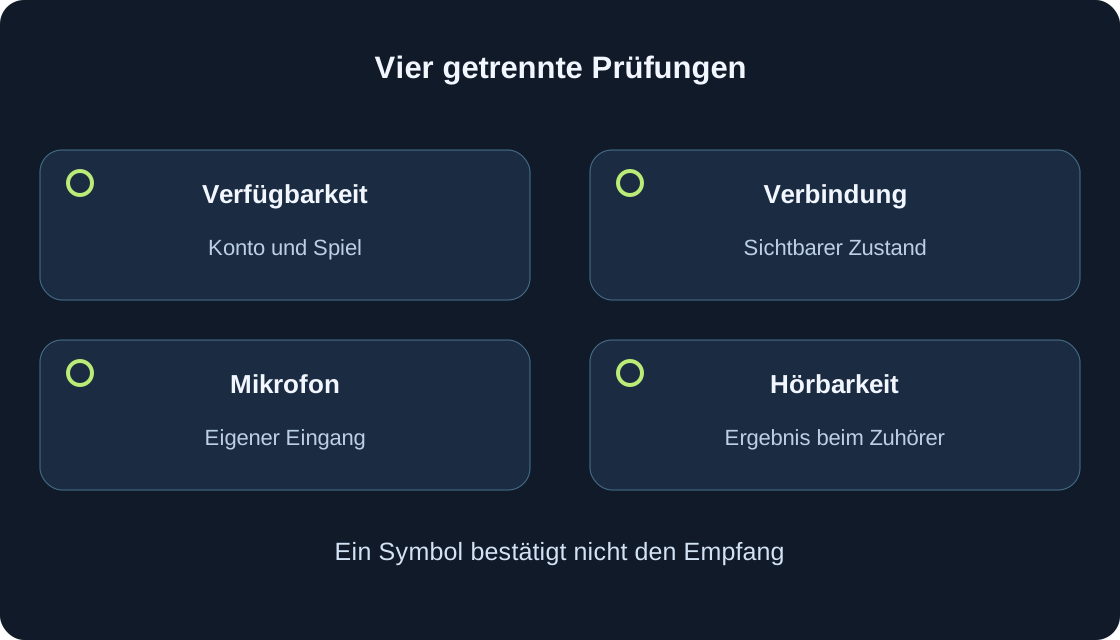 Bild in voller Größe öffnen ↗
Aktuelle Voraussetzungen statt alter Abkürzungen #
Der aktuelle Roblox-Artikel zur Aktivierung nennt berechtigte Nutzer ab 13 Jahren mit abgeschlossener Altersprüfung. Er nennt Ausweisprüfung und Gesichtsaltersschätzung, weist aber darauf hin, dass diese Verfahren nicht jedem Konto zur Verfügung stehen. In manchen Regionen kann Sprachchat fehlen. Derselbe Artikel sagt ausdrücklich, dass eine Telefonbestätigung keinen Sprachzugang mehr gewährt. Ein älteres Video mit einer Telefonnummer als einzigem Schritt beantwortet Ihren Fall daher nicht.
Auch nach einer Altersprüfung können elterliche Einschränkungen gelten. Lesen Sie die Erklärung für Ihr eigenes Konto: Geburtstag, eingereichter Ausweis und Erfahrungen anderer Spieler garantieren keinen Zugang. Die Hilfe beschreibt gewöhnlichen Sprachchat zwischen Nutzern ähnlicher Altersgruppen. Ändern Sie weder Alter noch Region und leihen Sie kein Konto, um Grenzen zu umgehen. Fehlender Zugang gehört zunächst zur Verfügbarkeitsprüfung und nicht zur Einstellung der Mikrofonempfindlichkeit.
| Beobachtung | Was feststeht | Nächste Prüfung |
|---|---|---|
| Kein Voice-Verbindungselement | Nicht angeboten oder nicht gefunden | Beschreibung und Kontobedingungen |
| Connected | Sichtbarer Voice-Zustand | Eigenes Mikrofon, dann Empfang |
| Roter Mikrofonstrich | Lokaler Stummzustand laut FAQ | Ob Sie senden möchten |
| Grüne Animation | Beobachteter lokaler Eingang | Bestätigung des einverstandenen Zuhörers |
| Musik hörbar, Stimmen nicht | Ein Teil der Ausgabe hörbar | Sprachempfang und Spielregeln |
| Einschränkungshinweis | Genauer Wortlaut und Kontext | Aktuelle offizielle Hilfe |
Das konkrete Spiel und den Ort prüfen #
Roblox-Autoren entscheiden über die Unterstützung von Sprachchat. Die Voice FAQ verweist zur Prüfung auf die Spielbeschreibung. Lesen Sie die richtige Seite und vergleichen Sie deren Angaben mit den tatsächlich verfügbaren Elementen am betretenen Ort. „Voice“ im Titel, eine Stimme in einem Werbeclip oder die gestrige Erfahrung eines Freundes sind schwächere Belege als Beschreibung und aktuelle Sitzung. Ein Titel ist keine vollständige Funktionsliste.
Hat das Projekt mehrere Orte, notieren Sie Ort oder Abschnitt. Ohne Sprachoption können die gewöhnlichen Spielhandlungen weiterhin möglich sein; verwenden Sie die dafür vorgesehenen Anweisungen. Kaufen Sie weder Pass noch Robux, weil ein Fremder damit Zugang zu einer Plattformfunktion verspricht. Dieser Artikel bestätigt keine Sprachunterstützung unserer fünf Spiele. Seitenbeschreibung und tatsächlich angebotene Bedienelemente bleiben zwei getrennte Beobachtungen, die Sie zusammen betrachten sollten.
Über das angebotene Element verbinden #
Für berechtigte Konten in unterstützten Spielen beschreibt der Aktivierungsartikel das Kopfhörersymbol oder die Voice-Chat-Einstellung innerhalb des Spiels. Für PlayStation nennt er die Einstellungen im Spiel. Verwenden Sie das Element Ihrer Version, ohne einen Telefonbildschirm als genaue Vorlage für Computer oder Konsole zu behandeln. Eine lesbare Zustandsangabe ist hilfreicher als die vermutete Position einer Taste aus einem alten Video.
Versuchen Sie die Verbindung einmal bewusst und lesen Sie anschließend Zustand oder Hinweis. Die FAQ verwendet Connected und Disconnected. Fehlt das Element oder ist es nicht verfügbar, halten Sie das fest, statt einen angeblich versteckten Schalter zu suchen. Spieleinstieg und Sprachverbindung sind unterschiedliche Ereignisse. Ein verändertes Symbol ohne klaren Zustand beweist noch nicht, dass alle Teilnehmer einander hören können.
Das eigene Mikrofon stummschalten und freigeben #
Die Voice FAQ beschreibt das Mikrofonelement oben links. Ein roter Schrägstrich bedeutet stumm; nach der Freigabe erscheint das Mikrofon ausgefüllt, beim Sprechen bewegt sich eine grüne Grafik. Das zeigt den lokalen Zustand, nicht den Zuhörer, seine Lautstärke, seine Stummschaltungen oder die Regeln des Autors. Ein roter Punkt bedeutet laut FAQ Aufnahme und ist nicht automatisch ein Verbindungsfehler.
Entscheiden Sie vor dem Freigeben, ob Sie senden möchten und ob die Umgebung geeignet ist. Für eine freiwillige Prüfung genügt ein kurzer neutraler Satz an eine einverstandene Person; schalten Sie sich danach wieder stumm. Lassen Sie das Mikrofon nicht nur wegen der Animation offen. Prüfen Sie nach einer Betätigung zuerst den neuen Zustand. Die lokale Anzeige hilft bei der Bedienung, ersetzt aber keine Rückmeldung des Zuhörers.
Geräteeingang und Plattformzugang auseinanderhalten #
Ein physisches Mikrofon, die Erlaubnis einer Anwendung, es zu verwenden, und die Roblox-Sprachberechtigung sind unterschiedliche Ebenen. Zeigt Ihr Gerät eine Mikrofonberechtigungsfrage, lesen Sie sie und entscheiden Sie entsprechend Ihrer Absicht. Die Berechtigung umgeht keine nicht verfügbare Roblox-Funktion. Eine verfügbare Sprachverbindung beweist umgekehrt nicht, dass die beabsichtigte physische Eingabe funktioniert. Halten Sie diese Ergebnisse getrennt fest.
Prüfen Sie das gewünschte Gerät und einen sichtbaren Stummschalter an der Hardware, sofern vorhanden. Bietet Ihre Geräteversion oder Roblox eine Eingabeauswahl, kontrollieren Sie die Bezeichnung statt eine automatische Headsetwahl anzunehmen. Die Wege unterscheiden sich; hier wird kein einheitliches Betriebssystemmenü erfunden. Ändern Sie jeweils eine relevante Einstellung und notieren Sie den Ausgang. Dafür müssen Sie nicht jeder Anwendung Zugriff geben oder fremde Programme umstellen.
Senden und Hören sind zwei Richtungen #
Sie können einen Teilnehmer hören, obwohl das eigene Mikrofon stumm ist. Ebenso kann Ihr lokaler Eingang reagieren, während der andere Sie nicht hört. Benennen Sie die Richtung: „Ich höre ihn“, „er hört mich“, beides oder keines. Eine einfache Bestätigung über einen verfügbaren erlaubten Weg genügt; niemand muss zum Sprechen oder zur Preisgabe persönlicher Angaben gedrängt werden. Die Bereitschaft des anderen gehört zur Prüfung.
Ist jeder Spielton stumm, beginnen Sie mit Ausgabe und Lautstärke aus unserem Tonleitfaden. Sind Musik und Effekte hörbar, Stimmen aber nicht, notieren Sie diese engere Beobachtung. Das Ausschalten von Musik prüft keinen Sprachkanal. Klären Sie, ob die gewünschte Person anwesend ist, sprechen möchte und nach den geltenden Regeln kommunizieren kann. Stille bedeutet keine Zustimmung zu wiederholten Anrufen oder lauteren Aufforderungen.
Entfernung, Team und Spielphase #
Creator Hub beschreibt räumlich abhängige Lautstärke als Standard, den Autoren verändern können. Ein Tutorial zeigt auch Teamkanäle, Sprechen bei gehaltener Taste und zeitlich begrenzte Sprachphasen. Das sind mögliche Gestaltungen und keine Zusage für Ihr aktuelles Spiel. Eine Beispieltaste aus dem Entwicklertutorial ist kein allgemeiner Spielerstandard. Maßgeblich bleiben die tatsächlich erklärten Regeln des Spiels.
Ein Lehrfall: Jemand ist in der Nähe hörbar, am anderen Raumende nicht. Notieren Sie Positionen und Ergebnis, ohne daraus eine feste Hörweite für ganz Roblox abzuleiten. Ein anderer Fall: Im Briefing funktioniert Sprache, später nicht. Prüfen Sie zuerst die erklärte Phasenregel und ändern Sie keine unbeteiligten Einstellungen. Möglich ist auch, dass gerade niemand sendet. Solche Beobachtungen begrenzen die Frage, statt vorschnell einen Mikrofondefekt zu behaupten.
Eine andere Stimme gezielt stummschalten #
Die FAQ nennt das Lautsprechersymbol über dem Avatar oder neben dem Namen im Roblox-Menü, um eine Person stummzuschalten. Prüfen Sie den Benutzernamen, damit ähnliche Anzeigenamen nicht zur falschen Auswahl führen. Diese individuelle Stummschaltung gilt für Sprache in der laufenden Sitzung und nicht für Textchat. Zum Aufheben nennt die FAQ das Lautsprecherelement neben dem Benutzernamen im Menü.
Eigenes Mikrofon, Stimme eines Teilnehmers und vollständige Sprachverbindung haben unterschiedliche Wirkungsbereiche. Wählen Sie die passende Handlung und kontrollieren Sie deren Ergebnis. Sie müssen einen unangenehmen Teilnehmer nicht wieder hörbar machen, um ein Problem zu beweisen. Bei Regelverstößen verwenden Sie Report Abuse mit passender Person und Kontext. Führen Sie einen Streit nicht nur fort, um weitere Aussagen zu sammeln, und veröffentlichen Sie keine privaten Gespräche zur technischen Fehlersuche.
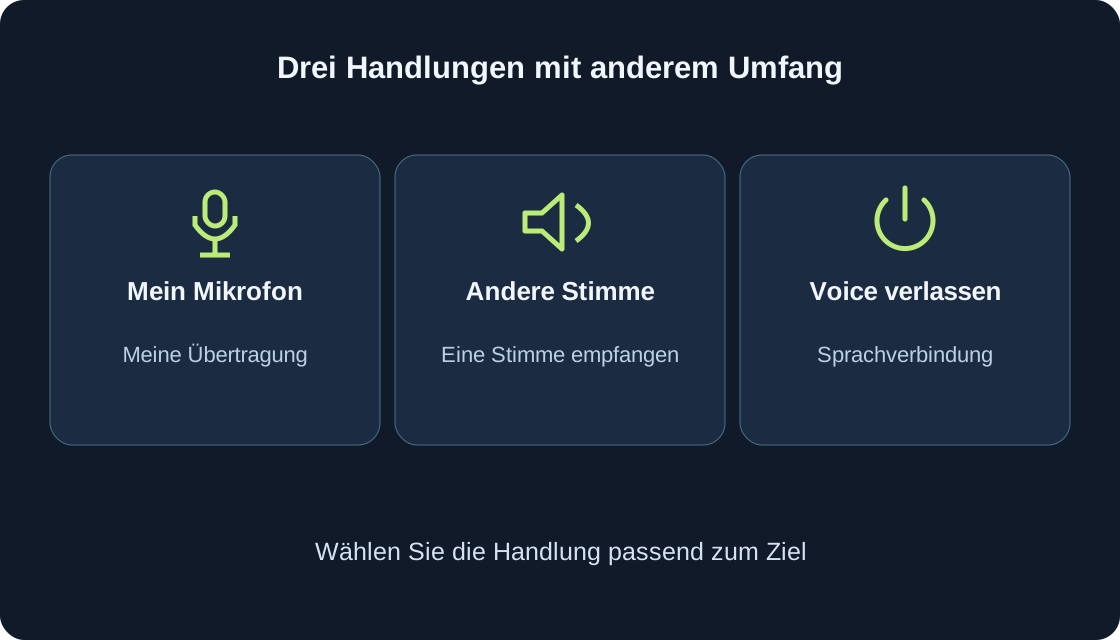 Bild in voller Größe öffnen ↗
Verbindung beenden und Sprachdaten verstehen #
Für den vollständigen Ausstieg beschreibt die FAQ den Wechsel von Connected zu Disconnected in den Voice-Chat-Einstellungen im Spiel. Lesen Sie den neuen Zustand. Allgemeine Lautstärke zu reduzieren betrifft das Hören, bestätigt aber nicht das Ende Ihrer Mikrofonübertragung. Auch das Schließen der Einstellungsansicht beendet nicht automatisch Voice. Entscheiden Sie, ob Sie nur Senden, eine bestimmte Stimme oder die ganze Verbindung beenden möchten.
Roblox-Sprachgespräche unterliegen Aufnahme und Moderation. Die FAQ beschreibt getrennt Voice data for product improvements unter Settings → Privacy & content maturity → Communication → Voice data usage. Diese Einstellung entfernt keine Sicherheitsaufnahme. Lesen Sie die aktuelle Erklärung; hier werden weder aufnahmefreie Gespräche noch eine Speicherfrist versprochen. Wenn Sie nicht senden möchten, können Sie ohne Sprache spielen und das Mikrofon ausgeschaltet lassen.
Drei Lehrfälle mit unterschiedlichen nächsten Schritten #
Fall eins: Das Spiel lädt, ein Sprachverbindungselement erscheint nicht. Notieren Sie Spiel, Ort, Gerät und fehlendes Element; prüfen Sie die Verfügbarkeit statt Mikrofonverstärkung. Fall zwei: Connected ist sichtbar, das Mikrofon bleibt stumm markiert. Untersuchen Sie lokale Stummschaltung und gewünschten Eingang statt der Freundesliste. Fall drei: Die Eingabeanimation reagiert, ein einverstandener Zuhörer hört nichts. Prüfen Sie Empfangsrichtung, individuelle Stummschaltung und Spielregeln.
Diese Fälle sind erfunden und keine festgestellten Fehler unserer Spiele. Wählen Sie eine passende Beobachtung und einen nächsten Schritt aus der Tabelle. Mehrere gleichzeitige Änderungen verdecken die Ursache einer Verbesserung. Das Ergebnis darf „nicht festgestellt“ lauten; das hilft mehr als ein behauptetes Gespräch aufgrund eines Symbols. Bewahren Sie frühere Beobachtungen auf, um Änderungen von bloßen Erwartungen zu unterscheiden.
| Lehrprüfung | Brauchbare Notiz | Was sie nicht beweist |
|---|---|---|
| Kein Sprachelement | Spiel, Ort, Gerät, Zeit | Die genaue Ursache fehlenden Zugangs |
| Eigenes Stummschalten | Zustand vor und nach einer Handlung | Andere Personen sind stumm |
| Ich höre; sie hören mich nicht | Jede Richtung getrennt | Das gesamte Tonsystem ist defekt |
| Entfernung prüfen | Positionen, Spielregel, Beobachtung | Eine allgemeine Hörweite |
| Voice verlassen | Sichtbares Disconnected | Sämtlicher Spielton ausgeschaltet |
Eine kurze Notiz und ein guter Endpunkt #
Notieren Sie Spieladresse, Ort oder Abschnitt, Gerät, Zeit, sichtbaren Verbindungszustand, eigenen Mikrofonzustand, einverstandenen Zuhörer und Ergebnis jeder Richtung. Bei Fehlern ergänzen Sie den sicheren genauen Hinweistext. Passwörter, Ausweise, private Audioaufnahmen und persönliche Angaben anderer gehören nicht in eine öffentliche Hilfefrage. Für den Vergleich zweier Versuche reicht eine kurze Zustandsliste ohne Aufnahme fremder Sprache.
Unklare besondere Spielregeln gehören zum Autor, nicht verfügbare Plattformelemente oder Plattformhinweise zum offiziellen Roblox-Support. Bei Regelverstößen melden Sie den konkreten relevanten Inhalt statt einer vagen Profilbeschwerde. Beenden Sie die Prüfung, sobald das gewünschte Ergebnis belegt ist, und hinterlassen Sie Mikrofon und Verbindung im beabsichtigten Zustand. Dieser Plan hat kein Konto verändert, keine Altersprüfung ausgeführt und kein reales Mikrofon verwendet.
Originalquellen
Roblox Support — current voice eligibility and connectingRoblox Support — voice controls and individual mute
Roblox Support — age milestones and parental restrictions
Roblox Creator Hub — proximity and creator voice configuration
Roblox Creator Hub — possible team, push and phase configurations
Roblox Support — voice moderation and recording
Roblox Support — reporting specific rule violations