Studio / ROBLOX
Roblox Studio 碰撞组:设置并检查两个组
在小型练习场景中创建两个组,配置矩阵关系,并用物理部件检查结果。本文区分 Studio 编辑器与服务器脚本,并采用当前 Workspace 方法。
碰撞组控制什么 #
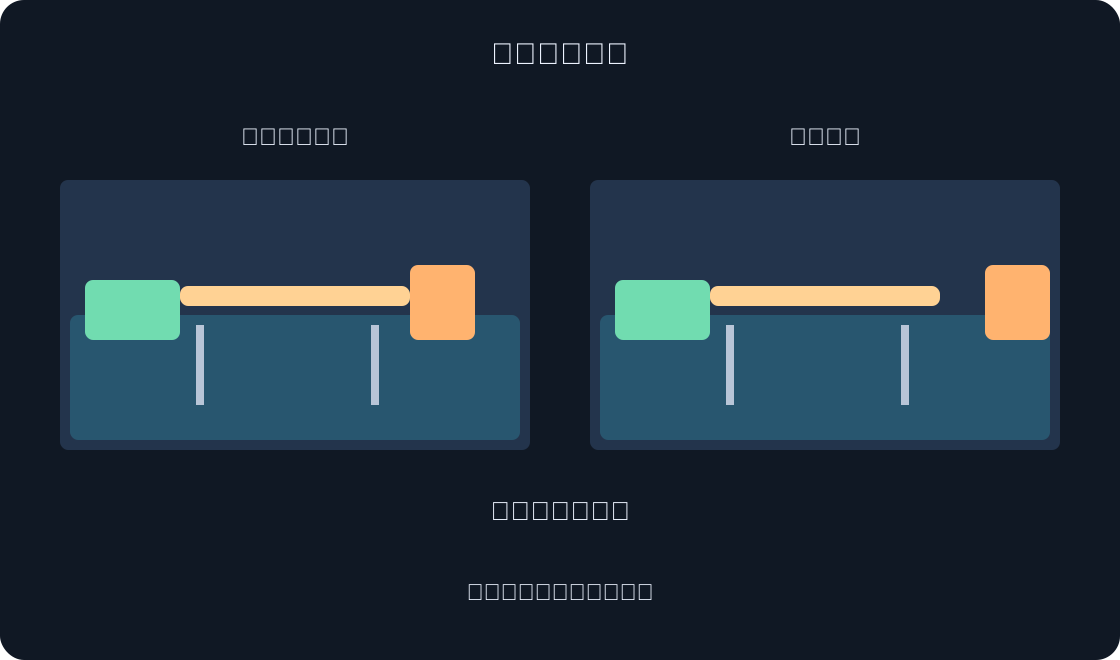
想象一条练习走廊:两支队伍推动不同颜色的箱子。不同队的箱子彼此穿过,同队箱子应发生碰撞,但两队都应被地板和墙挡住。这是虚构的教学场景,并非对已发布游戏的描述。
Collision Groups 为物理部件类别定义碰撞规则。无需逐一设置每对物体;把每个 BasePart 分配到一个组,再用矩阵指定组之间是否碰撞。组名本身不会改变行为,关键是部件分组和矩阵关系。
准备练习场景 #
从新的 Baseplate 或项目副本开始,并另存为单独文件。添加宽阔的 Anchored 地面、一面墙和两个小箱子部件,一个蓝色、一个橙色。箱子不要锚定,彼此留出距离并放在地面上方。先关注物理行为,不必装饰。
确认每个部件的 CanCollide = true。如果关闭,即使组对允许碰撞,该部件也不会提供通常的物理阻挡。箱子必须是 Part 或 MeshPart 等 BasePart,而不是文件夹或模型。组分配给部件;多部件模型要逐个检查相关部件。
| 组对 | 设置 | 场景中的预期结果 |
|---|---|---|
| BlueCrates ↔ BlueCrates | 开启 | 蓝箱彼此阻挡 |
| OrangeCrates ↔ OrangeCrates | 开启 | 橙箱彼此阻挡 |
| BlueCrates ↔ OrangeCrates | 关闭 | 不同颜色互相穿过 |
| BlueCrates ↔ Default | 开启 | 蓝箱碰到地面和墙 |
| OrangeCrates ↔ Default | 开启 | 橙箱碰到地面和墙 |
先规划矩阵再分配部件 #
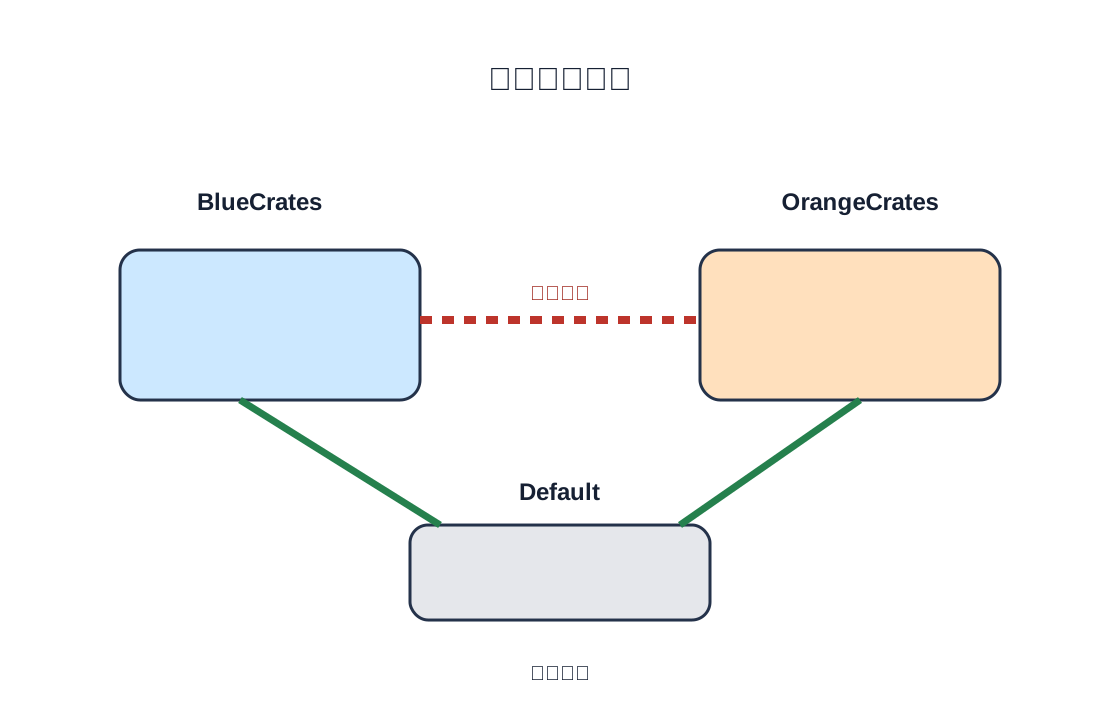
使用 BlueCrates 和 OrangeCrates 两个组。两个组都应与 Default 保持碰撞,只关闭练习组彼此之间的关系。每组放两个箱子,比较更容易观察。
矩阵表示组对关系,不是单向设置。A 与 B 的关系对两边都生效:若 BlueCrates 不与 OrangeCrates 碰撞,橙色箱子也会穿过蓝色箱子。组与自身的关系控制同组部件。若同队箱子应互相推动,就保持该关系开启。
在 Studio 编辑器中创建组 #
打开 Collision Groups 编辑器。Roblox 当前文档指出可从 Window > 3D 打开;不同 Studio 版本的面板名称或位置可能变化。如果编辑器提供世界选择器,请选 Workspace。通过 Add Group 添加唯一名称 BlueCrates 与 OrangeCrates。
编辑器默认包含 Default。所有部件最初都属于该组,它不能重命名或删除。确认两个新组出现在矩阵中,只关闭 BlueCrates/OrangeCrates 的交叉关系。若界面分别显示矩阵两侧的格子,请核对该组对状态。保存项目。
分配正确的 BasePart #
在 3D 视图中选中两个蓝色箱子,点击 BlueCrates 行的加号(⊕)分配它们。橙色箱子同理。面板具体外观取决于 Studio 版本。逐个选中箱子,在 Properties 中确认 CollisionGroup 名称。
分配到新组会使部件离开原组;一个部件同一时间只能属于一个碰撞组。展开模型检查所有物理部件,以免个别部件仍留在 Default。不要混淆 CollisionGroup 与 CanCollide:前者选择组规则,后者启用或关闭该部件的物理碰撞。
设置矩阵并理解对称关系 #
预期矩阵:BlueCrates ↔ BlueCrates 开启;OrangeCrates ↔ OrangeCrates 开启;BlueCrates ↔ OrangeCrates 关闭;两个练习组 ↔ Default 开启。开启表示在其他设置允许时该组对可以发生物理碰撞。关闭则表示部件会互相穿过,即使双方 CanCollide 都开启。
若只需排除两个特定部件之间的碰撞,Roblox 建议考虑 NoCollisionConstraint。规则适用于许多对象时,Collision Groups 更合适。不要为单个例外创建大量组。
 打开大图 ↗
服务器脚本中的同一示例 #
若要了解脚本方式,在 ServerScriptService 中放置普通 Script,并在 Workspace 创建名为 BlueCrate 与 OrangeCrate 的部件。示例会注册缺失的组、设置关系并分配部件:
当前 API 在 Workspace/WorldRoot 上记录了 RegisterCollisionGroup、IsCollisionGroupRegistered 和 CollisionGroupSetCollidable。创建组及更改关系必须在服务器端执行。项目中通常可先在 Studio 编辑器设置组;Roblox 指出注册会产生少量开销,且开销与 Workspace 部件数量有关。新示例不要使用已弃用的 PhysicsService:CreateCollisionGroup() 或 SetPartCollisionGroup();当前 PhysicsService 参考将其标记为弃用,并指向 Workspace 管理方式。
这段简短代码只分配两个独立部件。它不会处理模型或角色的所有部件;扩展实现需遍历后代并分配每个 BasePart。实例名称必须与 Explorer 一致。
local workspace = game:GetService("Workspace")
local blueName = "BlueCrates"
local orangeName = "OrangeCrates"

for _, name in {blueName, orangeName} do
    if not workspace:IsCollisionGroupRegistered(name) then
        workspace:RegisterCollisionGroup(name)
    end
end

workspace:CollisionGroupSetCollidable(blueName, blueName, true)
workspace:CollisionGroupSetCollidable(orangeName, orangeName, true)
workspace:CollisionGroupSetCollidable(blueName, "Default", true)
workspace:CollisionGroupSetCollidable(orangeName, "Default", true)
workspace:CollisionGroupSetCollidable(blueName, orangeName, false)
workspace.BlueCrate.CollisionGroup = blueName
workspace.OrangeCrate.CollisionGroup = orangeName
在单独运行中检查行为 #
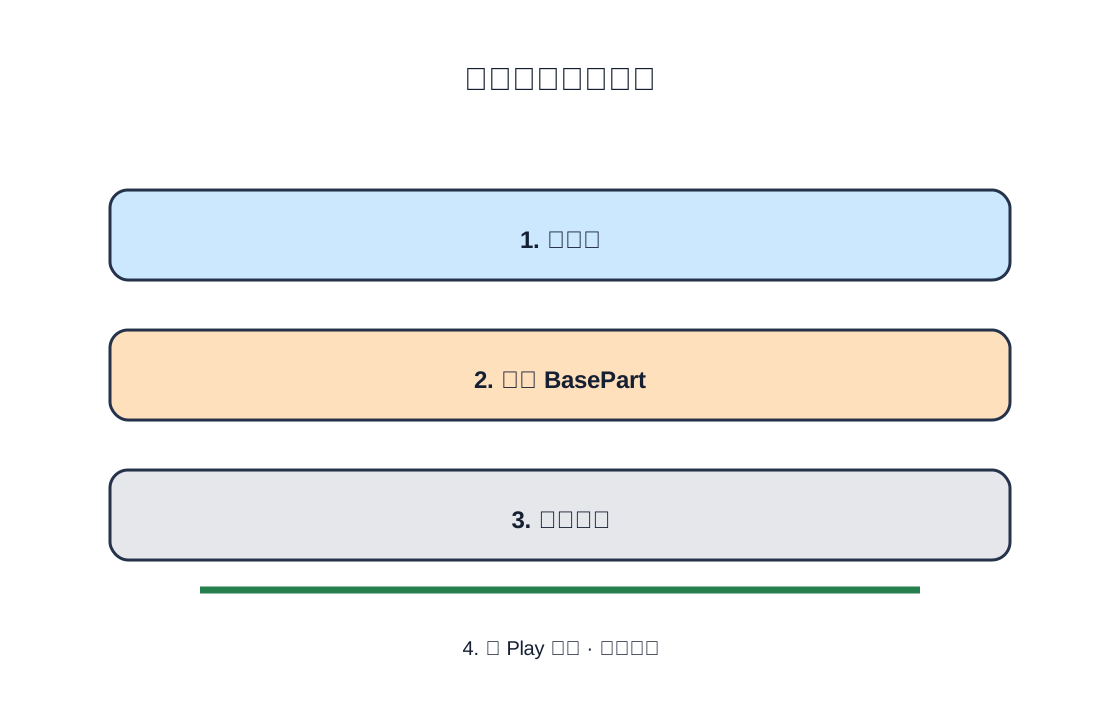
保存场景,然后使用会启动模拟的 Studio 运行模式,例如 Play。以下是测试计划,并非本文已执行的测试:Studio 没有启动,也没有观察物理结果。
摆放蓝色和橙色箱子使其相遇;组对关闭时,预期彼此穿过。蓝色撞蓝色、橙色撞橙色应当发生碰撞。每个箱子都应被 Default 组中的地面和墙壁挡住。停止模拟,只开启 Blue/Orange 关系,再运行并比较这一组对。每次比较前确认起始位置和 CanCollide。
自行运行后记录实际结果。一次本地模拟不能证明所有网络场景或设备上的行为。
每次运行只检查一对箱子。将下方箱子放在地板上,上方箱子放在它正上方,留出空隙;两个箱子都保持未锚定。启动模拟后,上方箱子落向下方箱子。同组预期相互接触;不同颜色之间关闭碰撞时,预期穿过。随后启用不同颜色之间的碰撞,保持同样摆放再运行。检查墙壁时,将箱子放在墙边,用角色推动;另外检查地板。运行后填写实际观察,不要把预期结果直接当成已验证的结论。
 打开大图 ↗
| 观察到的现象 | 先检查 | 下一步 |
|---|---|---|
| 不同组仍然碰撞 | 双方分组和矩阵格子 | 确认当前 Workspace |
| 箱子穿过地面 | CanCollide 与 Default 关系 | 检查地面的物理属性 |
| 模型某个部件行为不同 | 每个 BasePart 的 CollisionGroup | 分配遗漏部件后重试 |
| 脚本找不到组 | 组名和注册结果 | 检查拼写和服务器上下文 |
| Touched 穿透时仍触发 | 事件本身的独立行为 | 检查物体运动是否被阻挡 |
排查意外结果 #
若两种颜色仍相撞,依次检查:两个部件是否确实分属不同组;矩阵关系是否关闭;检查的是否为刚刚编辑的同一个 Workspace。然后检查 CanCollide,并确认模型没有部件留在 Default。
若箱子穿过地面,检查其组与 Default 的关系,以及箱子和地面的 CanCollide。若脚本报告未知组,可能是注册没有运行或名称拼写不同。CollisionGroupSetCollidable 遇到未注册组会报错,因此示例先检查并注册。
Touched 事件是另一回事:Roblox 文档说明它可能在 CanCollide 关闭时仍触发。不要只用触碰事件证明物理阻挡有效。
记录观察并继续 #
保存所选矩阵、部件分配清单和简短记录:已检查的组对、预期行为与实际观察。如果更改矩阵,重新检查受影响的组对,包括与 Default 的碰撞。
下一步可以尝试在模型加入时给所有部件分配组、测试角色,或把组规则与 NoCollisionConstraint 对比。每种扩展都要单独检查。当你能从矩阵预测结果,并在 Studio 运行中确认时,本练习目标就完成了。
原始资料
Roblox Creator Hub — CollisionsRoblox Creator Hub — WorldRoot
Roblox Creator Hub — PhysicsService (legacy API status)
Roblox Creator Hub — Physics