Studio / ROBLOX
第一个 Roblox Studio 项目:搭建并测试一个小关卡
通过四个对象练习尺寸、坐标、出生点、障碍与终点。包含完整操作步骤、参数表、三张教学示意图和常见问题排查。

我们要搭建什么,怎样算完成 #
本教程搭建一个小场景:角色从左侧出生,绕过中间的障碍,走到右侧醒目的平台。只需要地面、出生点、障碍和终点四个对象。先把场景做小,才能清楚地看到每一次修改位置或属性带来的变化,不会在大量装饰和模型之间迷失。
完成标准是:角色出现在地面上,路线可以通过,物体在测试中保持原位,保存后可以重新打开。这里的终点只是一个视觉标记,是否到达由你在测试中确认。自动发奖可以以后单独练习。下文尺寸是本站设计的教学示例,并不是 Roblox 的统一要求。
1. 安装 Studio,打开练习项目 #
从官方网站下载 Studio,并使用自己的 Roblox 账号登录。Studio 用来制作项目,Player 用来进入游戏。安装之前,请通过文末官方资料确认当前系统要求,不要把旧教程里的要求当作最新信息。
新建带简单地面的项目,例如 Baseplate,并命名为 TrainingRoom。如果已经有正式游戏,另开练习项目。我们需要一个容易识别四个对象的工作空间。先放入大型预制建筑会增加干扰:你可能不知道选中了哪一块,也难以判断是谁挡住了角色。
2. 认识 Explorer 和 Properties #
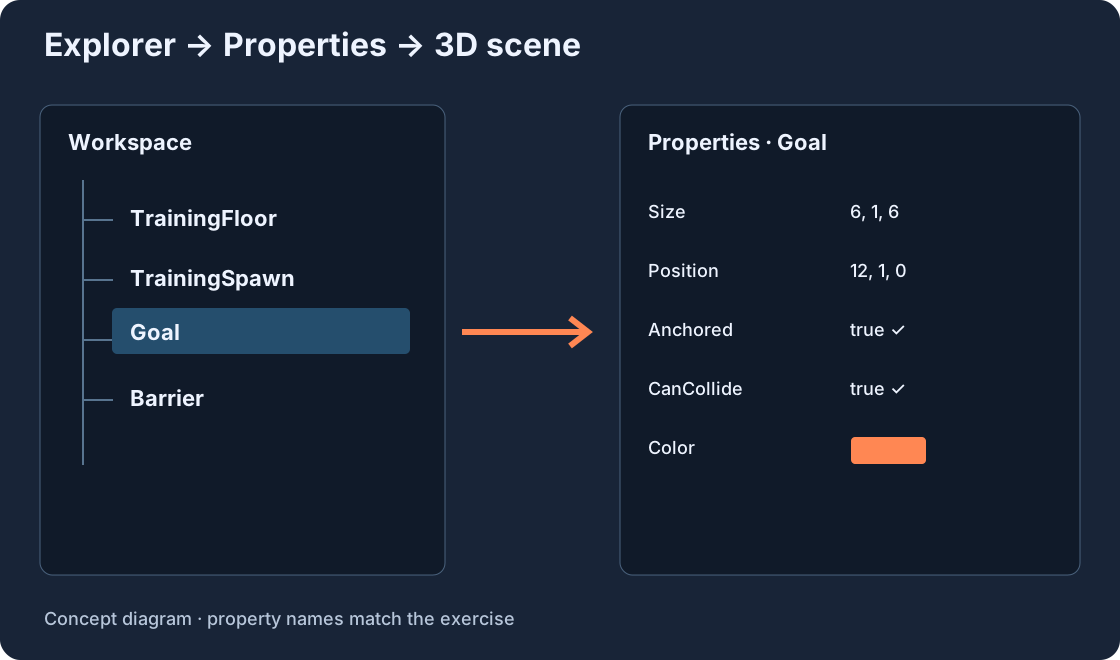
三维视图显示场景;Explorer 显示对象及其层级;Properties 显示当前选中对象的属性。在 Explorer 中选择一块物体,然后核对名称,再修改属性。如果面板没有显示,请在当前 Studio 的 Window 菜单或相应工具中查找。
创建对象时立即命名。TrainingFloor 比一长串 Part 更容易辨认。如果某个物体看起来消失了,先在 Explorer 中查找,它也许还在,只是摄像机看向了别处。下面的图解释如何选择 Goal 并查看属性;它是教学示意图,并非 Studio 的真实截图。
3. 创建地面 TrainingFloor #
选择项目原有的底板,或创建一块长方体 Part 作为地面,命名为 TrainingFloor。设置 Size:X = 40、Y = 1、Z = 30;设置 Position:X = 0、Y = 0、Z = 0。如有必要展开数值字段,逐轴填写。X 与 Z 决定地面的面积,Y 决定厚度。
开启 Anchored,并保留 CanCollide。地面应该固定,而且能够承托角色。厚度为 1 的物体以中心为基准向上下各延伸 0.5,所以地面上表面位于 Y = 0.5。这也是为什么其他平台的中心坐标要高于地面的中心。
4. 设置出生点 TrainingSpawn #
找到场景中的 SpawnLocation。如果没有,在 Workspace 中添加一个,然后命名为 TrainingSpawn。设置 Size 为 6 × 1 × 6,Position 为 X = −12、Y = 1、Z = 0。这会把出生平台放在地面的左边。开启 Anchored。
本练习只需要一个出生点。测试时确认角色从预定的平台开始。如果出现在别处,检查场景里是否还留有另一个 SpawnLocation。可以把出生平台设成蓝色,让玩家从自己的摄像机视角也能辨认起点。不要只凭编辑器中的位置推断出生行为。
5. 添加终点 Goal 和障碍 Barrier #
新建名为 Goal 的 Part。设置 Size 为 6 × 1 × 6,Position 为 X = 12、Y = 1、Z = 0。选择醒目的颜色,例如橙色,使它与地面和出生点容易区分。本练习把它作为视觉终点,暂时不添加奖励脚本。
再新建名为 Barrier 的 Part,Size 为 2 × 4 × 10,Position 为 X = 0、Y = 2.5、Z = 0。它位于起点与终点之间,两侧留有通道。固定这两个对象。建议路线绕过障碍;如果角色能跳过去,测试后决定这种捷径是否符合你的设计。
可以直接使用的尺寸与坐标 #
把四个对象与参数表逐项对照。Size 是沿三个轴的尺寸,Position 是物体中心的坐标。Roblox 的长度单位称为 stud。这里的数值只属于当前示例,关键是让地面、平台和障碍之间的关系保持一致。
如果改错了某个轴,先照表恢复,再进行测试。通道不好走时,先找出造成问题的那块物体。一下子把整个地图放大,会使你难以确定哪项修改解决了问题。示意图、参数表与 Explorer 中使用相同的对象名称,方便来回检查。
| 对象 | Size:X、Y、Z | Position:X、Y、Z | Anchored / CanCollide |
|---|---|---|---|
| TrainingFloor | 40, 1, 30 | 0, 0, 0 | true / true |
| TrainingSpawn | 6, 1, 6 | −12, 1, 0 | true / true |
| Goal | 6, 1, 6 | 12, 1, 0 | true / true |
| Barrier | 2, 4, 10 | 0, 2.5, 0 | true / true |
6. 检查 Anchored 与 CanCollide #
Anchored 用来固定物体;CanCollide 控制它是否参与碰撞。本场景的地面、出生点、终点与障碍都应固定并允许碰撞。未固定的物理对象可能在测试中移动。如果角色直接穿过 Barrier,先检查它的 CanCollide。
修改前再次确认选中对象。外观相似的零件很容易弄混。先在 Explorer 中选中 Barrier,检查这两个属性,再选中 TrainingFloor 做同样检查。按对象逐一核对,比在场景里随机切换很多选项更容易定位问题。
7. 让玩家看懂路线 #
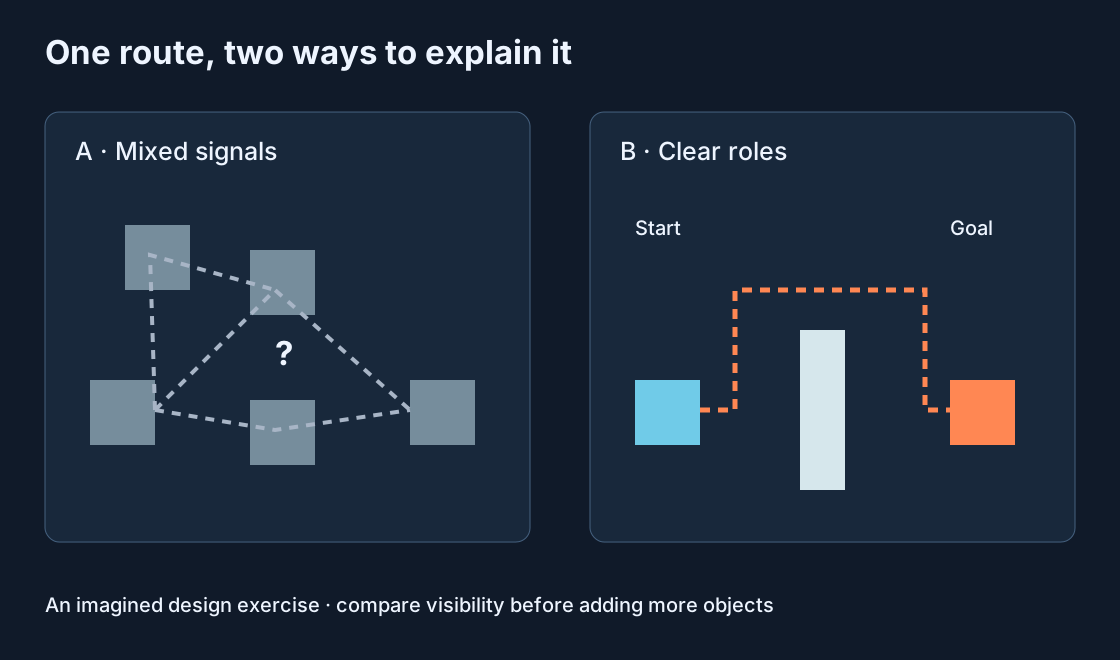
可以使用中性的地面、蓝色起点、橙色终点和浅色障碍。重要的是让对象的作用容易区分,并不是必须照搬颜色。把视角放到角色高度:是否看得见终点?终点是否与装饰混在一起?玩家是否知道第一步该往哪里走?
先测试路线,再加装饰。额外的模型可能挡住通道或遮住目标。路线清楚之后,每次只增加一个装饰对象,然后重新走一遍。视觉设计需要帮助正在移动的玩家理解场景,而不能只在俯视截图里显得漂亮。
8. 用角色进行测试 #
启动带角色的游玩测试,从 TrainingSpawn 走到 Goal。不要仅凭编辑器摄像机判断通道宽度:俯视时很宽的缝隙,实际走起来可能很拥挤。分别检查障碍两侧、地面边缘和接近终点的路线。
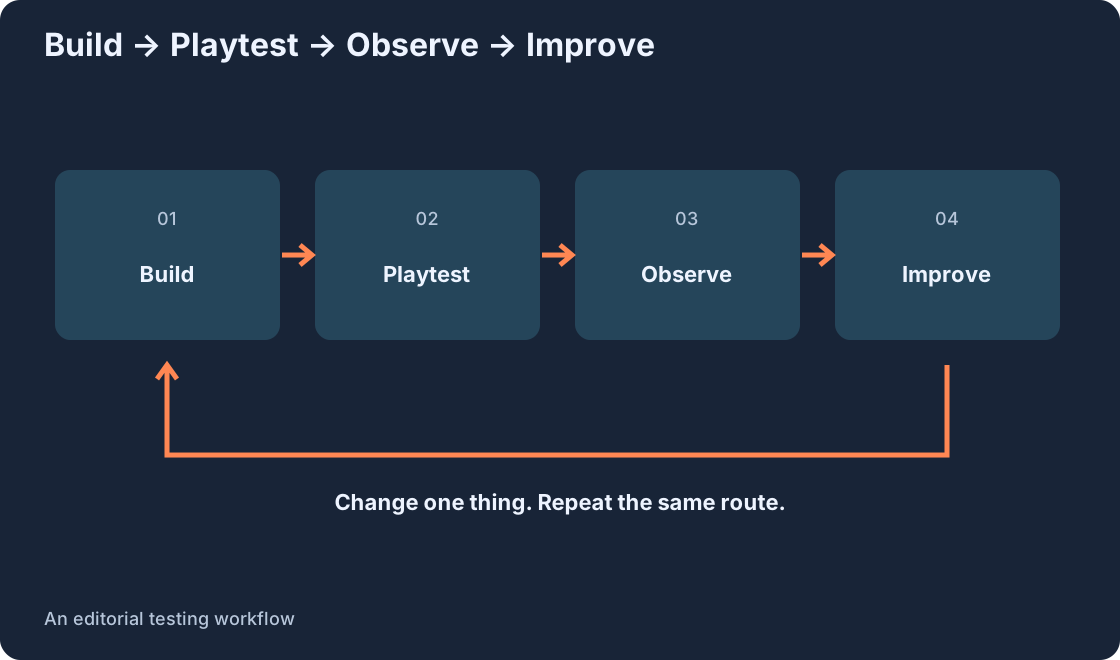
停止测试后,记录一个具体问题,例如“出生点看不到终点”或“右侧通道太窄”。只修正这个问题,再走相同路线。下面的循环图说明如何通过重复测试观察一次修改的效果。别同时改变尺寸、颜色和出生位置,否则结果很难比较。
常见错误与排查顺序 #
物体掉落或移位时,先检查 Anchored。角色穿过地面时,检查 CanCollide 与地面坐标。出生位置不对时,清点 SpawnLocation。看不到对象时,先在 Explorer 找到它,再把摄像机移向它。
路线被堵住时,可以暂时移开一块怀疑有问题的障碍,或缩小它,再测试。如果问题消失,就找到了需要改进的区域。之后恢复有明确设计意图的布局。如果出现错误信息,打开 Output,记录原文,再进一步排查,不要凭模糊印象猜测。
9. 保存可以恢复的版本 #
保存项目,并确认副本存在哪里。保存本地版本时,使用 File 菜单中合适的保存命令,核对文件夹和文件名。在大幅修改布局前,另存一个容易识别的副本,例如 TrainingRoom-before-layout-change。
保存练习场景和让其他玩家进入游戏是两个阶段。本教程先要求重新打开保存的原型,确认对象和布局都还在。发布与玩家访问权限需要在项目当前设置中另外检查。不要因为看到“已保存”就认为所有玩家已经能够进入。
10. 从新玩家的角度检查 #
重新打开保存的场景,从起点走完整条路线。确认出生正常、终点清楚、两侧通道都能通过,而且物体保持原位。如果条件允许,请另一位玩家在没有路线说明的情况下试走,观察他第一次转动摄像机和选择通道的方式。
除了问“好不好玩”,还要观察实际行为。如果他一直寻找终点,改善可见性;如果反复走进不舒服的通道,检查那个区域。每次改好之后保存一个可用版本,这样既能比较,也能恢复之前的设计。
下一步怎样扩展原型 #
下一步只选一个功能:第二个障碍、另一段路线、到达 Goal 时显示消息,或增加检查点。动手前用一句话描述预期行为,例如“角色掉落后返回最后到达的平台”。然后只搭建验证这一想法所需要的内容。
本站作者的 Stone Trail: Temple Escape Run 在公开介绍中提到了多个阶段和检查点。可以通过游戏目录了解一种扩展短路线的方向;这不代表本教程已经实际测试过该游戏。你的原型完全可以采用自己的风格。核心收获是掌握搭建、检查和保存清晰场景的方法。
原始资料
Roblox Creator Hub · Studio setupRoblox Creator Hub · Studio interface
Roblox Creator Hub · Parts
Roblox Creator Hub · Testing modes