Studio / ROBLOX
Dein erstes Roblox-Studio-Projekt: einen kleinen Level bauen und testen
Schritt für Schritt: vier Objekte, genaue Maße und Positionen, Start, Hindernis, Ziel und Fehlerprüfung. Drei Grafiken erklären den Ablauf.

Was wir bauen und wann die Übung fertig ist #
Wir bauen eine kleine Trainingsszene: Die Figur startet links, geht um ein Hindernis und erreicht rechts eine auffällige Plattform. Du übst Platzierung, Eigenschaften und Spieltests mit vier Objekten: Boden, Start, Hindernis und Ziel. In einer kleinen Szene lässt sich leichter erkennen, welche Änderung etwas verbessert.
Die Übung ist fertig, wenn die Figur auf dem Boden erscheint, der Weg begehbar ist, die Teile stehen bleiben und sich eine gespeicherte Kopie wieder öffnen lässt. Das Ziel ist zunächst eine sichtbare Markierung. Eine automatische Belohnung kannst du später ergänzen. Die Maße sind unser Übungsbeispiel, kein Roblox-Standard.
1. Studio installieren und ein Übungsprojekt öffnen #
Lade Studio über die offizielle Website herunter und melde dich mit deinem Roblox-Konto an. Studio erstellt Projekte; Player startet Spiele. Prüfe vor der Installation die aktuellen Systemanforderungen in den verlinkten Quellen.
Öffne ein neues Projekt mit einfacher Grundfläche, beispielsweise Baseplate, und nenne es TrainingRoom. Falls du schon ein Spiel entwickelst, verwende ein separates Übungsprojekt. Die vier Objekte sollen leicht auffindbar sein. Ein großes vorgefertigtes Gebäude erschwert die ersten Kontrollen.
2. Explorer und Properties verstehen #
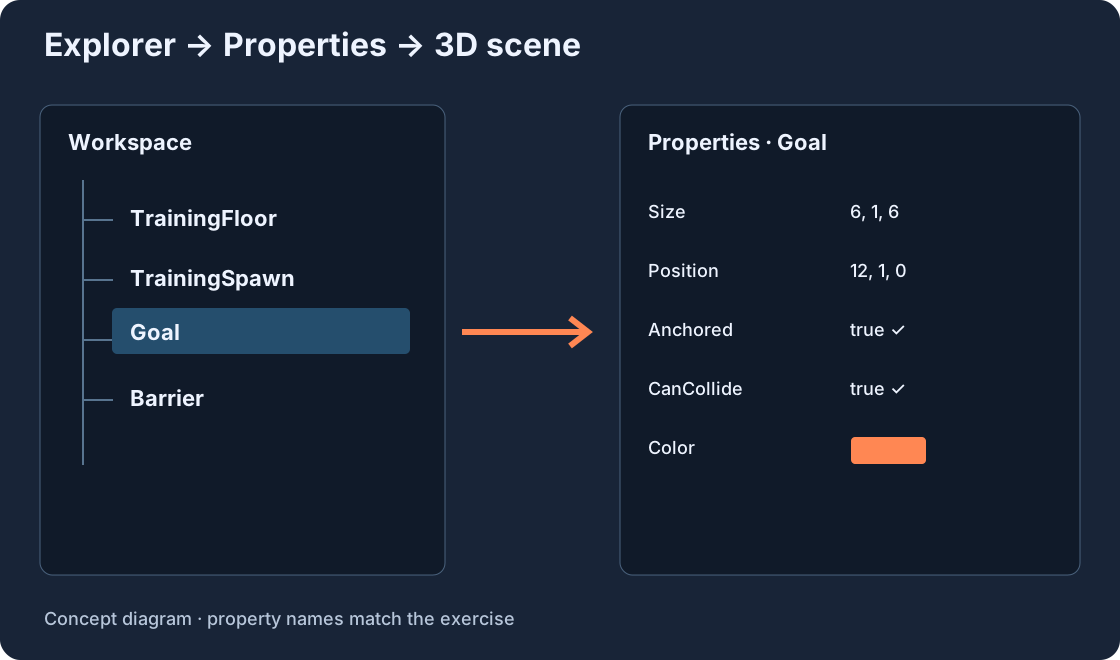
Das Hauptfenster zeigt die 3D-Szene. Explorer enthält Objekte und ihre Hierarchie. Properties zeigt die Eigenschaften des ausgewählten Objekts. Wähle ein Teil im Explorer und prüfe, ob du dessen Eigenschaften bearbeitest. Versteckte Fenster findest du im Menü Window oder über die Werkzeuge deiner Studio-Version.
Benenne Teile sofort: TrainingFloor ist eindeutiger als mehrere Objekte namens Part. Scheint etwas verschwunden, wähle es zunächst im Explorer; vielleicht blickt die Kamera nur in eine andere Richtung. Die folgende Grafik erklärt die Auswahl von Goal und ist kein Screenshot.
3. Den TrainingFloor vorbereiten #
Wähle die vorhandene Grundplatte oder erstelle ein rechteckiges Part als Boden. Nenne es TrainingFloor. Setze Size auf X = 40, Y = 1, Z = 30 und Position auf X = 0, Y = 0, Z = 0. Klappe die Felder bei Bedarf auf und trage jede Achse einzeln ein. X und Z bestimmen die Fläche, Y die Dicke.
Aktiviere Anchored und lasse CanCollide eingeschaltet. Der Boden soll stehen bleiben und die Figur tragen. Seine Oberseite liegt bei Y = 0,5: Bei einer Dicke von eins reicht er eine halbe Einheit über seinen Mittelpunkt. Deshalb stehen die anderen Objekte etwas höher.
4. TrainingSpawn platzieren #
Suche den SpawnLocation des Projekts oder füge einen in Workspace hinzu. Benenne ihn TrainingSpawn. Verwende Size 6 × 1 × 6 und Position X = −12, Y = 1, Z = 0. So steht die Startfläche links auf dem Boden. Verankere sie.
Ein Startpunkt genügt für die Übung. Prüfe beim Test, ob die Figur auf der vorgesehenen Plattform erscheint. Startet sie woanders, suche nach einem weiteren SpawnLocation in der Szene. Gib der Startfläche eine auffällige Farbe, beispielsweise Blau.
5. Goal und Barrier hinzufügen #
Erstelle ein Part namens Goal. Seine Size beträgt 6 × 1 × 6, seine Position X = 12, Y = 1, Z = 0. Wähle eine kräftige Farbe wie Orange, um das Ziel vom Boden und Start zu unterscheiden. Die Plattform ist der sichtbare Abschluss dieser Übung.
Erstelle danach Barrier mit Size 2 × 4 × 10 und Position X = 0, Y = 2,5, Z = 0. Das Hindernis steht zwischen Start und Ziel, lässt aber seitlich Platz. Verankere beide Teile. Der vorgeschlagene Weg führt darum herum. Können Spieler darüber springen, entscheide, ob dieser Weg zu deinem Entwurf passt.
Größen und Positionen für die Übung #
Vergleiche die vier Objekte mit der Tabelle. Size beschreibt die Abmessungen entlang dreier Achsen, Position den Mittelpunkt. Eine Längeneinheit heißt in Roblox stud. Die Werte gehören zu diesem Beispiel; ein stimmiger Aufbau ist wichtiger als ein großer Maßstab.
Hast du die falsche Koordinate geändert, stelle sie anhand der Tabelle wieder her und teste erneut. Bei einem unbequemen Durchgang suche zuerst das verantwortliche Objekt, statt die gesamte Szene zu vergrößern. Tabelle und Grafiken verwenden dieselben Namen.
| Objekt | Size: X, Y, Z | Position: X, Y, Z | Anchored / CanCollide |
|---|---|---|---|
| TrainingFloor | 40, 1, 30 | 0, 0, 0 | true / true |
| TrainingSpawn | 6, 1, 6 | −12, 1, 0 | true / true |
| Goal | 6, 1, 6 | 12, 1, 0 | true / true |
| Barrier | 2, 4, 10 | 0, 2.5, 0 | true / true |
6. Anchored und CanCollide prüfen #
Anchored fixiert ein Teil; CanCollide steuert seine Teilnahme an Kollisionen. Für Boden, Start, Ziel und Hindernis verwenden wir verankerte Teile mit Kollision. Ein nicht verankertes physisches Teil kann sich während des Tests bewegen. Geht die Figur durch Barrier, prüfe dessen CanCollide.
Kontrolliere vor einer Änderung die Auswahl. Ähnliche Teile lassen sich leicht verwechseln. Wähle Barrier im Explorer, prüfe beide Eigenschaften und wiederhole den Vorgang bei TrainingFloor. Eine bewusste Kontrolle pro Objekt ist hilfreicher als zufällige Änderungen in der ganzen Szene.
7. Den Weg verständlich gestalten #
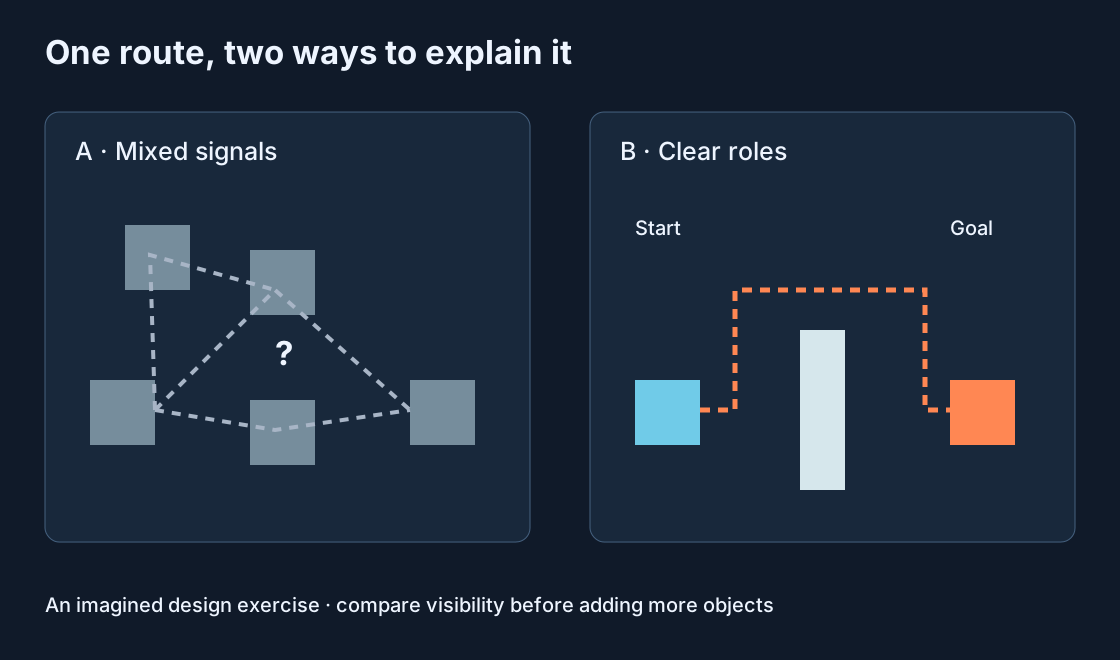
Verwende einen neutralen Boden, einen blauen Start, ein oranges Ziel und ein helles Hindernis. Wichtig sind unterscheidbare Rollen, nicht eine bestimmte Farbpalette. Betrachte die Szene auf Höhe der Figur: Siehst du das Ziel? Hebt es sich von Dekoration ab? Ist die erste Bewegungsrichtung klar?
Teste zunächst ohne zusätzliche Modelle. Dekoration kann einen Durchgang blockieren oder das Ziel verdecken. Füge nach einem verständlichen Grundaufbau jeweils ein dekoratives Objekt hinzu und gehe den Weg erneut. Gestaltung hilft, wenn sie während der Bewegung lesbar bleibt.
8. Aus Sicht des Spielers testen #
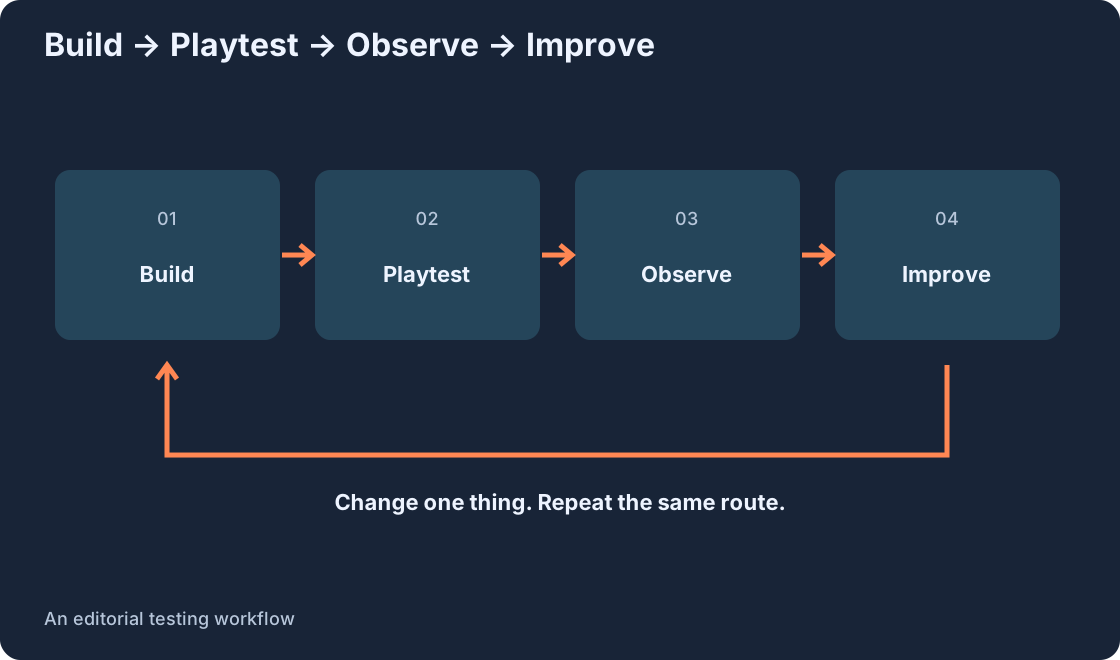
Starte einen Spieltest mit Figur und gehe von TrainingSpawn zu Goal. Beurteile den Weg nicht nur aus der Editorkamera: Ein von oben breiter Spalt kann sich neben der Figur eng anfühlen. Prüfe beide Seiten des Hindernisses, die Bodenränder und den Zugang zum Ziel.
Stoppe den Test und notiere ein konkretes Problem, etwa „Das Ziel ist beim Start verdeckt“ oder „Der rechte Durchgang ist zu eng“. Behebe diese Sache und wiederhole denselben Weg. Die folgende Grafik zeigt einen Prüfzyklus, mit dem sich die Wirkung einer Änderung besser erkennen lässt.
Häufige Fehler gezielt beheben #
Bei fallenden oder verrutschenden Teilen prüfe zuerst Anchored. Fällt die Figur durch den Boden, kontrolliere CanCollide und die Bodenposition. Bei einem unerwarteten Start zähle die SpawnLocation-Objekte. Findest du ein Teil nicht, wähle es im Explorer und richte die Kamera darauf.
Ist der Weg blockiert, entferne ein verdächtiges Hindernis vorübergehend aus dem Weg oder verkleinere es und teste. Verschwindet das Problem, hast du einen Bereich zur Verbesserung gefunden. Stelle danach einen absichtlichen Aufbau wieder her. Bei Fehlermeldungen öffne Output und notiere den genauen Text.
9. Eine wiederherstellbare Version speichern #
Speichere das Projekt und prüfe den Speicherort. Verwende für eine lokale Version die passende Speichern-Funktion im Menü File und kontrolliere Ordner und Dateinamen. Lege vor einer großen Änderung eine weitere Kopie an, etwa TrainingRoom-before-layout-change.
Das Speichern einer Übungsszene und der Zugang für andere Spieler sind getrennte Schritte. Öffne für diese Lektion den gespeicherten Prototyp erneut und prüfe seine Objekte. Veröffentlichung und Spielerzugang kontrollierst du gesondert in den aktuellen Projekteinstellungen.
10. Wie ein neuer Spieler prüfen #
Öffne die gespeicherte Szene und gehe den Weg vom Anfang. Prüfe Start, Sichtbarkeit des Ziels, seitliche Durchgänge und feste Positionen der Teile. Bitte nach Möglichkeit eine andere Person, den Weg ohne Erklärung zu versuchen. Beobachte ihre erste Kamerabewegung und die gewählte Route.
Achte auf Handlungen statt nur auf ein Urteil wie „hat gefallen“. Sucht die Person lange das Ziel, verbessere die Sichtbarkeit. Wählt sie wiederholt einen unbequemen Weg, prüfe diesen Durchgang. Speichere nach jeder Verbesserung eine funktionierende Version.
Den Prototyp weiterentwickeln #
Wähle eine nächste Funktion: ein zweites Hindernis, einen weiteren Abschnitt, eine Meldung bei Goal oder einen Kontrollpunkt. Beschreibe vorher das gewünschte Verhalten in einem Satz, etwa: „Nach dem Sturz kehrt die Figur zur letzten erreichten Plattform zurück.“ Baue dann, was du zum Test dieser Idee brauchst.
Stone Trail: Temple Escape Run vom Website-Betreiber nennt Abschnitte und Kontrollpunkte in seiner Beschreibung. Die Katalogseite zeigt eine mögliche Entwicklungsrichtung für einen kurzen Weg. Dein Prototyp darf einen eigenen Stil haben. Das Ergebnis dieser Lektion ist, eine verständliche Szene bauen, prüfen und speichern zu können.
Originalquellen
Roblox Creator Hub · Studio setupRoblox Creator Hub · Studio interface
Roblox Creator Hub · Parts
Roblox Creator Hub · Testing modes