Studio / ROBLOX
مشروعك الأول في Roblox Studio: ابنِ مستوى صغيرًا واختبره
تمرين عملي بأربعة عناصر، وأبعاد وإحداثيات محددة، ونقطة ظهور وحاجز وهدف. يتضمن ثلاث رسومات توضيحية وجدول إعدادات وخطوات لمعالجة الأخطاء.

ماذا سنبني وكيف نعرف أن النتيجة صحيحة #
سننشئ مشهدًا صغيرًا تظهر فيه الشخصية على اليسار، وتلتف حول حاجز، ثم تصل إلى منصة بارزة على اليمين. نحتاج إلى أربعة عناصر فقط: أرضية ونقطة ظهور وحاجز وهدف. يساعد الحجم الصغير على ربط كل تعديل في الموقع أو الخصائص بنتيجة واضحة، بدل الضياع بين عناصر خريطة كبيرة.
يكتمل التمرين عندما تظهر الشخصية فوق الأرضية، وتستطيع عبور الطريق، وتبقى الأجزاء في مكانها، ويمكنك إعادة فتح نسخة محفوظة. الهدف هنا علامة بصرية تتأكد من الوصول إليها أثناء الاختبار. يمكن إضافة مكافأة تلقائية في تمرين لاحق. الأبعاد التالية مثال تعليمي من إعدادنا وليست معيارًا تفرضه Roblox.
1. ثبّت Studio وافتح مشروعًا للتدريب #
نزّل Studio من الموقع الرسمي وسجّل الدخول بحساب Roblox الخاص بك. يستخدم Studio لإنشاء المشاريع، بينما يستخدم Player لتشغيل الألعاب. راجع متطلبات النظام الحالية في المصادر أسفل المقال قبل التثبيت.
افتح مشروعًا جديدًا بأرضية بسيطة مثل Baseplate، وسمّه TrainingRoom. إذا كانت لديك لعبة بالفعل، استخدم مشروع تدريب منفصلًا. نريد مساحة يسهل فيها تمييز العناصر الأربعة. إضافة مبنى جاهز مليء بالأجزاء في البداية تجعل معرفة العنصر المحدد أو سبب انسداد الطريق أصعب.
2. تعرّف على Explorer وProperties #
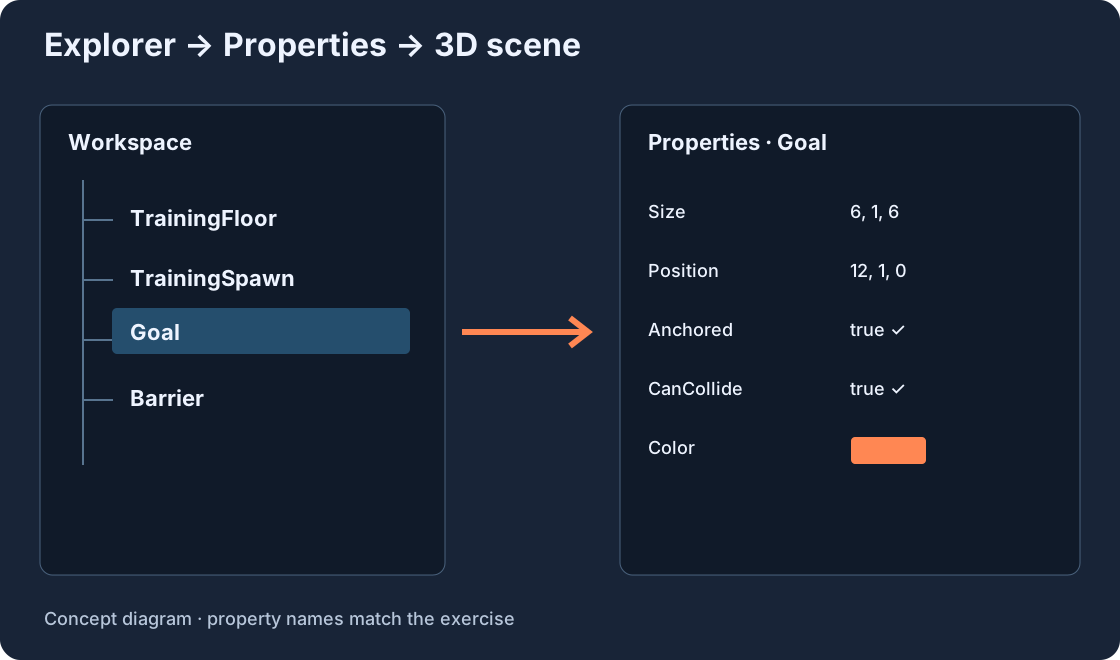
تعرض نافذة المشهد البيئة ثلاثية الأبعاد. يعرض Explorer العناصر وعلاقاتها، وتعرض Properties خصائص العنصر المحدد. اختر جزءًا في Explorer وتأكد من اسمه قبل تعديل أي قيمة. إذا اختفت لوحة، ابحث عنها في قائمة Window أو الأدوات المناسبة لإصدار Studio لديك.
سمّ العناصر عند إنشائها؛ يسهل التعرف على TrainingFloor أكثر من عدة عناصر باسم Part. إذا بدا أن جزءًا اختفى، ابحث عنه في Explorer أولًا، فقد تكون الكاميرا موجهة إلى مكان آخر. الرسم التالي يشرح اختيار Goal وفحص خصائصه؛ إنه رسم تعليمي وليس لقطة شاشة من Studio.
3. جهّز الأرضية TrainingFloor #
اختر أرضية المشروع الموجودة أو أنشئ Part مستطيلًا، ثم سمّه TrainingFloor. اضبط Size على X = 40 وY = 1 وZ = 30، واضبط Position على X = 0 وY = 0 وZ = 0. افتح حقول المتجه وعدّل كل محور على حدة إذا لزم الأمر. يحدّد X وZ مساحة الأرضية، ويحدّد Y سماكتها.
فعّل Anchored واترك CanCollide مفعّلًا. يجب أن تبقى الأرضية ثابتة وأن تحمل الشخصية. سطحها العلوي عند Y = 0.5، لأن سماكة مقدارها واحد تمتد نصف وحدة فوق المركز ونصف وحدة تحته. لهذا ستكون مراكز المنصات الأخرى أعلى قليلًا من مركز الأرضية.
4. ضع نقطة الظهور TrainingSpawn #
ابحث عن SpawnLocation الموجود، أو أضف واحدًا إلى Workspace إذا لم يوجد. سمّه TrainingSpawn. استخدم Size بقيم 6 × 1 × 6، وPosition بقيم X = −12 وY = 1 وZ = 0. يضع ذلك منصة البداية في الجانب الأيسر من الأرضية. ثبّتها باستخدام Anchored.
تكفي نقطة ظهور واحدة لهذا التمرين. أثناء الاختبار، تأكد من ظهور الشخصية فوق المنصة المقصودة. إذا بدأت في مكان آخر، افحص المشهد بحثًا عن SpawnLocation إضافي. أعط البداية لونًا مميزًا، مثل الأزرق، حتى يستطيع اللاعب التعرف عليها من منظور شخصيته.
5. أضف Goal وBarrier #
أنشئ Part باسم Goal. اضبط Size على 6 × 1 × 6، وPosition على X = 12 وY = 1 وZ = 0. اختر لونًا بارزًا، مثل البرتقالي، لتمييز الهدف عن الأرضية ونقطة البداية. تمثل هذه المنصة نهاية بصرية في التمرين، دون برنامج مكافآت في هذه المرحلة.
أنشئ Part آخر باسم Barrier، بأبعاد 2 × 4 × 10 وموقع X = 0 وY = 2.5 وZ = 0. يقع بين البداية والهدف، مع ممر على كل جانب. ثبّت الجزأين. يلتف الطريق المقترح حول الحاجز؛ إذا استطاعت الشخصية القفز فوقه، قرر بعد الاختبار هل يناسب هذا الاختصار تصميمك.
جدول الأبعاد والإحداثيات #
قارن العناصر الأربعة بالجدول. تعبّر Size عن الأبعاد على المحاور الثلاثة، وتعبّر Position عن مركز العنصر. تسمّى وحدة الطول في Roblox باسم stud. تخص هذه القيم مثالنا، والمهم هو تناسق علاقة الأرضية والبداية والحاجز والهدف.
إذا عدّلت المحور الخطأ، أعد القيمة من الجدول ثم اختبر مجددًا. عندما يكون المرور غير مريح، حدّد العنصر المسؤول قبل تكبير المستوى كله. تغيير أشياء كثيرة معًا يصعّب معرفة ما حل المشكلة. تستخدم الرسومات والجدول الأسماء نفسها الموجودة في Explorer.
| العنصر | Size: X, Y, Z | Position: X, Y, Z | Anchored / CanCollide |
|---|---|---|---|
| TrainingFloor | 40, 1, 30 | 0, 0, 0 | true / true |
| TrainingSpawn | 6, 1, 6 | −12, 1, 0 | true / true |
| Goal | 6, 1, 6 | 12, 1, 0 | true / true |
| Barrier | 2, 4, 10 | 0, 2.5, 0 | true / true |
6. افحص Anchored وCanCollide #
تثبّت Anchored الجزء في مكانه، بينما تتحكم CanCollide في مشاركته في التصادم. استخدم أجزاء ثابتة تسمح بالتصادم للأرضية ونقطة الظهور والهدف والحاجز. قد يتحرك جزء فيزيائي غير مثبت أثناء الاختبار. إذا مرت الشخصية عبر Barrier، افحص CanCollide الخاصة به.
تأكد من العنصر المحدد قبل تغيير خاصية. يسهل الخلط بين أجزاء متشابهة. اختر Barrier في Explorer وافحص الخاصيتين، ثم كرر الأمر مع TrainingFloor. مراجعة العناصر واحدًا واحدًا تساعد على فهم المشكلة أكثر من تغيير الخيارات عشوائيًا في أنحاء المشهد.
7. اجعل الطريق واضحًا #
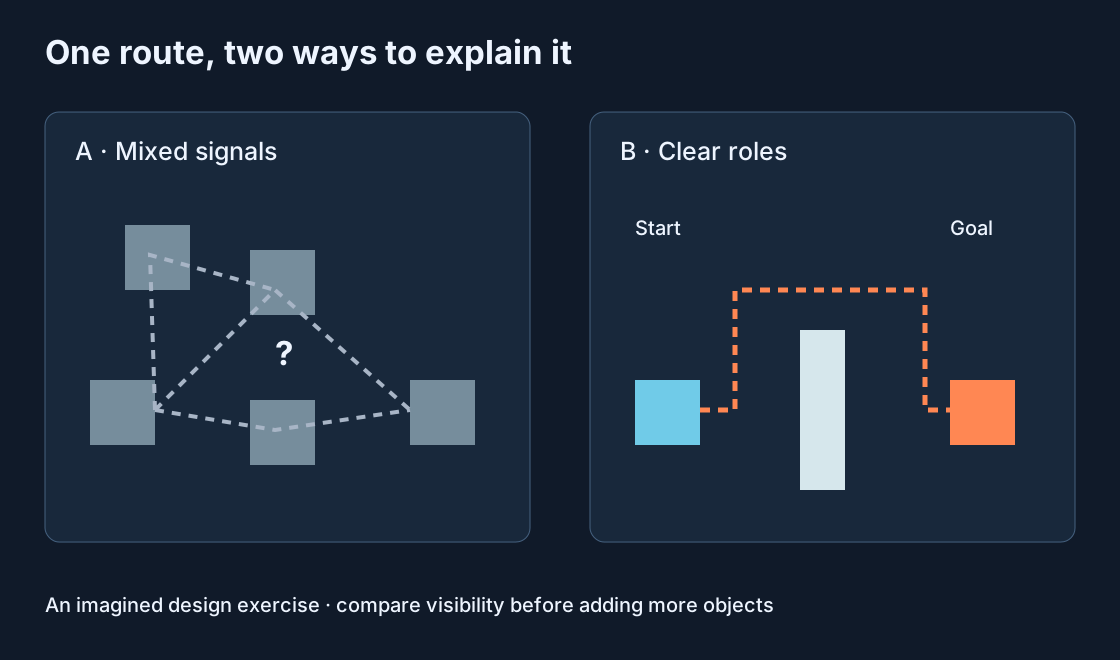
يمكن استخدام أرضية محايدة وبداية زرقاء وهدف برتقالي وحاجز فاتح. الفكرة هي تمييز الأدوار، ولا يلزم نسخ الألوان نفسها. انظر إلى المشهد من ارتفاع الشخصية: هل ترى الهدف؟ هل يتميز عن الزينة؟ هل تعرف الاتجاه الأول الذي ينبغي السير فيه؟
اختبر الطريق قبل إضافة الزينة. قد يسد نموذج إضافي ممرًا أو يخفي الهدف. بعد وضوح الطريق، أضف الزينة عنصرًا واحدًا في كل مرة ثم أعد السير. ينبغي للتصميم البصري أن يساعد اللاعب أثناء الحركة، لا أن يبدو جميلًا فقط من كاميرا علوية.
8. اختبر باستخدام الشخصية #
ابدأ اختبار لعب بشخصية وسر من TrainingSpawn إلى Goal. لا تحكم على الممر من كاميرا المحرر وحدها؛ فتحة تبدو واسعة من الأعلى قد تكون ضيقة أثناء السير. جرّب جانبي الحاجز، وحواف الأرضية، والاقتراب من منصة النهاية.
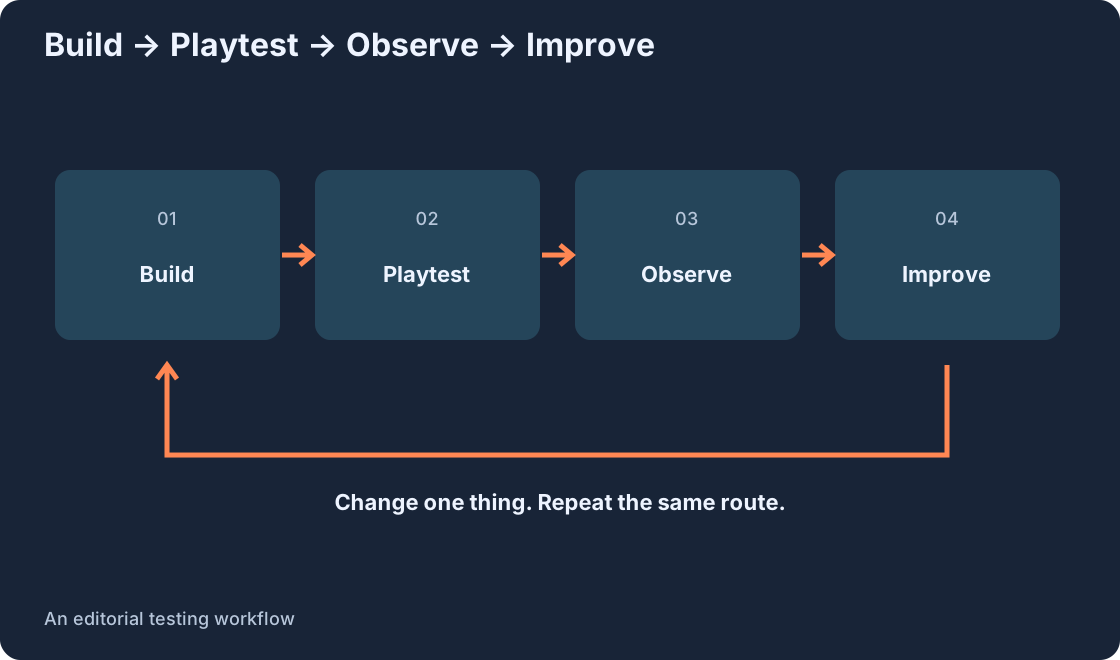
أوقف الاختبار واكتب مشكلة محددة، مثل «الهدف غير ظاهر من البداية» أو «الممر الأيمن ضيق». أصلح هذه المشكلة وحدها ثم كرر الطريق نفسه. يوضح الرسم التالي دورة اختبار تساعد على ملاحظة أثر التغيير. تغيير الحجم واللون والبداية معًا يجعل المقارنة أصعب.
أخطاء شائعة وترتيب إصلاحها #
إذا سقط جزء أو تحرك، ابدأ بفحص Anchored. إذا سقطت الشخصية عبر الأرضية، افحص CanCollide وموقع الأرضية. إذا ظهرت في مكان غير متوقع، احسب عدد عناصر SpawnLocation. إذا لم ترَ جزءًا، حدده في Explorer ثم وجّه الكاميرا نحوه.
إذا كان الطريق مسدودًا، أبعد مؤقتًا عنصرًا تشتبه فيه أو قلّل حجمه ثم اختبر. اختفاء المشكلة يحدد المنطقة التي تحتاج إلى تحسين. أعد بعدها ترتيبًا مقصودًا للمشهد. عند ظهور رسالة خطأ، افتح Output واحتفظ بالنص الدقيق قبل البحث عن السبب.
9. احفظ نسخة يمكنك استعادتها #
احفظ المشروع وتأكد من مكان النسخة. للنسخة المحلية، استخدم أمر الحفظ المناسب في File وتحقق من المجلد واسم الملف. قبل تعديل كبير في التخطيط، احتفظ بنسخة أخرى باسم واضح مثل TrainingRoom-before-layout-change.
حفظ مشهد تدريب وإتاحة لعبة للاعبين مرحلتان منفصلتان. المطلوب هنا إعادة فتح النموذج المحفوظ والتأكد من بقاء العناصر. راجع النشر وصلاحيات دخول اللاعبين بصورة مستقلة في إعدادات المشروع الحالية. وجود نسخة محفوظة وحده لا يثبت أن الآخرين يستطيعون الدخول.
10. راجع المشهد بعين لاعب جديد #
أعد فتح المشهد المحفوظ وسر من البداية. تأكد من صحة الظهور، ووضوح الهدف، وإمكانية استخدام الممرين، وثبات الأجزاء. إن أمكن، اطلب من شخص آخر تجربة الطريق دون شرح. راقب أول حركة للكاميرا وأول ممر يختاره.
لاحظ الأفعال إلى جانب السؤال عن المتعة. إذا ظل يبحث عن الهدف، حسّن ظهوره. إذا اختار مرارًا ممرًا غير مريح، افحص ذلك الجانب. احفظ نسخة تعمل بعد كل تحسين، لتتمكن من مقارنة النتائج أو استعادة ترتيب سابق.
كيف تطوّر النموذج بعد ذلك #
اختر إضافة واحدة: حاجزًا ثانيًا، أو مقطع طريق آخر، أو رسالة عند Goal، أو نقطة حفظ تقدم. اكتب السلوك المتوقع في جملة قبل البناء، مثل «بعد السقوط تعود الشخصية إلى آخر منصة وصلت إليها». ثم أنشئ ما تحتاج إليه لاختبار هذه الفكرة فقط.
تذكر صفحة Stone Trail: Temple Escape Run، وهي لعبة لصاحب هذا الموقع، مراحل ونقاط حفظ تقدم في وصفها العام. يمكنك الاطلاع على صفحتها في الدليل بوصفها اتجاهًا ممكنًا لتوسيع طريق قصير، دون اعتبار ذلك تقريرًا عن تجربة لعب أجريتها هنا. يمكن لنموذجك أن يملك أسلوبه الخاص. النتيجة الأساسية هي معرفة بناء مشهد واضح واختباره وحفظه.
المصادر الأصلية
Roblox Creator Hub · Studio setupRoblox Creator Hub · Studio interface
Roblox Creator Hub · Parts
Roblox Creator Hub · Testing modes