Studio / ROBLOX
Tu primer proyecto en Roblox Studio: construye y prueba un nivel pequeño
Un ejercicio paso a paso con cuatro objetos, medidas, coordenadas, aparición, barrera, meta y solución de errores. Tres esquemas explican el proceso.

Qué construiremos y cómo comprobar el resultado #
Construiremos una escena pequeña: el personaje aparece a la izquierda, rodea un obstáculo y llega a una plataforma llamativa a la derecha. Usaremos cuatro objetos: suelo, punto de aparición, barrera y meta. Así podrás relacionar cada cambio de posición o de propiedad con un resultado visible, sin perderte dentro de un mapa enorme.
El ejercicio termina cuando el personaje aparece sobre el suelo, puede completar el recorrido, las piezas permanecen en su sitio y puedes volver a abrir una copia guardada. La meta es una señal visual: tú comprobarás la llegada durante la prueba. Una recompensa automática será otro ejercicio. Las dimensiones propuestas son un ejemplo didáctico propio, no un estándar de Roblox.
1. Instala Studio y abre un proyecto de práctica #
Descarga Studio desde el sitio oficial e inicia sesión con tu cuenta de Roblox. Studio permite crear proyectos; Player sirve para jugar. Antes de instalar, consulta los requisitos actuales del sistema en la documentación enlazada al final.
Abre un proyecto nuevo con un suelo sencillo, como Baseplate, y llámalo TrainingRoom. Si ya tienes un juego, trabaja en un proyecto de práctica separado. El objetivo es identificar fácilmente cuatro objetos y comprobar cómo se comportan. Un edificio prefabricado con muchas piezas dificulta saber qué has seleccionado o qué está bloqueando el paso.
2. Aprende a usar Explorer y Properties #
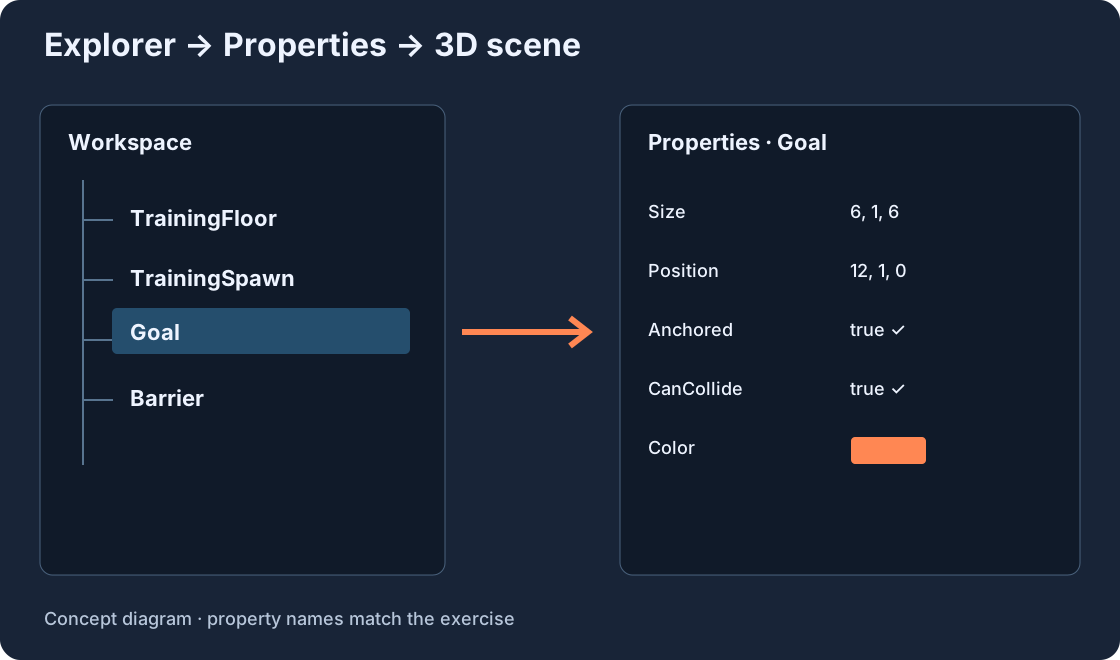
La vista 3D muestra la escena. Explorer presenta los objetos y su jerarquía. Properties contiene las propiedades del objeto seleccionado. Selecciona una pieza en Explorer y comprueba su nombre antes de modificar nada. Si falta un panel, búscalo en Window o en las herramientas correspondientes de tu versión de Studio.
Pon nombres claros desde el principio: TrainingFloor se reconoce mejor que una lista de objetos llamados Part. Si una pieza parece haber desaparecido, localízala primero en Explorer; quizá la cámara esté mirando hacia otro lado. El dibujo de abajo explica la selección de Goal y sus propiedades. Es una ilustración, no una captura de Studio.
3. Prepara el suelo TrainingFloor #
Selecciona la base del proyecto o crea un Part rectangular para el suelo. Nómbralo TrainingFloor. Introduce Size X = 40, Y = 1, Z = 30 y Position X = 0, Y = 0, Z = 0. Si los valores aparecen agrupados, despliega el campo y modifica cada eje por separado. X y Z determinan la superficie; Y determina el grosor.
Activa Anchored y deja activado CanCollide. El suelo tiene que permanecer fijo y sostener al personaje. Su cara superior está en Y = 0.5: un grosor de una unidad se reparte alrededor del centro. Por eso colocaremos los demás objetos algo más altos que el centro del suelo.
4. Coloca TrainingSpawn #
Busca el SpawnLocation existente o añade uno a Workspace si no hay ninguno. Nómbralo TrainingSpawn. Usa Size 6 × 1 × 6 y Position X = −12, Y = 1, Z = 0. Así queda en la parte izquierda del suelo. Activa Anchored para mantenerlo en su lugar.
Para esta práctica basta un punto de aparición. Durante la prueba comprueba que el personaje empieza donde esperabas. Si aparece en otra zona, revisa si quedó otro SpawnLocation en la escena. Diferencia visualmente el inicio, por ejemplo con azul, para reconocerlo desde la cámara del jugador.
5. Añade Goal y Barrier #
Crea un Part llamado Goal. Ajusta Size a 6 × 1 × 6 y Position a X = 12, Y = 1, Z = 0. Elige un color que destaque, por ejemplo naranja. La plataforma debe distinguirse del suelo y del inicio. En esta práctica representa una meta visual, sin script de recompensa.
Crea otro Part llamado Barrier, con Size 2 × 4 × 10 y Position X = 0, Y = 2.5, Z = 0. Quedará entre el inicio y la meta, con espacio a ambos lados. Ancla los dos objetos. El recorrido propuesto rodea la barrera; si el personaje puede saltarla, decide si ese atajo encaja en tu diseño.
Tabla de tamaños y posiciones #
Compara los cuatro objetos con la tabla. Size indica las dimensiones en tres ejes; Position indica el centro del objeto. Roblox llama stud a su unidad de longitud. Estos valores pertenecen a nuestro ejemplo: lo importante es mantener una relación coherente entre suelo, aparición, barrera y meta.
Si cambiaste el eje equivocado, recupera el valor de la tabla y vuelve a probar. Cuando un paso resulta incómodo, identifica primero la pieza responsable. Aumentar todo el nivel de golpe dificulta entender qué resolvió el problema. Los dibujos utilizan los mismos nombres que la tabla.
| Objeto | Size: X, Y, Z | Position: X, Y, Z | Anchored / CanCollide |
|---|---|---|---|
| TrainingFloor | 40, 1, 30 | 0, 0, 0 | true / true |
| TrainingSpawn | 6, 1, 6 | −12, 1, 0 | true / true |
| Goal | 6, 1, 6 | 12, 1, 0 | true / true |
| Barrier | 2, 4, 10 | 0, 2.5, 0 | true / true |
6. Comprueba Anchored y CanCollide #
Anchored fija una pieza en su posición. CanCollide controla su participación en las colisiones. En esta escena, suelo, aparición, meta y barrera deben estar anclados y permitir colisiones. Una pieza física sin anclar puede moverse durante la prueba. Si atraviesas Barrier, revisa su CanCollide.
Antes de cambiar una propiedad, verifica la selección. Es fácil confundir piezas parecidas. Selecciona Barrier en Explorer, comprueba ambas propiedades y repite con TrainingFloor. Revisar cada objeto de forma ordenada ayuda más que cambiar opciones al azar por toda la escena.
7. Haz que el recorrido se entienda #
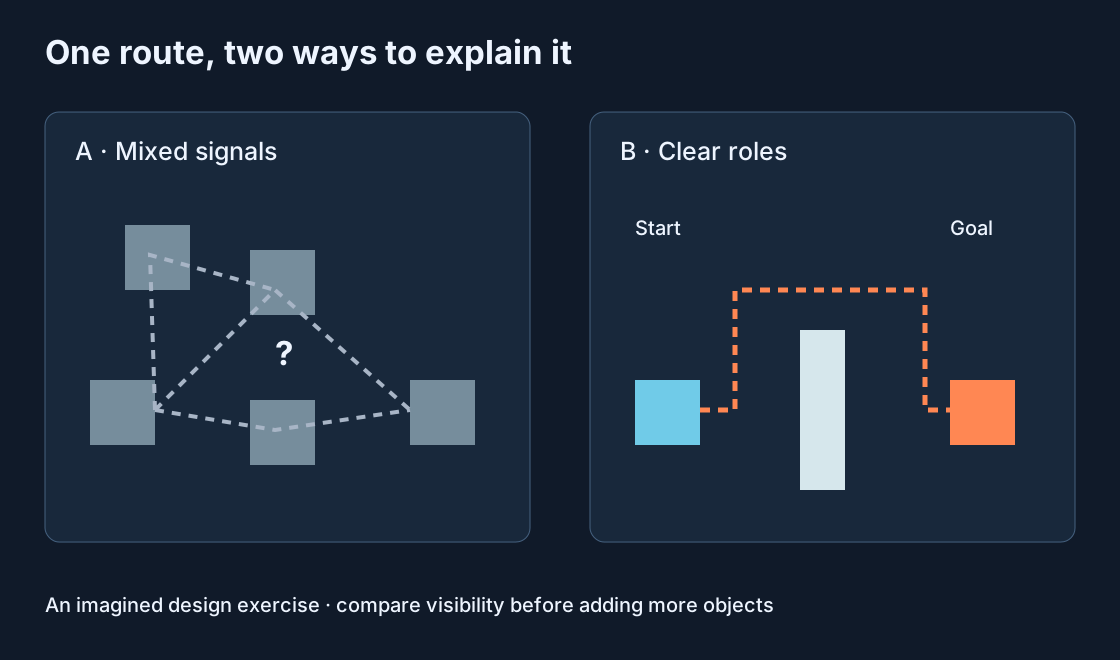
Usa un suelo neutro, un inicio azul, una meta naranja y una barrera clara. El principio útil es diferenciar sus funciones; no necesitas copiar exactamente esos colores. Mira la escena a la altura del personaje: ¿se ve la meta?, ¿destaca entre los objetos?, ¿queda claro hacia dónde avanzar?
Prueba el recorrido antes de decorar. Un modelo adicional puede cerrar un paso o esconder la meta. Cuando el camino ya se entienda, añade decoración de uno en uno y recórrelo después de cada cambio. El diseño visual debe ayudar al jugador mientras se mueve, no solamente verse bien desde arriba.
8. Prueba como jugador #
Inicia una prueba con personaje y camina desde TrainingSpawn hasta Goal. No juzgues el espacio únicamente desde la cámara del editor: una abertura amplia vista desde arriba puede resultar estrecha al recorrerla. Revisa ambos lados de Barrier, los bordes del suelo y la entrada a la meta.
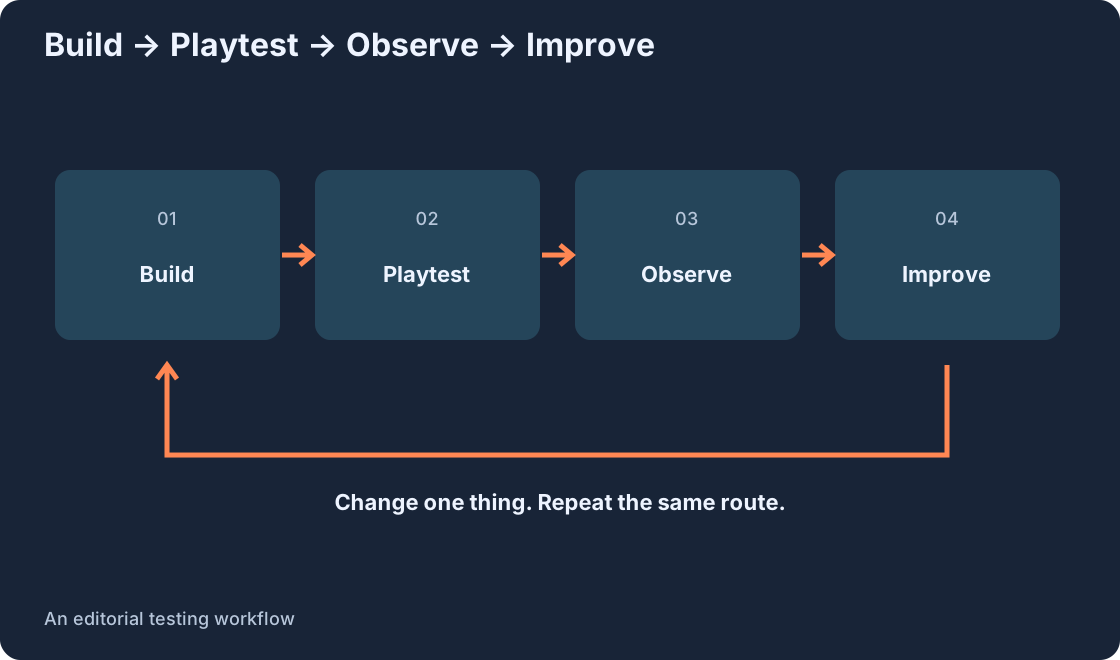
Detén la prueba y escribe un problema concreto, como «la meta no se ve desde el inicio» o «el paso derecho es demasiado estrecho». Corrige ese problema y repite la misma ruta. El esquema muestra un ciclo de prueba que permite observar el efecto de cada modificación.
Errores frecuentes y orden de reparación #
Si una pieza cae o se desplaza, empieza por Anchored. Si el personaje atraviesa el suelo, comprueba CanCollide y la posición del suelo. Si aparece en un lugar inesperado, cuenta los SpawnLocation. Si no ves un objeto, búscalo en Explorer y vuelve a orientar la cámara hacia él.
Para un recorrido bloqueado, aparta temporalmente una pieza sospechosa o reduce su tamaño y prueba otra vez. Si el problema desaparece, habrás localizado una zona que necesita mejorar. Después recupera una disposición intencionada. Si aparece un mensaje de error, abre Output y conserva el texto exacto antes de investigar.
9. Guarda una versión recuperable #
Guarda el proyecto y comprueba dónde se almacena la copia. Para una versión local, utiliza la opción adecuada del menú File y verifica la carpeta y el nombre. Antes de reorganizar toda la escena, conserva otra copia con un nombre reconocible, como TrainingRoom-before-layout-change.
Guardar una escena de práctica y permitir que otros jugadores entren son etapas distintas. En este ejercicio basta con volver a abrir el prototipo guardado y confirmar que conserva los objetos. La publicación y el acceso de jugadores deben revisarse por separado en la configuración actual del proyecto.
10. Revisa la escena como principiante #
Vuelve a abrir la escena guardada y recorre el camino desde el inicio. Confirma que la aparición funciona, la meta es visible, ambos pasos se pueden usar y las piezas no se mueven. Si puedes, pide a otra persona que pruebe sin explicarle la ruta. Observa hacia dónde gira la cámara y qué camino elige primero.
Además de preguntar si le gustó, observa sus acciones. Si busca la meta, mejora su visibilidad. Si elige repetidamente un paso incómodo, revisa esa zona. Guarda una versión funcional después de cada mejora para poder comparar resultados y recuperar una disposición anterior.
Cómo ampliar el prototipo #
Elige una sola ampliación: otro obstáculo, una segunda sección, un mensaje al llegar a Goal o un punto de control. Escribe el comportamiento esperado en una frase antes de construir. Por ejemplo: «al caer, el personaje vuelve a la última plataforma alcanzada». Después prepara únicamente lo necesario para comprobar esa idea.
La descripción de Stone Trail: Temple Escape Run, un juego del autor de este sitio, menciona etapas y puntos de control. Su página del catálogo muestra una posible dirección para ampliar un recorrido corto. Tu prototipo puede tener su propio estilo. Lo fundamental es aprender a construir, comprobar y guardar una escena comprensible.
Fuentes originales
Roblox Creator Hub · Studio setupRoblox Creator Hub · Studio interface
Roblox Creator Hub · Parts
Roblox Creator Hub · Testing modes