Studio / ROBLOX
Первый проект в Roblox Studio: собираем и проверяем маленький уровень
Пошаговый урок: четыре объекта, готовые размеры и координаты, точка появления, препятствие, финиш и проверка ошибок. Три схемы помогают повторить упражнение.

Что создадим и как понять, что проект готов #
Сделаем маленькую тренировочную сцену: персонаж появляется слева, обходит одно препятствие и добирается до яркой платформы справа. Цель этого урока — освоить размещение объектов, свойства и тестирование. Для первого результата достаточно четырёх объектов: пола, точки появления, препятствия и финиша. Не нужно сразу строить большой мир: в маленькой сцене легче заметить, какая именно правка помогла.
Проект готов для этого упражнения, когда персонаж появляется на полу, маршрут проходим, основные детали остаются на своих местах и сохранённую сцену можно открыть повторно. Финиш пока обозначен цветом: достижение цели вы проверяете во время теста. Автоматическую награду можно добавить следующим отдельным упражнением. Размеры ниже — авторский учебный пример, а не обязательный стандарт Roblox.
1. Установите Studio и откройте учебный проект #
Скачайте Roblox Studio через официальный сайт и войдите в свой Roblox-аккаунт. Studio предназначена для создания проектов, а Player — для запуска игр. Перед установкой проверьте актуальные требования по ссылке в конце статьи. Мы не фиксируем требования к системе в этой инструкции, потому что они могут изменяться вместе с редактором.
Для упражнения откройте новый проект с простой базовой площадкой, например шаблон Baseplate. Дайте проекту понятное имя: TrainingRoom. Если раньше вы уже делали игру, используйте отдельный учебный проект: так проще сравнить результат с инструкцией и сохранить исходную сцену. На первом шаге вам нужен пустой рабочий участок, а не готовый набор зданий.
2. Разберитесь с Explorer и Properties #
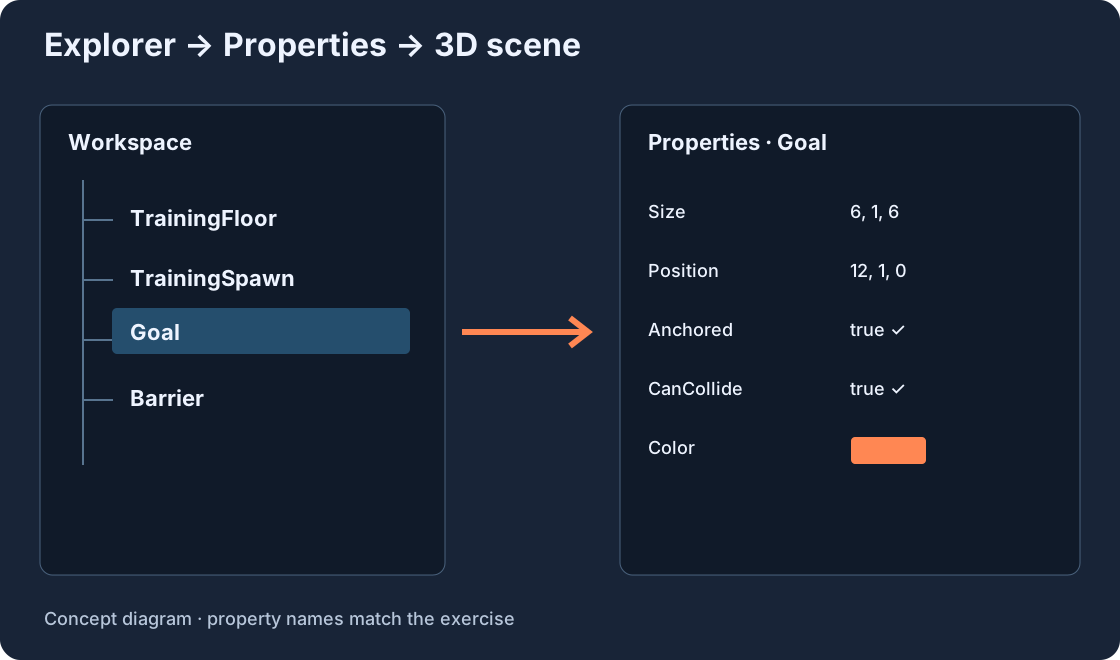
Главное окно показывает трёхмерную сцену. Explorer содержит список объектов и их вложенность. Properties показывает свойства выбранного объекта. Эти три области связаны: выберите деталь в Explorer и убедитесь, что изменяются именно её свойства. Если нужное окно скрыто, найдите его через меню Window или соответствующие инструменты текущей версии Studio.
Переименуйте объекты сразу после создания. TrainingFloor понятнее, чем несколько одинаковых названий Part. Когда ищете пропавшую деталь, сначала выберите её в Explorer: возможно, камера просто смотрит в другую сторону. Схема ниже показывает логику работы с объектом Goal. Это учебная схема, а не снимок интерфейса Studio.
3. Подготовьте пол TrainingFloor #
Выберите существующую базовую площадку или создайте прямоугольную деталь Part для пола. Назовите её TrainingFloor. Задайте Size: X = 40, Y = 1, Z = 30. Затем установите Position: X = 0, Y = 0, Z = 0. Если поле раскрывается на отдельные оси, вводите значения по очереди. В этом примере X и Z задают площадь, а Y — толщину.
Включите Anchored и оставьте CanCollide включённым. Пол должен сохранять положение и поддерживать персонажа. Верхняя поверхность нашего пола находится на высоте Y = 0,5, потому что его центр расположен в нуле, а толщина равна одному. Это поможет понять, почему остальные детали стоят немного выше нулевой отметки.
4. Поставьте точку появления TrainingSpawn #
Найдите SpawnLocation в проекте. Если он уже есть в шаблоне, используйте его; если нет — добавьте SpawnLocation в Workspace. Переименуйте его в TrainingSpawn. Задайте размер 6 × 1 × 6 и положение X = −12, Y = 1, Z = 0. Поставьте его на левой стороне пола и закрепите.
Не создавайте несколько точек появления для этого упражнения: одна понятная стартовая позиция упрощает тест. После запуска проверьте, что персонаж появляется именно на выбранной площадке. Если он возникает в другом месте, посмотрите, не остался ли в сцене ещё один SpawnLocation. Цвет стартовой площадки сделайте заметным, например голубым.
5. Добавьте финиш Goal и препятствие Barrier #
Создайте ещё одну деталь Part и назовите её Goal. Размер — 6 × 1 × 6, положение — X = 12, Y = 1, Z = 0. Выберите яркий цвет, например оранжевый. Так цель будет отличаться и от пола, и от точки появления. На этом этапе платформа — визуальный финиш, до которого должен дойти игрок.
Следующую деталь назовите Barrier. Задайте размер 2 × 4 × 10 и положение X = 0, Y = 2,5, Z = 0. Она стоит посередине между стартом и целью, но оставляет проходы по сторонам. Закрепите обе детали. Наш маршрут предлагает обойти препятствие; если персонаж может перепрыгнуть его, это отдельный повод подумать, какой путь вы хотите сделать основным.
Размеры и координаты: готовый набор для упражнения #
Сверьте четыре объекта с таблицей. Значения относятся к этому конкретному примеру. Size описывает размеры по трём осям, а Position — положение центра детали. Единица длины в Roblox называется stud. Для знакомства с редактором важнее согласованность объектов, чем большой масштаб сцены.
Если вы случайно поменяли одну координату, восстановите её по таблице и повторите тест. Не увеличивайте весь уровень только потому, что один проход оказался неудобным: сначала найдите объект, который мешает. Названия в таблице совпадают со схемами и помогают выбрать нужную деталь без поиска по внешнему виду.
| Объект | Size: X, Y, Z | Position: X, Y, Z | Anchored / CanCollide |
|---|---|---|---|
| TrainingFloor | 40, 1, 30 | 0, 0, 0 | true / true |
| TrainingSpawn | 6, 1, 6 | −12, 1, 0 | true / true |
| Goal | 6, 1, 6 | 12, 1, 0 | true / true |
| Barrier | 2, 4, 10 | 0, 2.5, 0 | true / true |
6. Проверьте Anchored и CanCollide #
Anchored закрепляет деталь, а CanCollide определяет участие в столкновениях. Для нашего пола, старта, финиша и препятствия используйте закреплённые детали с включёнными столкновениями. При выключенном Anchored обычная физическая деталь может начать двигаться во время теста. Если персонаж проходит сквозь препятствие, проверьте его CanCollide.
Проверяйте свойства у выделенного объекта, а не у соседней детали. Особенно легко ошибиться, когда несколько объектов похожи и стоят рядом. Выберите Barrier в Explorer, проверьте два свойства, затем выберите TrainingFloor и повторите. Такой последовательный осмотр быстрее случайных изменений по всей сцене.
7. Сделайте маршрут понятным без подсказок #
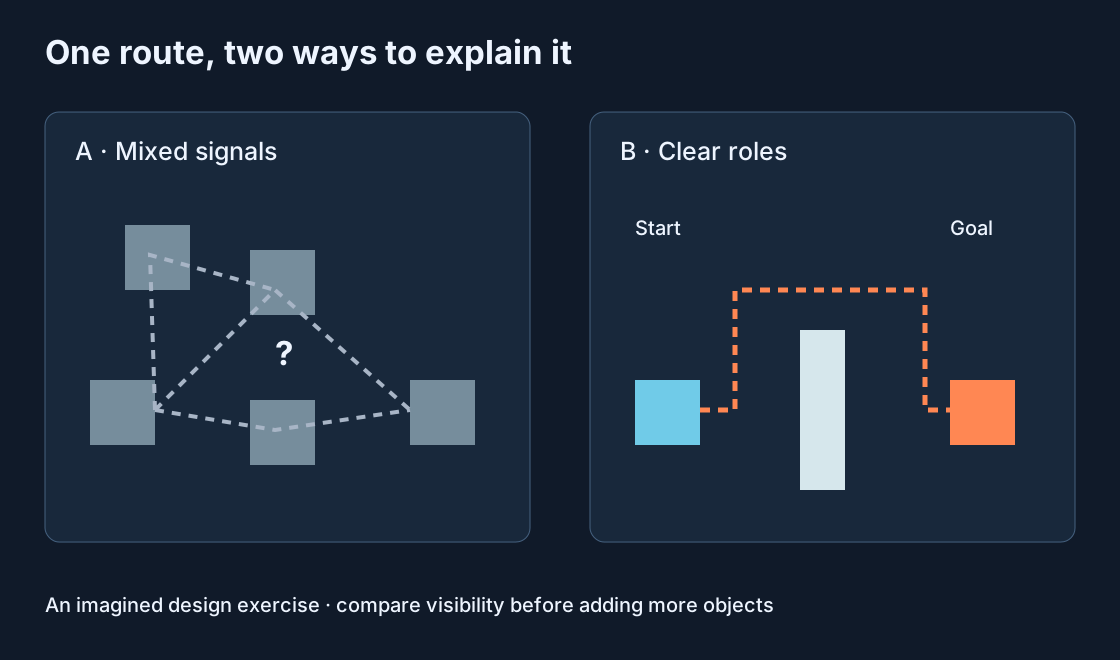
Сделайте пол нейтрального цвета, старт — голубым, цель — оранжевой, а препятствие — светлым. Смысл выбора в различии ролей, а не в конкретной палитре. Посмотрите на сцену с уровня камеры персонажа: виден ли финиш, отличается ли он от декора, понятно ли, где начинается движение?
Первую проверку лучше провести без дополнительных моделей. Несколько декоративных объектов могут закрыть проход или сделать важные площадки похожими на фон. Сначала добейтесь понятного маршрута, затем добавляйте оформление по одному объекту и снова проходите уровень. Красивая сцена становится удобной, когда её можно прочитать во время движения.
8. Запустите первый тест от лица игрока #
Запустите режим тестирования с персонажем. Пройдите от TrainingSpawn к Goal обычным движением. Не оценивайте сцену только из камеры редактора: сверху проход может казаться широким, а рядом с персонажем — тесным. Проверьте обе стороны препятствия, края пола и подход к финишу.
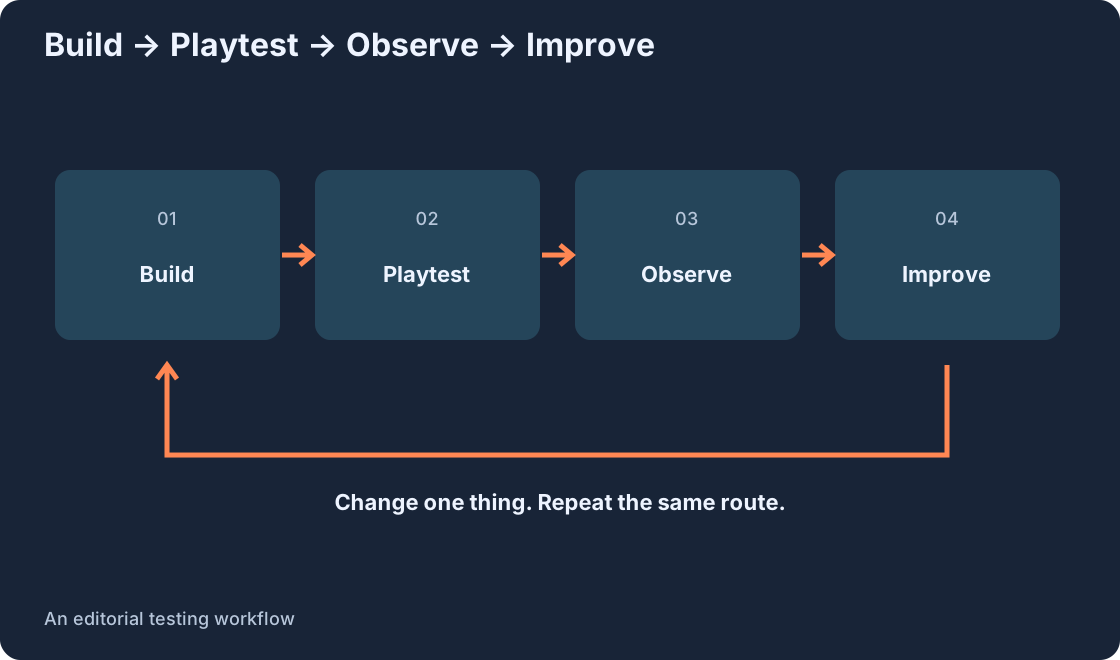
После теста остановитесь и запишите одну конкретную проблему. Например: «Цель скрыта за препятствием при появлении» или «У правого обхода слишком мало места». Затем исправьте именно её и повторите тот же маршрут. Схема ниже показывает цикл проверки. Он помогает отделить полезную правку от случайной перемены нескольких настроек.
Частые ошибки и порядок исправления #
Если детали падают или сдвигаются, сначала посмотрите Anchored. Если персонаж проваливается сквозь пол, проверьте CanCollide и положение пола. Если старт оказался не там, где ожидалось, проверьте число точек появления. Если выбранная деталь не видна, найдите её в Explorer и верните камеру к ней.
Когда маршрут непроходим, не начинайте с полной переделки карты. Уберите одно подозрительное препятствие из пути или временно уменьшите его размер, затем повторите тест. Если проблема исчезла, вы нашли участок для доработки. После проверки верните осмысленный вариант. При появлении сообщений об ошибке откройте Output и запишите точный текст, прежде чем искать решение.
9. Сохраните версию, к которой можно вернуться #
Сохраните проект и убедитесь, что понимаете, где находится его копия. Для локальной версии выберите подходящую команду сохранения в меню File и проверьте имя и папку файла. Перед большой переделкой сделайте отдельную копию с понятным названием, например TrainingRoom-before-layout-change.
Сохранение учебной сцены и открытие игры для других пользователей — разные этапы работы. В этой статье важно сохранить рабочий прототип и повторно открыть его без потери объектов. Публикацию и доступ игроков проверяйте отдельно по текущим настройкам проекта. Не считайте наличие файла на компьютере подтверждением, что друзья уже смогут войти в игру.
10. Проверьте сцену как новый игрок #
Откройте сохранённую сцену повторно и ещё раз пройдите её с начала. Проверьте четыре вещи: старт срабатывает, финиш заметен, проходы доступны, детали стоят на своих местах. Если возможно, попросите другого человека пройти маршрут без объяснения. Его первый поворот камеры и выбранный путь покажут, какие подсказки работают.
Наблюдайте за действиями, а не только спрашивайте, понравился ли уровень. Если человек долго ищет цель, улучшите её видимость. Если постоянно выбирает неудобный обход, проверьте форму прохода. После каждого изменения сохраняйте рабочую версию. Так простая комната становится прототипом, который можно последовательно улучшать.
Как развивать прототип дальше #
Выберите одно следующее улучшение: добавить второе препятствие, сделать следующий участок маршрута, вывести сообщение при достижении Goal или изучить контрольные точки. Сначала опишите ожидаемое поведение одной фразой. Например: «После падения персонаж возвращается к последней пройденной площадке». Затем стройте только то, что нужно для проверки этой идеи.
В каталоге сайта есть Stone Trail: Temple Escape Run — игра автора сайта с этапами и контрольными точками, заявленными в её описании. Её можно посмотреть как пример направления развития короткого маршрута. Это не означает, что ваш первый проект должен повторять её оформление. Главный результат урока — умение создать, проверить и сохранить понятную сцену.
Первоисточники
Roblox Creator Hub · Studio setupRoblox Creator Hub · Studio interface
Roblox Creator Hub · Parts
Roblox Creator Hub · Testing modes