Studio / ROBLOX
Как организовать объекты в Roblox Studio с помощью меток
Метки помогают находить объекты с общей ролью, даже когда они находятся в разных папках. Разберём учебную мастерскую с посылками: составим список нужных деталей, добавим одну метку, проверим выдачу Explorer и подготовим понятное описание для следующего разработчика.
Начните с вопроса к проекту #
Представьте вымышленную мастерскую: на трёх столах лежат коробки для приёма посылок, а рядом стоят декоративные ящики. Требуется быстро найти именно три учебных объекта. Перетаскивать всё в одну папку ради этого поиска неудобно: расположение объектов уже отражает устройство помещений.
Запишите задачу до изменения проекта: «Хочу найти все объекты, которые нужно проверить как места приёма». Такая формулировка задаёт границы группы. Она не обещает, что метка создаст приём посылки, оплату или сохранение прогресса. Эти действия требуют отдельной реализации.
Разделите имя, папку и метку #
Имя позволяет различить конкретный объект, папка показывает его место в иерархии, а метка объединяет выбранные экземпляры по признаку. Два объекта в разных комнатах могут относиться к одной группе проверки, сохраняя разные имена и родителей. Это полезно, когда общий признак пересекает структуру сцены.
Для упражнения выберите короткую метку ParcelReview. Не меняйте существующие имена только ради одинаковой строки в выдаче. В паспорте проекта объясните, что эта метка означает «проверить учебный приём посылки». Избегайте названия, которое другой разработчик примет за подтверждение полностью работающей функции.
Составьте ожидаемый набор #
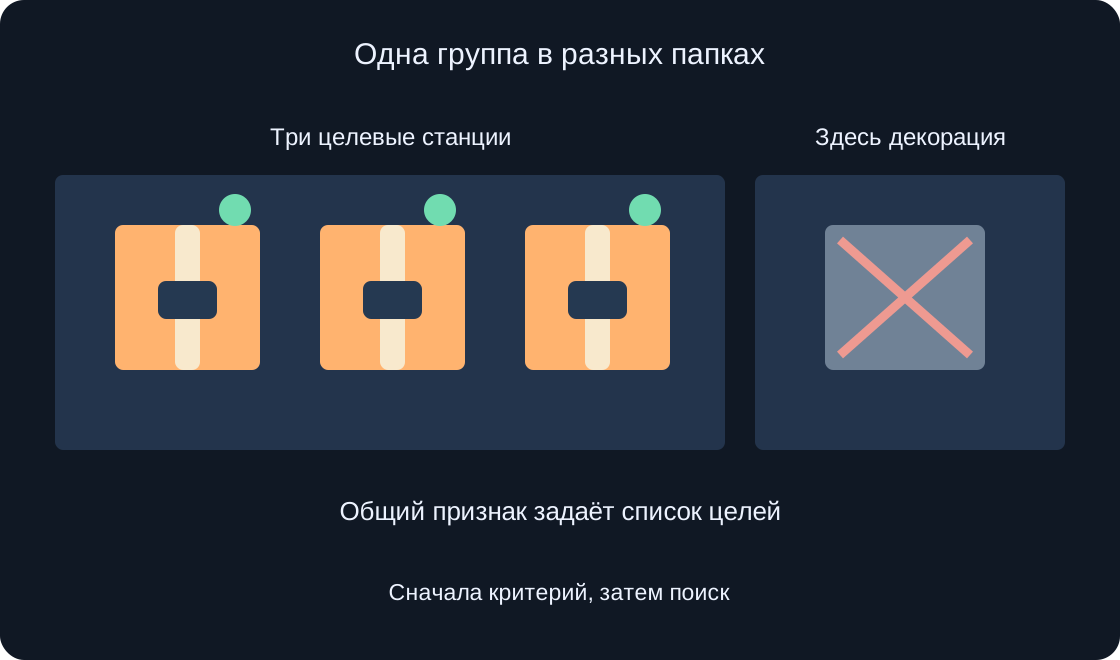
Перед добавлением метки перечислите три целевых объекта и один декоративный ящик, который должен остаться вне группы. Для каждого запишите путь в Explorer и класс. Если роль принадлежит отдельной детали внутри модели, отметьте именно её: похожее изображение не делает модель и её дочернюю часть одним экземпляром.
Список ожиданий помогает обнаружить два разных промаха: нужный объект пропущен или лишний попал в набор. На учебной схеме показаны критерий, целевые экземпляры и исключение. Это оригинальный пример организации, а не снимок вашего проекта и не отчёт о его исправлении.
 Открыть изображение крупнее ↗
Добавьте одну метку через Properties #
В рабочей копии небольшого проекта выберите один целевой экземпляр. Откройте Properties, найдите раздел Tags и нажмите плюс. В появившемся поле введите выбранное имя либо выберите уже существующую метку. Проверьте, что новая запись появилась у нужного объекта, прежде чем переходить к следующему.
Для первой попытки работайте по одному экземпляру. Так легче заметить, что выбран соседний ящик или родительская модель. Если метка добавлена ошибочно, удалите её крестиком в Tags именно у этого объекта. Удаление метки и удаление самого экземпляра — разные действия; для исправления группы уничтожать декорацию не требуется.
Найдите группу в Explorer #
В поиске Explorer используйте запрос tag:ParcelReview. Откройте каждый результат и сравните его с ожидаемым списком: путь, класс и назначение. Строка поиска по обычному имени и запрос по метке отвечают на разные вопросы, поэтому совпадение названия объекта ещё не подтверждает членство в группе.
В этом упражнении имя метки не содержит пробелов. Если в настоящем проекте используется составное имя с пробелом, документация Explorer предлагает заключать полное имя в кавычки. Сохраните точную строку запроса в заметке. Это избавит следующего человека от угадывания, какая часть названия является отдельным условием поиска.
Проверяйте выбор перед общей правкой #
При активном поиске команда выбора всех в Explorer выбирает объекты, соответствующие запросу. Это удобно, но не заменяет просмотра выдачи. Прежде чем менять свойства группы, убедитесь, что фильтр нужный, все ожидаемые экземпляры найдены и декоративный ящик отсутствует среди результатов.
Не начинайте упражнение с массового удаления или переносов. Сначала достаточно проверить состав группы и записать замечания. Если позже понадобится общая правка, укажите конкретное свойство, ожидаемый эффект и способ вернуть прежнее состояние. Организационный поиск не является основанием менять игровые функции всех найденных объектов.
Используйте атрибут для значения #
Метка отвечает на вопрос о принадлежности к группе. Когда нужно хранить отдельное значение, например номер учебной станции, рассмотрите атрибут. В Properties для атрибута задают имя, тип и затем значение. Не создавайте десятки почти одинаковых меток только потому, что станциям нужны разные номера.
В нашем плане ParcelReview остаётся одним общим признаком, а StationNumber может быть отдельным числовым полем будущего проекта. Это предложение структуры данных. Оно не создаёт обработчик взаимодействия и не проверяет право игрока на награду. Отдельно определите, кто использует значение и как обнаружит отсутствующее либо неверное поле.
Повторите аудит после изменений сцены #
После копирования, переименования или перемещения учебных объектов повторно выполните поиск и сравните состав с актуальным списком. Не считайте прежний результат доказательством состояния новой сцены. Если теперь станций четыре, обновите ожидание осознанно; если добавилась только декорация, группа проверки не должна расширяться по смыслу задачи.
Документация описывает сохранение меток с местом и их передачу от сервера клиенту. Это не обещание автоматического поведения. Если позже скрипт будет использовать метку, ему потребуется отдельная проверка жизненного цикла объектов и контекста исполнения. В этой статье такой контроллер не написан и не испытан.
Проверьте понятность соглашения #
Предложите будущему участнику проекта прочитать описание метки без объяснений автора. Может ли он назвать нужные объекты, отличить декорацию и воспроизвести запрос? Если трактовки расходятся, уточните критерий и пример исключения. В нашем учебном плане это вопрос для будущей проверки, а не уже проведённое исследование.
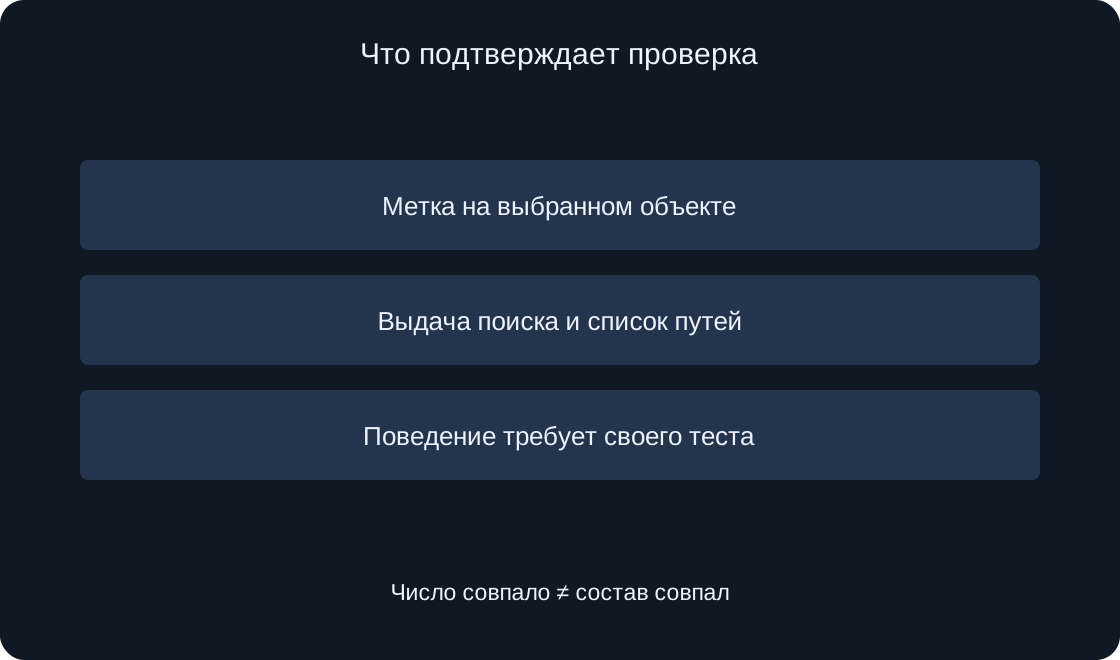
В таблице разделите критерий группы, фактическую выдачу, отдельные значения и игровое поведение. Число результатов полезно записать, но одинаковое количество не доказывает одинаковый состав: один лишний ящик может скрыть одну пропущенную станцию. Поэтому сохраняйте перечень путей вместе с числом.
 Открыть изображение крупнее ↗
| Проверка | Что сравнить |
|---|---|
| Критерий | Зачем объекты в группе? |
| Выдача | Все пути совпали со списком? |
| Значения | Нужен ли отдельный атрибут? |
| Поведение | Есть ли самостоятельный тест? |
Передайте небольшой паспорт группы #
Итоговый документ содержит точное имя метки, её смысл, строку поиска, список целевых экземпляров, явное исключение и дату проверки конкретной версии. Для предполагаемого атрибута добавьте тип и назначение отдельно. Такая памятка помогает следующему разработчику продолжить организацию сцены без восстановления ваших догадок.
Мы подготовили способ проверки учебной группы, а не изменили существующие игры. Официальные ссылки ниже объясняют инструменты Properties и Explorer; мастерская, имена и матрица проверки придуманы для статьи. Если состав группы сходится, следующим самостоятельным шагом может стать разработка поведения с отдельным тестом, а не объявление его уже готовым.
| Поле | Что передать |
|---|---|
| Метка | Точное имя и смысл |
| Запрос | Сохранённая строка поиска |
| Цели | Пути и классы экземпляров |
| Исключение | Декорация вне набора |
Первоисточники
Roblox Creator Hub — Properties windowRoblox Creator Hub — Explorer window