Studio / ROBLOX
Objekte in Roblox Studio mit Tags organisieren
Tags helfen, Objekte mit gemeinsamer Aufgabe auch in verschiedenen Ordnern zu finden. In einer erfundenen Paketwerkstatt bestimmen wir die Zielmenge, vergeben ein Tag, prüfen die Explorer-Ergebnisse und erstellen eine verständliche Übergabe für weitere Entwickler.
Mit einer Projektfrage beginnen #
Stell dir drei Annahmeboxen auf getrennten Werkstatttischen vor. Daneben stehen dekorative Kisten. Gesucht sind genau die drei Objekte für eine geplante Prüfung. Alles nur für diese Suche in einen Ordner zu verschieben würde die vorhandene Gliederung nach Räumen durcheinanderbringen.
Schreibe zuerst den Zweck auf: alle Objekte finden, die als Annahmestationen überprüft werden sollen. Dieser Satz begrenzt die Gruppe. Er verspricht keine Paketannahme, Bezahlung oder gespeicherten Fortschritte allein durch das Tag. Solche Handlungen benötigen eigene Umsetzung und Prüfung.
Name, Ordner und Tag unterscheiden #
Ein Name unterscheidet ein einzelnes Objekt, ein Ordner ordnet es in die Hierarchie ein, ein Tag kennzeichnet ausgewählte Instanzen mit einem gemeinsamen Merkmal. Stationen verschiedener Räume können zur selben Prüfgruppe gehören und trotzdem eigene Namen und Eltern behalten. Das hilft, wenn eine Aufgabe mehrere Szenenbereiche verbindet.
Wähle für die Übung ParcelReview. Vorhandene Objektnamen brauchen nicht nur für identische Suchergebnisse geändert zu werden. Erkläre im Projektvermerk, dass das Tag eine Prüfung der Lernstation bezeichnet. Vermeide einen Namen, den andere als Nachweis bereits funktionierender Spielmechanik verstehen könnten.
Die erwarteten Mitglieder auflisten #
Notiere vor dem Taggen drei Zielinstanzen und eine dekorative Kiste, die ausgeschlossen bleibt. Halte Explorer-Pfad und Klasse jedes Ziels fest. Gehört die Aufgabe zu einem Part innerhalb eines Models, benenne genau diesen Part. Ähnliches Aussehen macht Elternmodell und Kind nicht zur gleichen Instanz.
Die Soll-Liste deckt zwei Fehlerarten auf: fehlende Ziele und versehentlich aufgenommene Objekte. Die eigene Skizze zeigt Kriterium, Zielmenge und Ausschluss. Sie erklärt eine erfundene Ordnungsaufgabe und ist weder Aufnahme deines Projekts noch Nachweis seiner Reparatur.
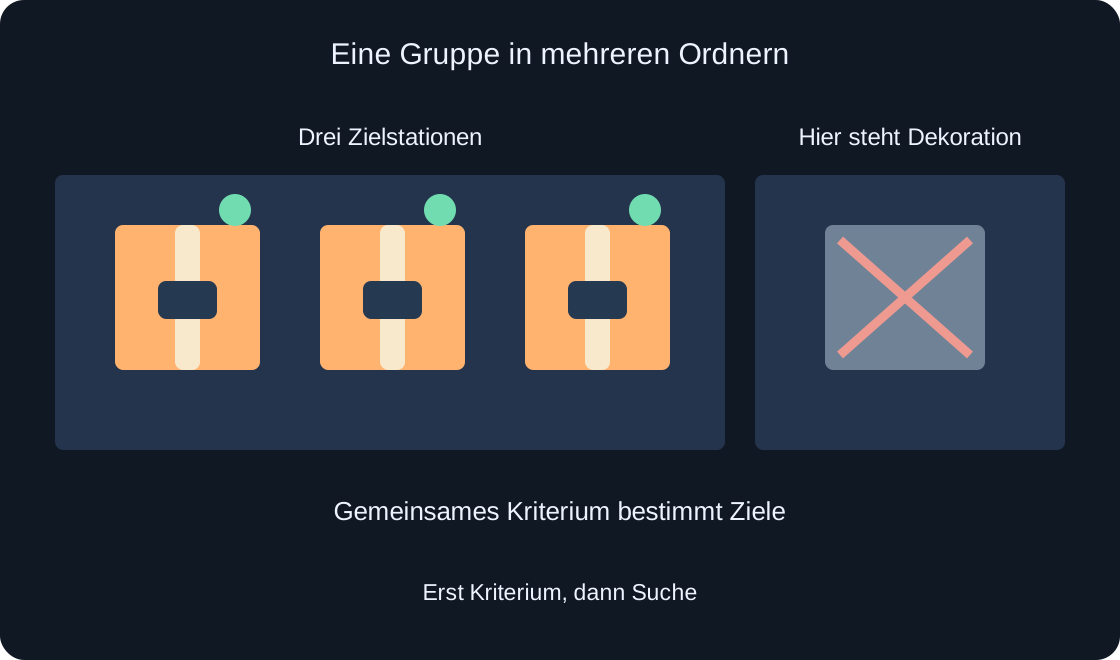 Bild in voller Größe öffnen ↗
Ein Tag in Properties hinzufügen #
Wähle in einer Arbeitskopie eines kleinen Projekts eine Zielinstanz. Öffne Properties, gehe zum Bereich Tags und drücke das Plus. Gib im Dialog den gewählten Namen ein oder wähle ein vorhandenes Tag. Kontrolliere den Eintrag am richtigen Objekt, bevor du das nächste auswählst.
Arbeite anfangs einzeln. So fällt ein versehentlich gewähltes Elternmodell oder eine Nachbarkiste leichter auf. Entferne ein falsches Tag mit dem Kreuz neben diesem Eintrag beim betreffenden Objekt. Tag entfernen und Instanz löschen sind verschiedene Vorgänge; eine Gruppenkorrektur erfordert keine zerstörte Dekoration.
Die Gruppe im Explorer suchen #
Verwende tag:ParcelReview im Explorer-Suchfeld. Prüfe jeden Treffer anhand der Soll-Liste: Pfad, Klasse und Aufgabe. Eine gewöhnliche Namenssuche und eine Tagsuche beantworten verschiedene Fragen. Ein passender Objektname beweist noch keine Mitgliedschaft in der markierten Gruppe.
Unser Beispielname enthält keine Leerzeichen. Für tatsächliche Namen mit Leerzeichen beschreibt die Explorer-Dokumentation Anführungszeichen um den vollständigen Namen. Speichere die genaue Suchzeile im Vermerk. Weitere Entwickler müssen dann nicht raten, ob ein Namensteil als eigene Suchbedingung verstanden wurde.
Vor einer Sammeländerung prüfen #
Bei aktiver Explorer-Suche wählt Alles auswählen die zur Abfrage passenden Instanzen. Nach Sichtung ist das praktisch. Prüfe vor einer gemeinsamen Eigenschaftsänderung Filter, Vollständigkeit der Ziele und Ausschluss der dekorativen Kiste.
Beginne die Übung nicht mit massenhaftem Löschen oder Verschieben. Zunächst reichen Mitgliederprüfung und Notizen zu Abweichungen. Für eine spätere gemeinsame Änderung benenne Eigenschaft, gewünschten Effekt und Rückweg zum bisherigen Zustand. Eine Ordnungsabfrage begründet keine Änderung sämtlicher Spielfunktionen der Treffer.
Ein Attribut für einen Wert verwenden #
Ein Tag beantwortet eine Zugehörigkeitsfrage. Für einen eigenen Wert, etwa die Nummer einer Lernstation, kommt ein Attribut infrage. In Properties werden Name, Typ und Wert festgelegt. Erzeuge nicht zahlreiche fast identische Tags allein wegen unterschiedlicher Stationsnummern.
Im vorgeschlagenen Plan bleibt ParcelReview das gemeinsame Merkmal; StationNumber könnte ein Zahlenfeld sein. Das ist ein Datenentwurf. Er erzeugt weder Interaktionslogik noch eine Prüfung der Belohnungsberechtigung. Bestimme getrennt, wer den Wert nutzt und wie ein fehlendes oder falsches Feld erkannt wird.
Nach Szenenänderungen erneut prüfen #
Wiederhole nach Kopieren, Umbenennen oder Verschieben die Suche und vergleiche sie mit der aktuellen Soll-Liste. Der alte Trefferstand beweist keinen neuen Szenenzustand. Bei vier Stationen aktualisiere die Erwartung bewusst. Neue Dekoration soll die Gruppe nach ihrem festgelegten Zweck nicht erweitern.
Die Dokumentation beschreibt das Speichern von Tags mit dem Ort und ihre Replikation vom Server zum Client. Das bedeutet kein automatisches Verhalten. Ein späteres Skript braucht eine getrennte Prüfung von Objektlebenszyklus und Ausführungskontext. Ein solcher Controller wurde hier weder umgesetzt noch getestet.
Die Vereinbarung verständlich machen #
Lass einen zukünftigen Beteiligten die Beschreibung ohne zusätzliche Erklärungen lesen. Kann er Ziele bestimmen, Dekoration ausschließen und die Abfrage wiederholen? Bei abweichenden Deutungen präzisiere das Kriterium und ein Ausschlussbeispiel. Dies ist ein geplanter Prüfschritt, keine bereits durchgeführte Studie.
Trenne in der Tabelle Gruppenkriterium, tatsächliche Treffer, Einzelwerte und Spielverhalten. Die Trefferzahl ist hilfreich, reicht aber nicht allein: eine zusätzliche Kiste kann eine fehlende Station verdecken. Notiere deshalb auch die Pfade, damit gleiche Zahlen unterschiedliche Mengen nicht verschleiern.
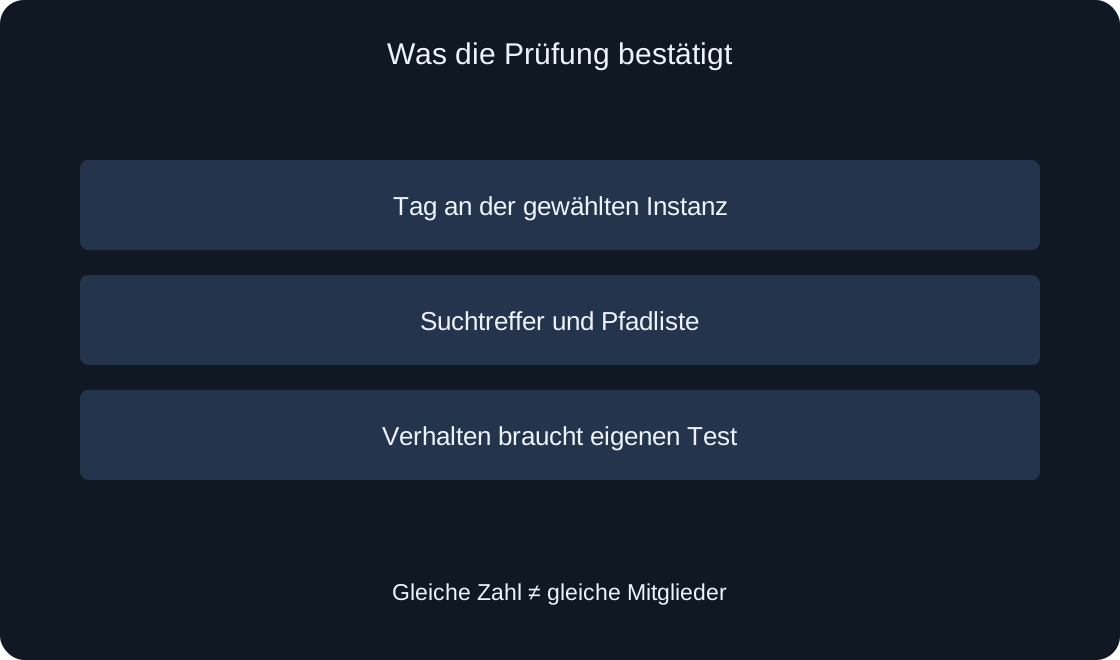 Bild in voller Größe öffnen ↗
| Prüfung | Vergleichen |
|---|---|
| Kriterium | Warum gehören Objekte dazu? |
| Treffer | Passen alle Pfade zur Liste? |
| Werte | Eigenes Attribut erforderlich? |
| Verhalten | Eigenständiger Test vorhanden? |
Einen kleinen Gruppenpass übergeben #
Der Vermerk enthält genaues Tag, Bedeutung, Suchzeile, Zielinstanzen, ausdrücklichen Ausschluss und Prüfdatum einer bestimmten Version. Beschreibe Typ und Zweck eines geplanten Attributs getrennt. Damit kann jemand die Ordnung fortführen, ohne deine Annahmen rekonstruieren zu müssen.
Wir haben eine Prüfung für eine erfundene Gruppe vorbereitet und keine bestehenden Spiele geändert. Die offiziellen Links erklären Properties und Explorer; Werkstatt, Namen und Prüfmatrix sind eigene Lehrbeispiele. Nach korrekter Mitgliedschaft kann die Umsetzung samt Test des Verhaltens ein eigenständiger nächster Schritt sein.
| Feld | Übergeben |
|---|---|
| Tag | Genauer Name und Bedeutung |
| Abfrage | Gespeicherte Suchzeile |
| Ziele | Instanzpfade und Klassen |
| Ausschluss | Dekoration außerhalb der Menge |
Originalquellen
Roblox Creator Hub — Properties windowRoblox Creator Hub — Explorer window