للاعبين / ROBLOX
وقت الشاشة في Roblox: الحد اليومي وتقارير الألعاب
اعثر على الحد اليومي واختر حساب الطفل المرتبط الصحيح وافهم الفرق بين وقت المنصة ووقت الألعاب. خطوات منفصلة لحسابك ولواجهة الوالد المرتبطة.
حدّد صاحب الحد الذي تفحصه #
هل تنظر إلى إعداداتك أم تدير حساب طفل مرتبط؟ لكل حالة مسار مختلف. يصف دعم Roblox الرسمي مساراً شخصياً عبر الخصوصية وقيود المحتوى للمستخدمين من عمر 13 سنة. إدارة حد الطفل تحتاج إلى حساب مستقل للوالد مرتبط بحساب الطفل.
لا تغيّر إعدادات أخرى عشوائياً إذا غاب القسم المتوقع. افحص الحساب المسجّل والعمر والخيارات الظاهرة. قد تكون الأسماء بلغة مختلفة. يعتمد الدليل على المساعدة الرسمية المقروءة، لكن الوظائف المتاحة يجب تأكيدها داخل الحساب. لا يغيّر هذا المقال الإعدادات ولا يزيل القيود نيابة عن أحد.
افتح إعدادات الحساب #
تشير التعليمات على الحاسوب إلى Settings عبر الترس أعلى اليمين، وعلى الهاتف إلى More ثم Settings. المطلوب إعدادات حساب Roblox لا قائمة لعبة مفتوحة. عند تغيّر الموضع، استخدم اسم القسم والمساعدة الرسمية بدلاً من التخمين من رمز مشابه.
افحص اسم المستخدم المسجّل قبل المتابعة. قد يتشارك أفراد الأسرة الجهاز مع حسابات مختلفة. دوّن الحساب الذي تنظر إليه والسؤال المطلوب التحقق منه. تكفي أسماء الأقسام ونص الرسالة لوصف المشكلة؛ لا تضف كلمات مرور أو رموز دخول أو وثائق هوية.
اعثر على وقت الشاشة الخاص بك #
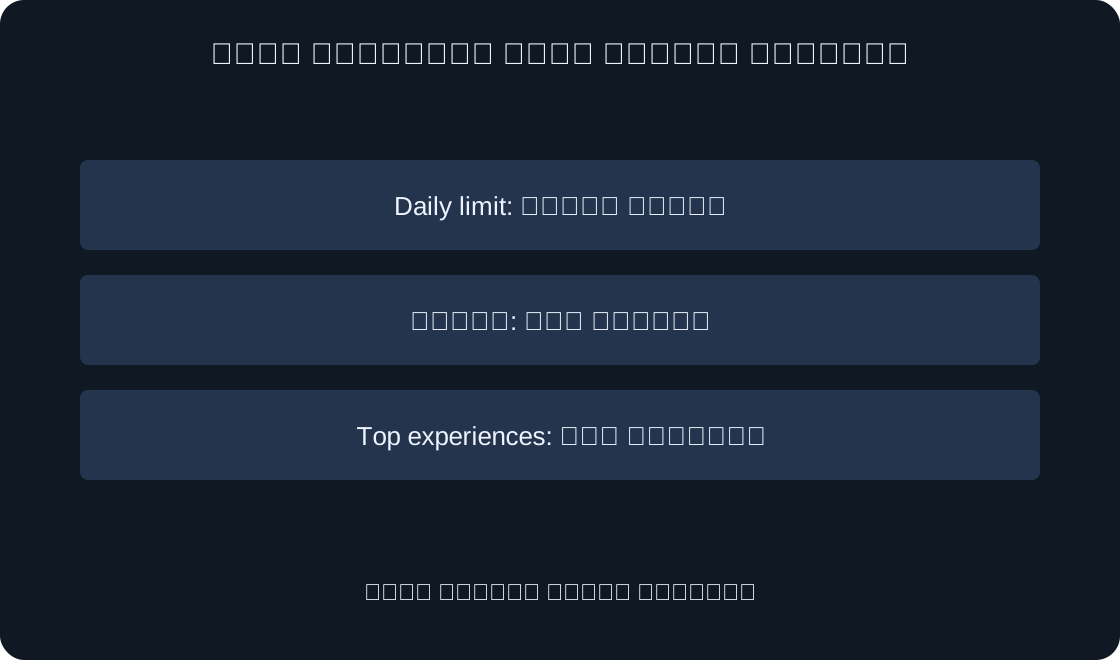
للمستخدمين من عمر 13، المسار الموثق هو Privacy & content restrictions ثم Screen time. يخص Daily limit الحد اليومي، ويعرض Top experiences نشاط الألعاب الأخير. لا تفترض وجود المسار نفسه في كل حساب طفل؛ تتوقف الخيارات على الحساب وقواعد المنصة الحالية.
اقرأ الإعداد القائم قبل التفكير في تغييره. يمكن للفحص التعليمي تسجيل القيمة فقط. ناقش القيود التي يديرها الوالد معه. لا يقترح الدليل حساباً آخر أو تغيير العمر لتجاوزها. الهدف فهم القاعدة الفعالة واستخدام الأدوات المتاحة بصورة صحيحة.
يحتاج الوالد إلى ربط الحسابات أولاً #
تستخدم أدوات الوالد حساب البالغ الخاص المرتبط بحساب الطفل. تصف المساعدة الرسمية الدعوة وخيار Add parent في Parental Controls للطفل. يكمل البالغ التحقق من العمر والموافقة على الربط بنفسه داخل الواجهة الرسمية، وليس بإدخال كلمة مروره في لعبة.
إذا كان الربط موجوداً، لا تنشئ آخر لمجرد صعوبة العثور على الرسم. افحص حساب الوالد المسجّل. عند غياب الربط اقرأ المقال الرسمي واتبع خطواته الحالية. لا ينفّذ هذا الدليل تحقق الهوية ولا يجمع الوثائق. أخفِ البيانات الخاصة من الصور المستخدمة لمناقشة المشكلة.
اختر الطفل قبل أي تعديل #
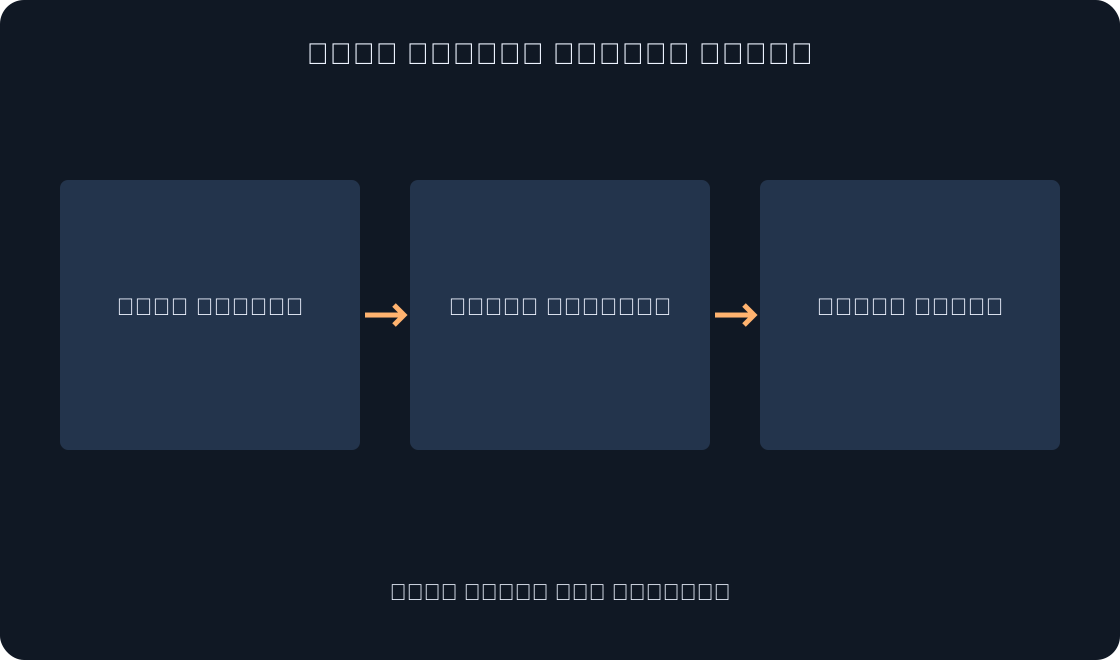
افتح Parental Controls في حساب الوالد. إذا ارتبطت عدة حسابات أطفال، اختر الحساب الذي تريد مراجعة حده. ابحث عن Screen time وManage بجوار الرسم. تصف المساعدة الرسم بمتوسط وقت الشاشة خلال سبعة أيام. الاستخدام المرصود والحد اليومي المختار معلومتان مختلفتان.
تخيّل حسابين تعليميين باسم «شمال» و«جنوب». اتفقت الأسرة على مراجعة شمال، لذلك يتأكد البالغ من الاسم قبل التعديل. تحتوي ورقة قصيرة على الحساب المختار والإعداد الحالي والإجراء المتفق عليه. يمنع هذا المثال الأصلي تطبيق قيمة صحيحة على حساب خاطئ.
 افتح الصورة بالحجم الكامل ↗
افحص Daily limit منفصلاً عن الرسم #
في إدارة الوقت اعثر على Screen time limit وقائمة Daily limit. اقرأ الخيارات والقيمة الحالية. الرقم في الرسم لا يمثل تلقائياً الحد المضبوط؛ الرسم يصف الاستخدام والقائمة تصف القاعدة. اختر أي حد فعلي حسب الاتفاق الأسري لا حسب رقم عابر في مقال.
بعد تعديل مأذون، افحص القيمة المعروضة والحساب المختار مجدداً. اتبع رسائل الحفظ أو التأكيد التي تظهر فعلاً. فتح القائمة وحده لا يثبت تفعيل قاعدة جديدة. ميّز في الملاحظات بين قراءة القيمة واختيار أخرى والتحقق من الإعداد المحفوظ.
افهم رسالة بلوغ الحد #
تقول المساعدة الرسمية إن الطفل يرى تفسيراً عند بلوغ الحد ولا يستطيع استخدام Roblox لبقية اليوم. القاعدة تخص وقت المنصة، لذلك الانتقال إلى لعبة Roblox أخرى لا يحلها. اقرأ الرسالة الدقيقة قبل خلطها بخطأ اتصال أو لعبة غير متاحة.
إذا كانت الرسالة غير متوقعة، سجّل وقت الملاحظة والحساب والإعداد الظاهر وناقش الوالد المسؤول. لا يحدد المصدر منطقة زمنية موحدة لإعادة الضبط، فلا يمكن وعدك بالدخول عند منتصف الليل المحلي. استخدم الدعم الرسمي والوقائع بدلاً من محاولات تجاوز القاعدة.
قارن وقت المنصة ووقت الألعاب #
تُوصف Top experiences بأنها الألعاب العشرون الأكثر استخداماً خلال الأسبوع السابق، مع معلومات اللعبة ونضج المحتوى ووقت اللعب. الرسم العام يغطي منصة Roblox كلها. يجيب المؤشران عن سؤالين مختلفين ولا يلزم أن تكون الأرقام متطابقة.
افصل وقت المنصة عن أوقات الألعاب في ورقة تعليمية ودوّن الفترة والحساب. اختلاف الأرقام وحده لا يثبت فقدان بيانات. تذكر المساعدة أيضاً أن الألعاب المحذوفة من Roblox لا تظهر في القائمة. غياب صف لا يثبت أن اللعبة لم تُلعب أبداً.
 افتح الصورة بالحجم الكامل ↗
صف الخيار الغائب بدقة #
افحص بالترتيب الحساب المسجّل والربط الأبوي والطفل المختار والقسم المطلوب، ثم قارن المساعدة الرسمية الحالية. قيود الهاتف أو الحاسوب طبقة إدارة أخرى؛ تشابه الرسالة لا يجعل قاعدة الجهاز إعداداً في Roblox.
جهّز للدعم الجهاز ومسار الأقسام والرسالة الدقيقة والإجراء المتوقع. لا تشخّص من صورة واحدة. إذا جاء المنع من نظام الجهاز، حدّد النظام أولاً. لا تفك الربط كإصلاح عشوائي؛ تقول المساعدة الرسمية إن الوالد يفقد عند ذلك إمكانات الإدارة المعنية.
| العنصر الظاهر | المعنى |
|---|---|
| Daily limit | الحد اليومي المختار |
| رسم Screen time | استخدام المنصة |
| Top experiences | وقت ألعاب محددة |
| رسالة الحد | بلوغ القيد |
احتفظ بسجل فحص مفيد #
تذكر الملاحظة الجيدة الحساب المفحوص والإعداد الظاهر وفترة التقرير والفعل المنفّذ حقاً. عرض التقرير يختلف عن تعديل الوالد للقاعدة والتحقق من القيمة الجديدة. هذا أوضح من قول إن كل شيء مضبوط.
استخدم التقرير لمناقشة العادات والجدول المناسب. ابدأ أي سؤال جديد بالحساب المؤكد والرسالة المحددة. يشرح المقال أدوات وقت Roblox؛ لا يؤكد إعدادات شخصية ولا يقيس مدة البقاء في موقعنا. حد المنصة وهدف تحليلات الويب مؤشّران مختلفان.
| حقل السجل | ما يُذكر |
|---|---|
| الحساب | الحساب المؤكد |
| الإعداد | القيمة الظاهرة الحالية |
| الفترة | فترة التقرير |
| الإجراء | عرض أو تعديل محفوظ |
المصادر الأصلية
Roblox Support — Managing Screen TimeRoblox Support — Parents: How to Link Your Child’s Account