Para jugadores / ROBLOX
Tiempo de pantalla Roblox: límite diario e informes de juegos
Encuentra el límite diario, selecciona la cuenta infantil vinculada correcta y entiende por qué el tiempo de plataforma difiere del tiempo en juegos individuales. Pasos separados para tu cuenta y la vista parental.
Identifica de quién es el límite #
Decide si consultas tus propios ajustes o administras una cuenta infantil vinculada. Son secciones diferentes. La ayuda oficial describe para usuarios de 13 años o más una ruta personal mediante privacidad y restricciones de contenido. Administrar el límite de un menor requiere una cuenta parental separada y vinculada.
No cambies ajustes ajenos cuando falte la sección esperada. Comprueba la cuenta abierta, las posibilidades según edad y las opciones visibles. Las etiquetas pueden estar en otro idioma. Esta guía sigue la ayuda oficial consultada; confirma las funciones de tu cuenta. No modifica ajustes ni elimina restricciones por nadie.
Abre los ajustes de cuenta #
En ordenador, la ayuda sitúa Settings en el engranaje superior derecho. En móvil describe More y después Settings. Busca los ajustes de la cuenta Roblox, no el menú de una experiencia abierta. Si cambia la ubicación, utiliza el nombre de la sección y la ayuda oficial en lugar de adivinar por un icono parecido.
Comprueba primero el nombre de usuario conectado. Varios familiares pueden compartir dispositivo con perfiles distintos. Anota qué cuenta estás mirando y qué quieres comprobar. Para describir un problema bastan sección y mensaje; no incluyas contraseñas, códigos de acceso ni documentos de identidad.
Encuentra tu propio Screen time #
Para usuarios de 13 años o más, la ruta documentada es Privacy & content restrictions y luego Screen time. Daily limit contiene el límite diario; Top experiences muestra actividad reciente en juegos. No traslades esta ruta sin cambios a todas las cuentas infantiles: las funciones dependen de la cuenta y las reglas actuales.
Lee el ajuste existente antes de decidir un cambio. Una comprobación didáctica puede registrar el valor sin modificarlo. Habla con el adulto responsable sobre restricciones parentales. Otra cuenta o una edad alterada no son soluciones de esta guía. El objetivo es comprender la regla vigente y utilizar correctamente los controles disponibles.
La vista parental requiere vinculación #
Las herramientas parentales utilizan la cuenta propia de un adulto vinculada a la del menor. La ayuda oficial describe una invitación y Add parent en los Parental Controls infantiles. El adulto completa la verificación de edad y el acuerdo en la interfaz oficial. No es un motivo para escribir su contraseña dentro de un juego.
Si ya existe vínculo, no crees otro solo porque no encuentras el gráfico. Comprueba el perfil parental conectado. Si falta la vinculación, consulta el artículo oficial y sus pasos actuales. Esta guía no verifica identidades ni recoge documentos. Oculta datos privados en capturas destinadas a explicar un problema.
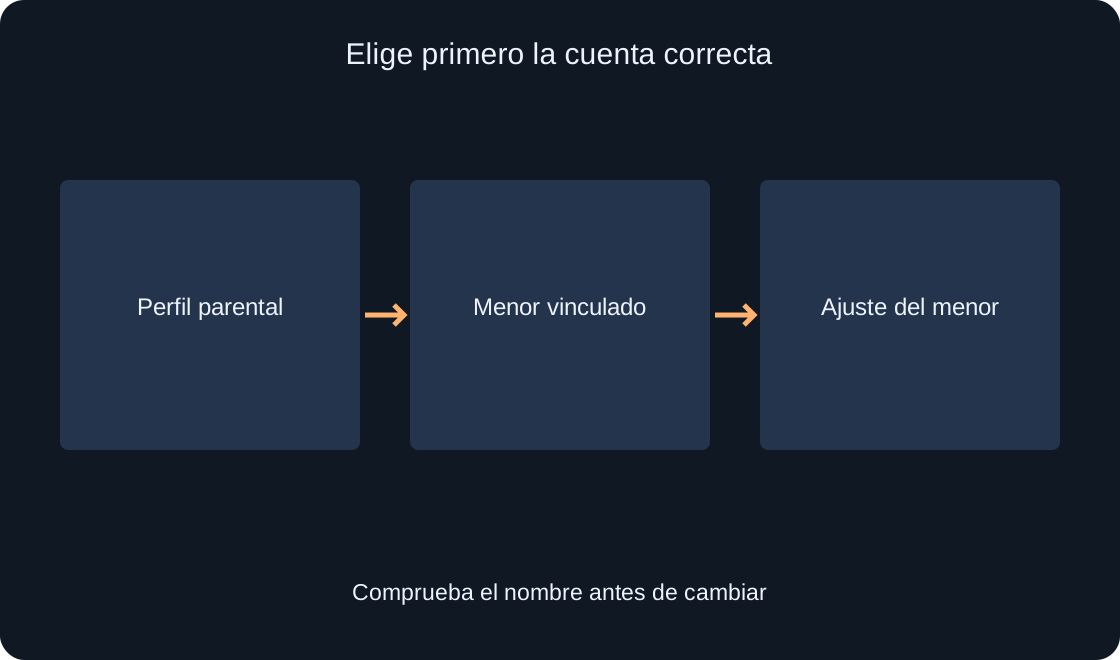
Selecciona al menor antes de cambiar nada #
Abre Parental Controls en la cuenta adulta. Si hay varias cuentas infantiles vinculadas, selecciona aquella cuyo límite vas a revisar. Busca Screen time y Manage junto al gráfico. Según la ayuda, este muestra un promedio de siete días. La utilización observada y la regla diaria seleccionada son datos diferentes.
Imagina dos perfiles ficticios, Norte y Sur. La familia acordó revisar Norte, así que el adulto confirma ese nombre antes de modificar. Una hoja sencilla contiene perfil elegido, ajuste actual y acción acordada. Este ejemplo original ayuda a evitar aplicar un valor correcto a la cuenta equivocada.
 Abrir imagen a tamaño completo ↗
Revisa Daily limit aparte del gráfico #
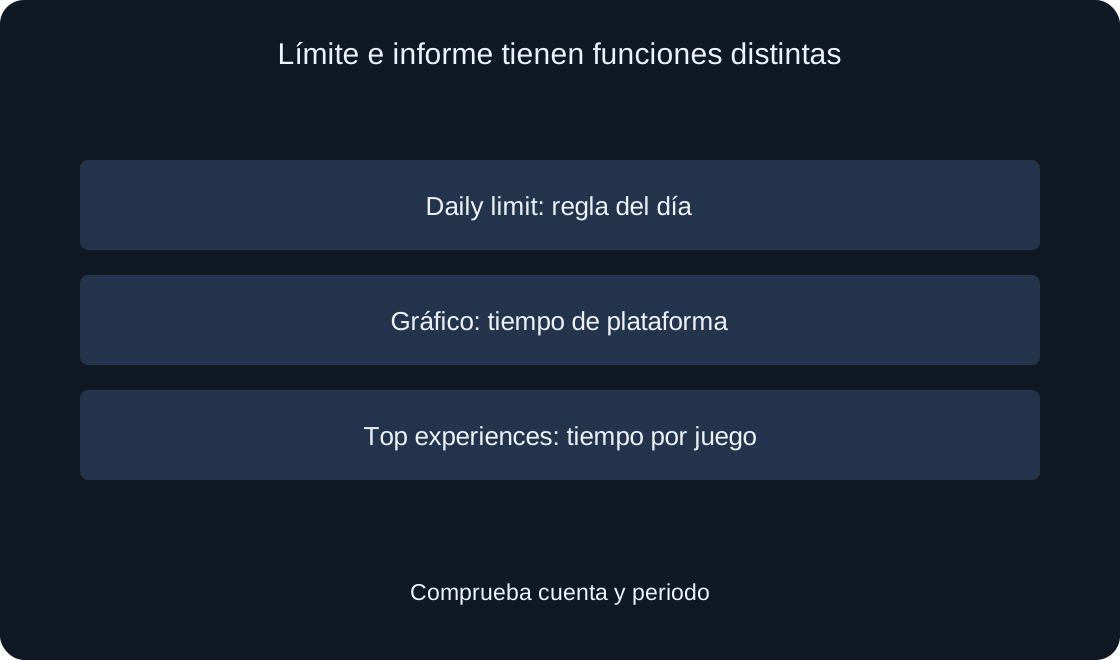
En la gestión de tiempo encuentra Screen time limit y el desplegable Daily limit. Lee las opciones y el valor actual. Una cifra del gráfico no representa automáticamente el límite configurado: el gráfico describe uso y el desplegable una regla. Elige cualquier límite real por acuerdo familiar, no por una cifra casual del artículo.
Tras un cambio autorizado vuelve a comprobar el valor mostrado y el perfil. Sigue los avisos de guardado o confirmación que aparezcan realmente. Abrir un menú no demuestra que una regla nueva esté activa. Distingue en las notas entre leer un valor, elegir otro y verificar el ajuste guardado.
Entiende el mensaje de límite alcanzado #
La ayuda oficial indica que el menor ve una explicación al alcanzar el límite y no puede usar Roblox durante el resto del día. La restricción corresponde al tiempo de plataforma; cambiar de juego dentro de Roblox no la resuelve. Lee el texto exacto para distinguirlo de un fallo de conexión o una experiencia no disponible.
Si aparece inesperadamente, registra hora, cuenta y ajuste visible y coméntalo con el adulto que administra la cuenta. La fuente no establece una zona horaria universal de reinicio, así que no se puede prometer acceso a medianoche local. Utiliza hechos observados y soporte oficial en lugar de intentar eludir la regla.
Compara tiempo de plataforma y de juegos #
Top experiences se describe como las veinte experiencias más utilizadas durante la semana anterior. Incluye información del juego, madurez del contenido y tiempo jugado. El gráfico general corresponde a toda la plataforma Roblox. Son preguntas diferentes y no necesitan mostrar totales idénticos.
Separa ambos tipos de tiempo en una hoja didáctica y anota periodo y cuenta. Una diferencia numérica no demuestra por sí sola pérdida de datos. La ayuda también indica que las experiencias eliminadas no aparecen en la lista. Una fila ausente no prueba que nunca se haya jugado esa experiencia.
 Abrir imagen a tamaño completo ↗
Describe con precisión una opción ausente #
Comprueba en orden perfil conectado, vínculo parental, menor seleccionado y sección buscada. Compara la ayuda oficial actual. Las restricciones del teléfono o del ordenador pertenecen a otra capa de gestión; un mensaje parecido no convierte una regla del dispositivo en un ajuste Roblox.
Para soporte prepara dispositivo, ruta por secciones, mensaje y acción esperada. No diagnostiques solo con una captura. Si el bloqueo procede del sistema del dispositivo, identifica primero ese sistema. No desvincules cuentas como reparación improvisada: la ayuda oficial explica que eso elimina las posibilidades parentales de gestión correspondientes.
| Elemento visible | Significado |
|---|---|
| Daily limit | Límite diario elegido |
| Gráfico Screen time | Uso de plataforma |
| Top experiences | Tiempo de juegos concretos |
| Mensaje de límite | Restricción alcanzada |
Conserva un registro útil #
Una buena nota identifica perfil comprobado, ajuste visible, periodo del informe y acción realmente realizada. Consultar un informe es distinto de que el adulto cambie una regla y compruebe su nuevo valor. Esto informa más que decir que todo está configurado.
Usa el informe para hablar sobre hábitos y un horario adecuado. Ante nuevas dudas empieza por el perfil confirmado y el mensaje concreto. El artículo explica herramientas de tiempo Roblox; no confirma ajustes personales ni mide tiempo en nuestra web. El límite de plataforma y una meta de analítica web son indicadores diferentes.
| Campo del registro | Incluir |
|---|---|
| Cuenta | Perfil confirmado |
| Ajuste | Valor visible actual |
| Periodo | Periodo del informe |
| Acción | Consulta o cambio guardado |
Fuentes originales
Roblox Support — Managing Screen TimeRoblox Support — Parents: How to Link Your Child’s Account