Игрокам / ROBLOX
Экранное время Roblox: дневной лимит и отчёт об играх
Разберитесь, где проверить дневной лимит Roblox, как выбрать нужный аккаунт ребёнка и почему время на платформе отличается от времени в отдельных играх. Пошаговый план для собственного аккаунта и связанного родительского профиля.
Определите, чей лимит вы проверяете #
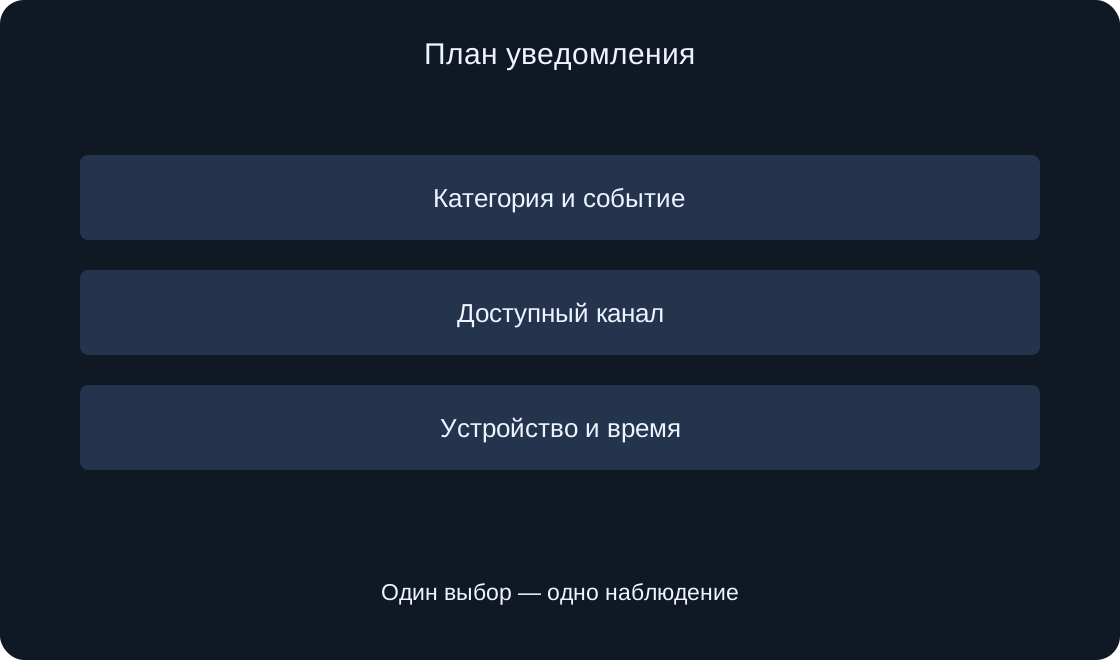
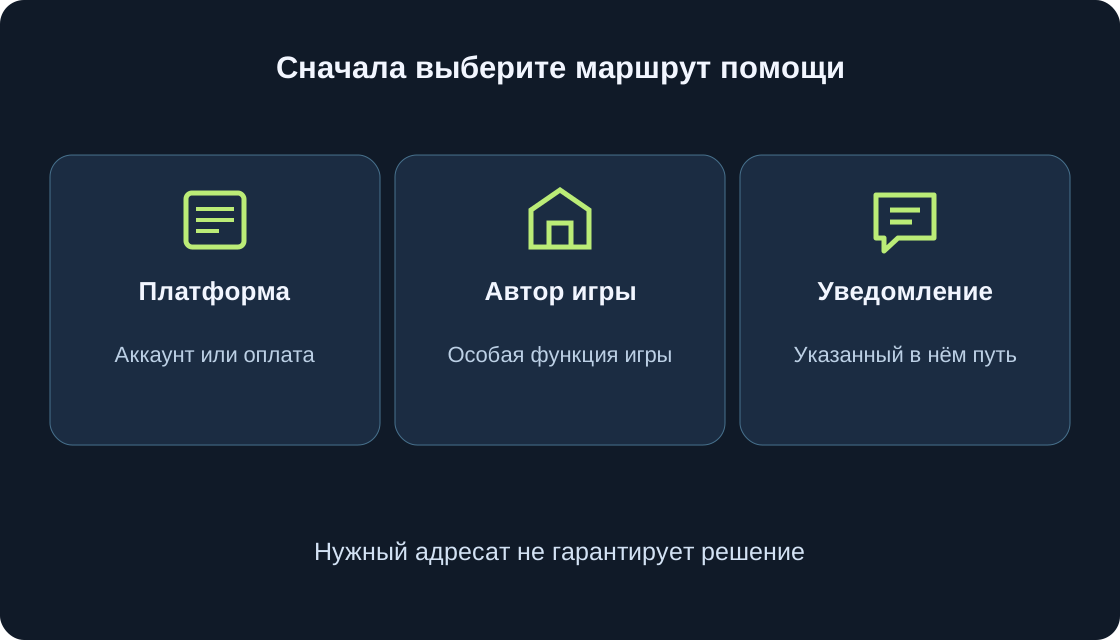
Начните с вопроса: вы смотрите свои настройки или управляете связанным аккаунтом ребёнка? Эти случаи используют разные разделы. В официальной справке Roblox для пользователей от 13 лет описан самостоятельный путь к экранному времени через настройки конфиденциальности и ограничений контента. Для управления ребёнком нужен собственный родительский аккаунт, связанный с его профилем.
Не меняйте параметры наугад, если нужный раздел отсутствует. Сверьте текущий аккаунт, возрастные возможности и доступные пункты интерфейса. Названия могут отображаться на другом языке. Ниже приведён путь из официальной справки на момент подготовки материала; конкретные возможности проверяйте в своём аккаунте. Этот гайд не меняет настройки и не снимает ограничения вместо владельца или родителя.
Откройте настройки на своём устройстве #
В настольном интерфейсе справка предлагает открыть Settings через значок шестерёнки справа вверху. На мобильном — открыть More, затем Settings. Найдите именно настройки аккаунта Roblox, а не параметры конкретной запущенной игры. Если расположение кнопок изменилось, ориентируйтесь на название раздела и официальную справку, а не на случайный значок похожей формы.
Перед продолжением посмотрите имя вошедшего пользователя. В семье на одном устройстве могут по очереди использоваться разные профили. Запишите, какой аккаунт сейчас открыт и что вы хотите проверить. Для инструкции или обращения в поддержку достаточно имени раздела и текста сообщения; пароль, коды входа и документы в заметки добавлять не нужно.
Для собственного аккаунта найдите Screen time #
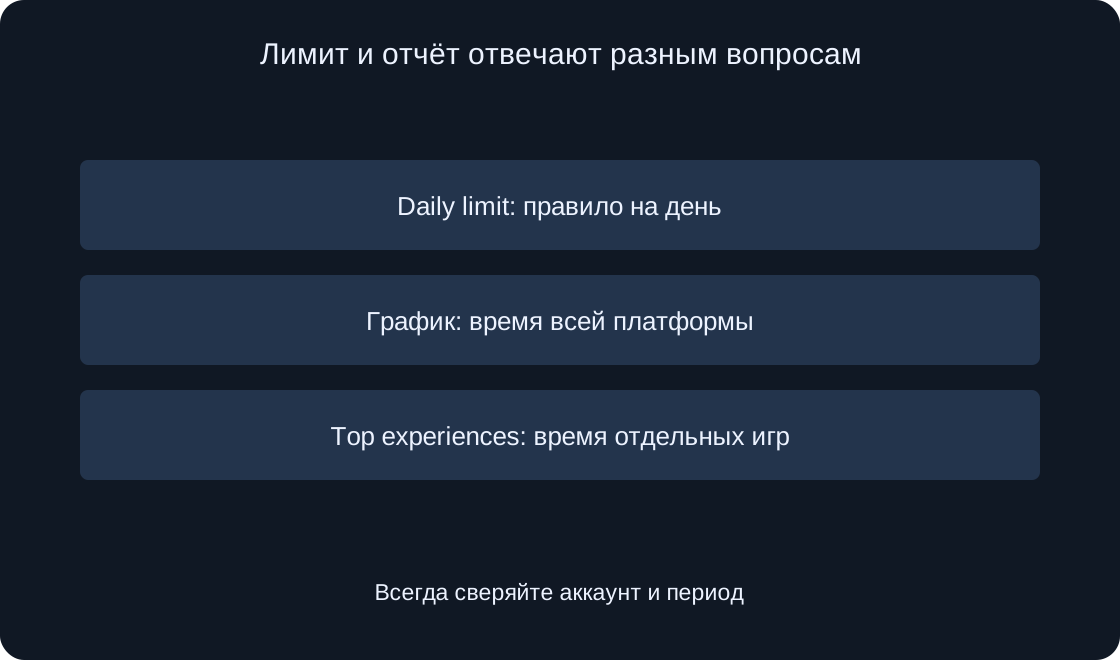
Для пользователей от 13 лет официальный путь проходит через Privacy & content restrictions, затем Screen time. В Daily limit выбирается дневной лимит; Top experiences позволяет посмотреть игры за последнюю неделю. Не переносите этот путь автоматически на любой детский аккаунт: доступность зависит от его возможностей и актуальных правил платформы.
Сначала прочитайте текущую настройку и решите, требуется ли изменение. Для учебной проверки можно записать значение без сохранения нового. Если управляющий родитель уже установил ограничения, обсуждайте их с ним. Материал не предлагает обходить лимит через другой профиль или изменение возраста. Задача — понять действующую настройку и корректно пользоваться доступными инструментами.
Родителю сначала нужна связь аккаунтов #
Родительские инструменты используют отдельный Roblox-аккаунт взрослого, связанный с аккаунтом ребёнка. Официальная справка описывает приглашение и вариант Add parent в детских Parental Controls. Подтверждение возраста и согласие на связь выполняет сам взрослый в официальном интерфейсе. Это отдельная процедура, а не ввод родительского пароля в чужую игру.
Если связь уже существует, не создавайте новую только потому, что не нашли график. Проверьте вход в правильный родительский профиль. Если связи нет, откройте официальный материал о связывании и следуйте показанным шагам. Этот гайд не выполняет идентификацию и не собирает документы. Не публикуйте скриншоты с личными данными, когда показываете проблему другому человеку.
Выберите ребёнка до изменения лимита #
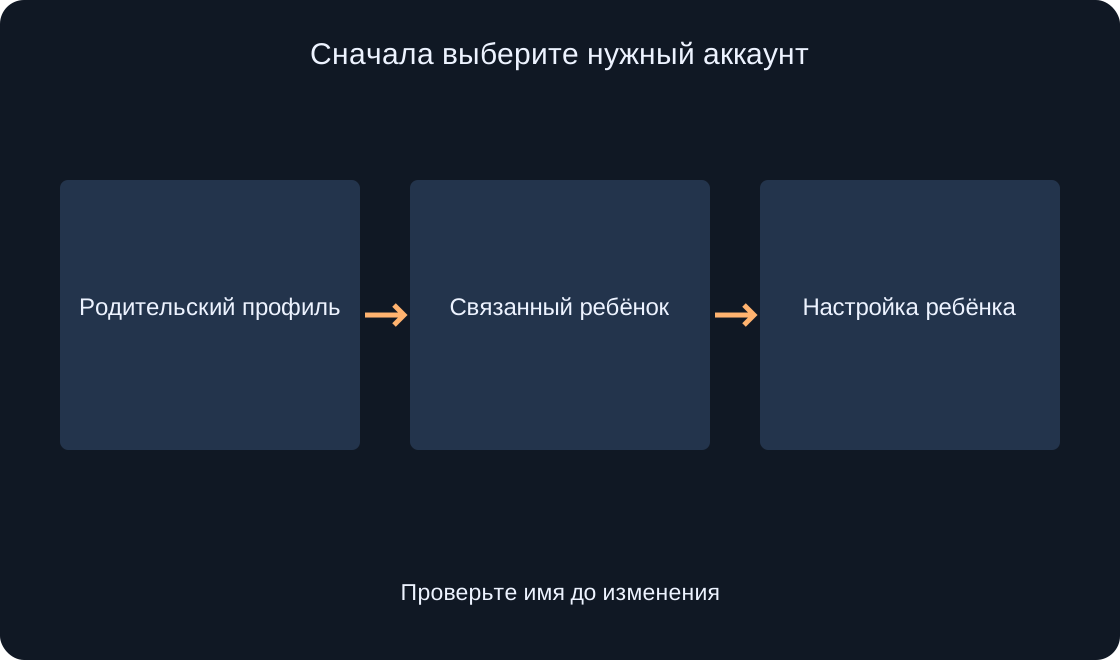
В родительском аккаунте откройте Parental Controls. Если связанных детских аккаунтов несколько, выберите тот, для которого проверяете ограничение. Затем найдите Screen time и Manage рядом с графиком. В справке график описан как среднее экранное время за семь дней. Это наблюдение за использованием, а не само выбранное значение дневного лимита.
Представьте учебную семью с двумя профилями, «Север» и «Юг». Ограничение обсуждалось для «Севера», поэтому перед изменением взрослый сверяет выбранное имя. В короткой записи храните три поля: выбранный профиль, текущая настройка, согласованное действие. Этот пример вымышленный; он помогает избежать применения правильного значения к неправильному аккаунту.
 Открыть изображение крупнее ↗
Проверьте Daily limit отдельно от графика #
В управлении экранным временем перейдите к Screen time limit и выпадающему Daily limit. Прочитайте доступные варианты и текущее значение. Не считайте число на графике установленным ограничением: график описывает использование, а список — правило на день. Конкретный лимит выбирайте по договорённости, а не по случайному числу в статье.
После разрешённого изменения повторно проверьте отображаемую настройку и нужный профиль. Если интерфейс просит сохранение или подтверждение, ориентируйтесь на его текущие подсказки. Не утверждайте, что правило вступило в силу, только потому что открыли меню. Для записи отличайте «посмотрели значение», «выбрали новое значение» и «проверили сохранённую настройку».
Разберите сообщение о достигнутом лимите #
Официальная справка сообщает: после достижения дневного ограничения ребёнок видит объяснение и не может пользоваться Roblox до конца дня. Такое сообщение относится к экранному времени платформы, поэтому смена игры внутри Roblox не является решением. Сначала прочитайте точный текст, чтобы не перепутать его с ошибкой подключения или недоступностью конкретной игры.
Если сообщение неожиданно, запишите время наблюдения, аккаунт и текущую настройку, затем обсудите ситуацию с управляющим родителем. В использованном источнике не указан универсальный часовой пояс сброса, поэтому обещать доступ ровно в полночь по вашему местному времени нельзя. Для непонятной ситуации используйте официальную поддержку и фактические сведения, а не повторные попытки обойти ограничение.
Сравните время платформы и время игр #
В Top experiences справка описывает двадцать наиболее используемых игр за последнюю неделю. Здесь показываются сведения об игре, её категории зрелости контента и времени игры. Общий график экранного времени относится ко всей платформе Roblox, а список игр — к времени в конкретных experiences. Поэтому эти показатели отвечают на разные вопросы.
На учебном листе разделите «время на платформе» и «время в отдельных играх», подпишите период и выбранный аккаунт. Не делайте вывод о потерянных данных только потому, что числа различаются. Также официальный источник предупреждает, что удалённые из Roblox игры не появляются в этом списке. Отсутствующая строка сама по себе не доказывает, что в игру никогда не играли.
 Открыть изображение крупнее ↗
Если пункт отсутствует, соберите точное описание #
Проверьте по порядку: правильный ли аккаунт открыт, существует ли нужная родительская связь, выбран ли нужный ребёнок и тот ли раздел вы ищете. Сверьте текущую официальную справку. Ограничения самого телефона или компьютера относятся к другому уровню управления; они не становятся настройкой Roblox только из-за похожего сообщения.
Для поддержки подготовьте устройство, путь по разделам, текст сообщения и ожидаемое действие. Не придумывайте диагноз по одному снимку экрана. Если виден только системный запрет устройства, сначала определите, какая система его показала. Не разрывайте связь аккаунтов как случайный способ ремонта: официальная справка указывает, что после отвязки родитель теряет управление соответствующими инструментами.
| Что видно | Что это означает |
|---|---|
| Daily limit | Выбранная дневная граница |
| График Screen time | Использование платформы |
| Top experiences | Время конкретных игр |
| Сообщение о лимите | Достигнуто ограничение |
Сохраните понятную запись проверки #
Итоговая запись должна отвечать на четыре вопроса: какой профиль проверен, какое значение видно, какой период показывает отчёт и что реально было сделано. Например, «открыли отчёт и посмотрели текущее правило» отличается от «родитель изменил правило и проверил новое значение». Такая запись полезнее расплывчатого «всё настроено».
Используйте отчёт как повод обсудить привычки и удобное расписание. Если позже снова возникает вопрос, начните с проверенного профиля и конкретного сообщения. Эта статья объясняет инструменты экранного времени Roblox; она не подтверждает ваши персональные настройки и не измеряет время на нашем сайте. Лимит платформы и цель веб-аналитики — разные показатели.
| Поле записи | Что указать |
|---|---|
| Аккаунт | Проверенный профиль |
| Настройка | Текущее видимое значение |
| Период | Период отчёта |
| Действие | Просмотр или сохранённое изменение |
Первоисточники
Roblox Support — Managing Screen TimeRoblox Support — Parents: How to Link Your Child’s Account