Für Spieler / ROBLOX
Roblox-Bildschirmzeit: Tageslimit und Spielberichte
Finde das tägliche Roblox-Limit, wähle das richtige verknüpfte Kinderkonto und verstehe den Unterschied zwischen Plattformzeit und Zeit in einzelnen Spielen. Getrennte Schritte für dein Konto und die Elternansicht.
Kläre, wessen Limit du prüfst #
Siehst du eigene Einstellungen an oder verwaltest du ein verknüpftes Kinderkonto? Dafür gibt es unterschiedliche Bereiche. Die offizielle Hilfe beschreibt für Nutzer ab 13 Jahren einen eigenen Weg über Datenschutz und Inhaltsbeschränkungen. Für die Verwaltung eines Kindes ist ein separates, mit dem Kind verknüpftes Elternkonto erforderlich.
Ändere keine anderen Einstellungen, wenn der erwartete Bereich fehlt. Prüfe das angemeldete Konto, altersabhängige Möglichkeiten und sichtbare Optionen. Beschriftungen können in einer anderen Sprache erscheinen. Dieser Leitfaden folgt der gelesenen offiziellen Hilfe; bestätige die Möglichkeiten im eigenen Konto. Er verändert keine Einstellungen und hebt keine Beschränkungen auf.
Öffne die Kontoeinstellungen #
Am Desktop nennt die Hilfe das Zahnrad oben rechts für Settings. Auf dem Mobilgerät führt der beschriebene Weg über More zu Settings. Gesucht sind Roblox-Kontoeinstellungen, nicht das Menü eines laufenden Spiels. Wenn sich die Position verändert, orientiere dich am Bereichsnamen und der offiziellen Hilfe statt an einem ähnlich aussehenden Symbol.
Kontrolliere zunächst den angemeldeten Benutzernamen. Familienmitglieder können dasselbe Gerät mit unterschiedlichen Profilen verwenden. Notiere das betrachtete Konto und die Frage, die du beantworten möchtest. Für eine Problembeschreibung reichen Bereich und Meldung; Passwörter, Anmeldecodes und Ausweisdokumente gehören nicht in solche Notizen.
Finde deine eigene Bildschirmzeit #
Für Nutzer ab 13 beschreibt die Hilfe Privacy & content restrictions und anschließend Screen time. Daily limit enthält die tägliche Grenze; Top experiences zeigt kürzlich verwendete Spiele. Übertrage diesen Weg nicht unverändert auf jedes Kinderkonto. Die verfügbaren Funktionen hängen vom Konto und den aktuellen Plattformregeln ab.
Lies den bestehenden Wert, bevor du eine Änderung erwägst. Eine Übungsprüfung kann ihn nur festhalten. Besprich von Eltern verwaltete Regeln mit der zuständigen Person. Ein anderes Profil oder ein geändertes Alter sind hier keine Lösung. Ziel ist, die aktive Regel zu verstehen und verfügbare Werkzeuge korrekt zu benutzen.
Eltern benötigen zuerst eine Kontoverknüpfung #
Elternwerkzeuge verwenden das eigene Roblox-Konto eines Erwachsenen, das mit dem Kinderkonto verknüpft ist. Die offizielle Anleitung beschreibt eine Einladung und Add parent in den Parental Controls des Kindes. Altersprüfung und Zustimmung zur Verknüpfung führt der Erwachsene selbst in der offiziellen Oberfläche durch. Das ist kein Grund, ein Elternpasswort in ein Spiel einzugeben.
Besteht bereits eine Verbindung, lege keine weitere an, nur weil der Bericht schwer zu finden ist. Prüfe das angemeldete Elternprofil. Fehlt die Verbindung, lies die offizielle Anleitung und folge ihren aktuellen Schritten. Dieser Leitfaden prüft keine Identität und sammelt keine Dokumente. Entferne private Angaben aus Screenshots für eine Problembesprechung.
Wähle das Kind vor jeder Änderung #
Öffne Parental Controls im Elternkonto. Bei mehreren verknüpften Kindern wähle das Konto für die geplante Prüfung. Suche Screen time und Manage neben dem Diagramm. Laut Hilfe zeigt das Diagramm einen Durchschnitt über sieben Tage. Beobachtete Nutzung und ausgewähltes Tageslimit sind unterschiedliche Informationen.
Stelle dir zwei erfundene Profile Nord und Süd vor. Die Familie besprach eine Regel für Nord; deshalb kontrolliert der Erwachsene diesen Namen vor einer Änderung. Ein kleiner Prüfzettel enthält Profil, aktuellen Wert und vereinbarte Handlung. Das eigene Beispiel verhindert, dass ein richtiger Wert im falschen Konto landet.
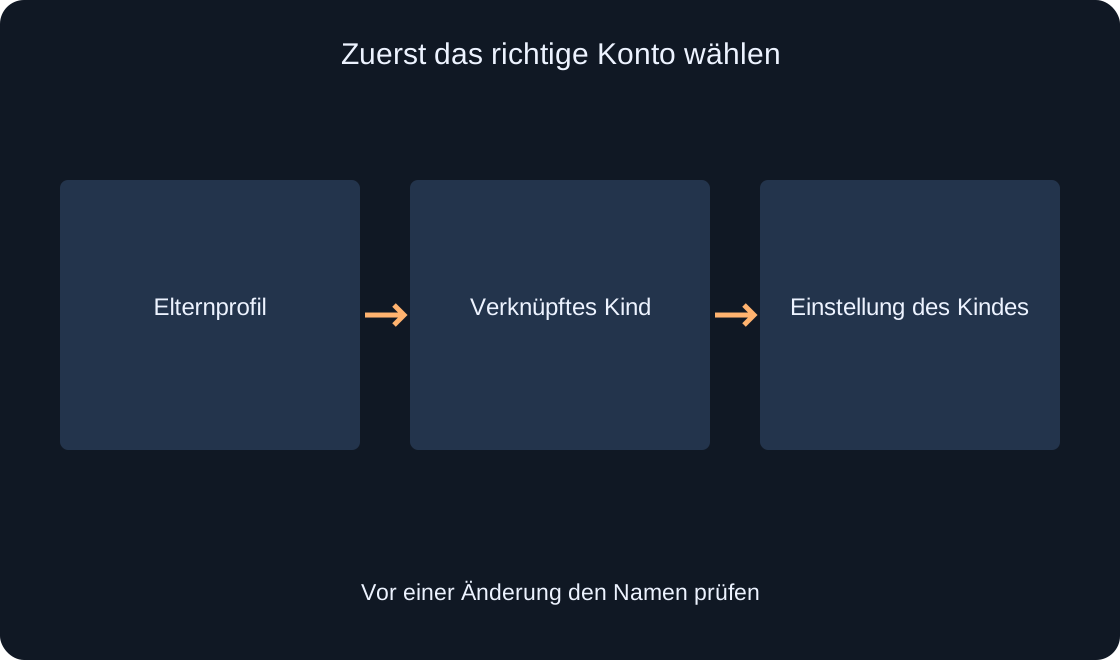 Bild in voller Größe öffnen ↗
Prüfe Daily limit unabhängig vom Diagramm #
Suche in der Bildschirmzeitverwaltung Screen time limit und die Auswahl Daily limit. Lies verfügbare Optionen und aktuellen Wert. Eine Zahl im Diagramm ist nicht automatisch das eingestellte Limit: Das Diagramm beschreibt Nutzung, die Auswahl eine Regel. Wähle eine tatsächliche Grenze nach der Familienvereinbarung statt nach einer zufälligen Zahl im Artikel.
Prüfe nach einer erlaubten Änderung den angezeigten Wert und das ausgewählte Profil erneut. Folge den tatsächlich sichtbaren Speicher- oder Bestätigungshinweisen. Das Öffnen eines Menüs beweist noch keine aktive Änderung. Unterscheide in Notizen zwischen Wert gelesen, Wert ausgewählt und gespeicherte Einstellung geprüft.
Verstehe die Meldung zum erreichten Limit #
Die offizielle Hilfe erklärt, dass ein Kind beim Erreichen der Tagesgrenze eine Meldung sieht und Roblox für den Rest des Tages nicht benutzen kann. Die Regel betrifft die Plattformzeit; ein Wechsel zu einem anderen Roblox-Spiel löst sie nicht. Lies den genauen Text, bevor du ihn mit einem Verbindungsfehler oder einem nicht verfügbaren Spiel verwechselst.
Ist die Meldung unerwartet, notiere Zeitpunkt, Konto und sichtbare Einstellung und sprich mit dem verwaltenden Elternteil. Die Quelle nennt keine allgemeine Zeitzone für die Rücksetzung. Deshalb lässt sich Zugang um Mitternacht deiner Ortszeit nicht versprechen. Verwende beobachtete Fakten und offiziellen Support statt Umgehungsversuche.
Vergleiche Plattformzeit und Spielzeit #
Top experiences wird als Liste der zwanzig meistverwendeten Spiele der letzten Woche beschrieben. Sie enthält Spielinformationen, Inhaltsreife und Spielzeit. Das allgemeine Diagramm betrifft dagegen die gesamte Roblox-Plattform. Einzelne Spiele und die Plattform beantworten unterschiedliche Fragen; ihre Werte müssen nicht identisch sein.
Trenne auf einem Übungsblatt Plattformzeit und Zeiten einzelner Spiele und beschrifte Zeitraum sowie Konto. Unterschiedliche Zahlen allein beweisen keinen Datenverlust. Die Hilfe weist außerdem darauf hin, dass entfernte Spiele nicht in der Liste erscheinen. Eine fehlende Zeile bedeutet daher nicht zwangsläufig, dass das Spiel nie benutzt wurde.
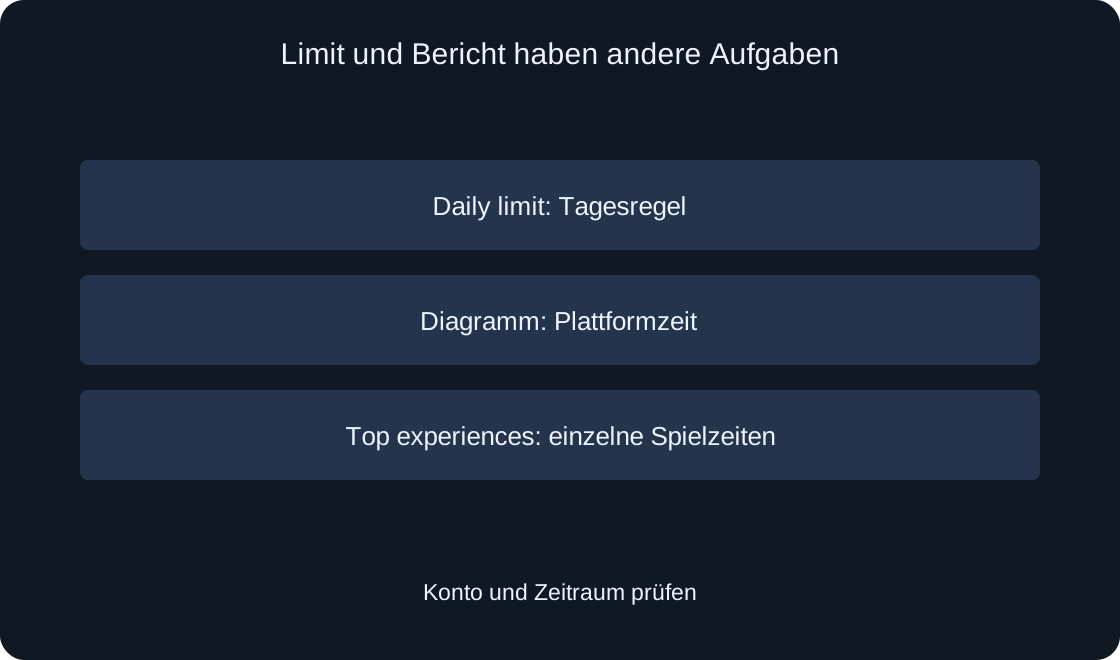 Bild in voller Größe öffnen ↗
Beschreibe eine fehlende Option genau #
Prüfe nacheinander angemeldetes Profil, vorhandene Elternverbindung, ausgewähltes Kind und gesuchten Bereich. Vergleiche aktuelle offizielle Hilfe. Beschränkungen des Telefons oder Computers sind eine eigene Verwaltungsebene; ähnliche Meldungen machen sie nicht zu einer Roblox-Einstellung.
Bereite für Support Gerät, Bereichspfad, Meldung und erwartete Handlung vor. Ein einzelner Screenshot reicht nicht für eine sichere Diagnose. Stammt die Sperre vom Gerätesystem, bestimme zuerst dieses System. Trenne die Konten nicht als zufälligen Reparaturversuch: Die offizielle Anleitung erklärt, dass Eltern dadurch die entsprechenden Verwaltungsmöglichkeiten verlieren.
| Sichtbarer Eintrag | Bedeutung |
|---|---|
| Daily limit | Gewählte Tagesgrenze |
| Screen-time-Diagramm | Plattformnutzung |
| Top experiences | Zeit einzelner Spiele |
| Limitmeldung | Grenze erreicht |
Bewahre ein brauchbares Prüfprotokoll auf #
Eine gute Notiz nennt geprüftes Profil, sichtbare Einstellung, Berichtszeitraum und tatsächlich ausgeführte Handlung. Einen Bericht anzusehen unterscheidet sich davon, dass ein Elternteil die Regel ändert und den neuen Wert kontrolliert. Das ist hilfreicher als die Aussage, alles sei eingerichtet.
Nutze den Bericht für ein Gespräch über Gewohnheiten und ein passendes Zeitprogramm. Beginne neue Fragen mit dem bestätigten Profil und der konkreten Meldung. Dieser Artikel erklärt Roblox-Bildschirmzeitwerkzeuge; er bestätigt keine persönlichen Einstellungen und misst keine Zeit auf unserer Website. Plattformlimit und Webanalyseziel sind unterschiedliche Kennzahlen.
| Protokollfeld | Angeben |
|---|---|
| Konto | Bestätigtes Profil |
| Einstellung | Aktuell sichtbarer Wert |
| Zeitraum | Berichtszeitraum |
| Handlung | Ansicht oder gespeicherte Änderung |
Originalquellen
Roblox Support — Managing Screen TimeRoblox Support — Parents: How to Link Your Child’s Account