Studio / ROBLOX
شاشة الهاتف في Roblox Studio: فحص المخزون والتحكم
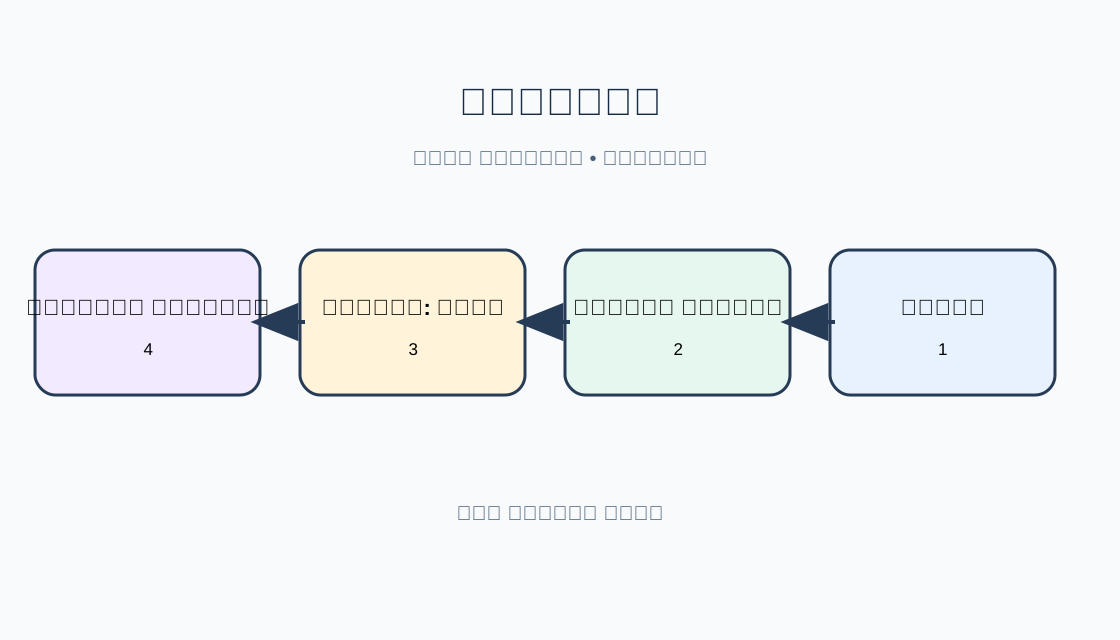
استخدم Device Simulator لمهمة كاملة: فتح لوحة واختيار عنصر وإدخال بحث والخروج. ميّز اتجاه الشاشة ومقياس العرض وحدود المحاكاة دون وعد بأداء متماثل على كل الهواتف.
اختر مهمة صغيرة بنتيجة واضحة #
للمرور الأول، استخدم مخزوناً تدريبياً: افتح اللوحة واختر عنصراً واقرأ وصفه ثم أغلقها. يمكن تكرار ذلك بصورة أوضح من «فحص النسخة المحمولة» فقط. سجّل البداية: اللوحة مغلقة، لا يوجد اختيار، والشخصية في المكان نفسه كل مرة.
هذا تمرين مقترح، وليس مخزوناً تنشئه أداة المحاكاة تلقائياً. تحتاج لوحة اختبار خاصة أو نموذجاً أولياً موجوداً. حدد النتيجة المتوقعة بنفسك: مثلاً يبقى العنصر المختار مقروءاً ولا يحتاج الخروج إلى مفتاح كمبيوتر. لا يحتوي المقال على اختبارات فعلية لألعابنا المنشورة.
اعثر على الأداة الحالية وانتبه إلى beta #
تصف وثائق Roblox التي روجعت في 7 أكتوبر 2026 أداة Device Simulator الجديدة بأنها beta. مسار تفعيلها الموثق هو File ثم Beta Features ثم New Device Simulator، وبعده إعادة تشغيل Studio. احفظ المشروع التدريبي أولاً. تتعلق التعليمات بهذه الأداة تحديداً؛ وقد تتغير واجهات beta.
عندما يكون place مفتوحاً، يظهر شريط الأداة فوق نافذة العرض ثلاثي الأبعاد ويتاح في التحرير واختبار اللعب. إذا ظهرت الأداة القديمة، سجّل الإصدار ووجود الخيار الجديد بدلاً من افتراض مكان زر تتذكره. لا يحتاج فحص التخطيط إلى توصيل النموذج ببيانات حفظ اللاعبين الفعلية.
اختر ملف الجهاز وسجّل الإعدادات الأولى #
تضم فئة Phone الهواتف والأجهزة اللوحية. اختيار الفئة يحدد جهازها الافتراضي، والعنصر الذي يعرض اسم الجهاز النشط يفتح قائمة الملفات. ابدأ بهاتف واحد وسجّل الاسم وأبعاد الشاشة والاتجاه ووضع Display scaling. تصف هذه القيم اختبارك، لا جهاز زائر حقيقي للعبة.
ميّز ملفات المحاكاة من Current device: تصف الوثائق الأخير بأنه شاشتك وإدخالك دون محاكاة. لا تسمّ المرور باستخدامه اختبار هاتف. احتفظ ببداية المهمة نفسها كي تقارن سلوك العرض عند الملف التالي، لا موقف لعب عشوائياً مختلفاً.
كرر المسار في الاتجاهين #
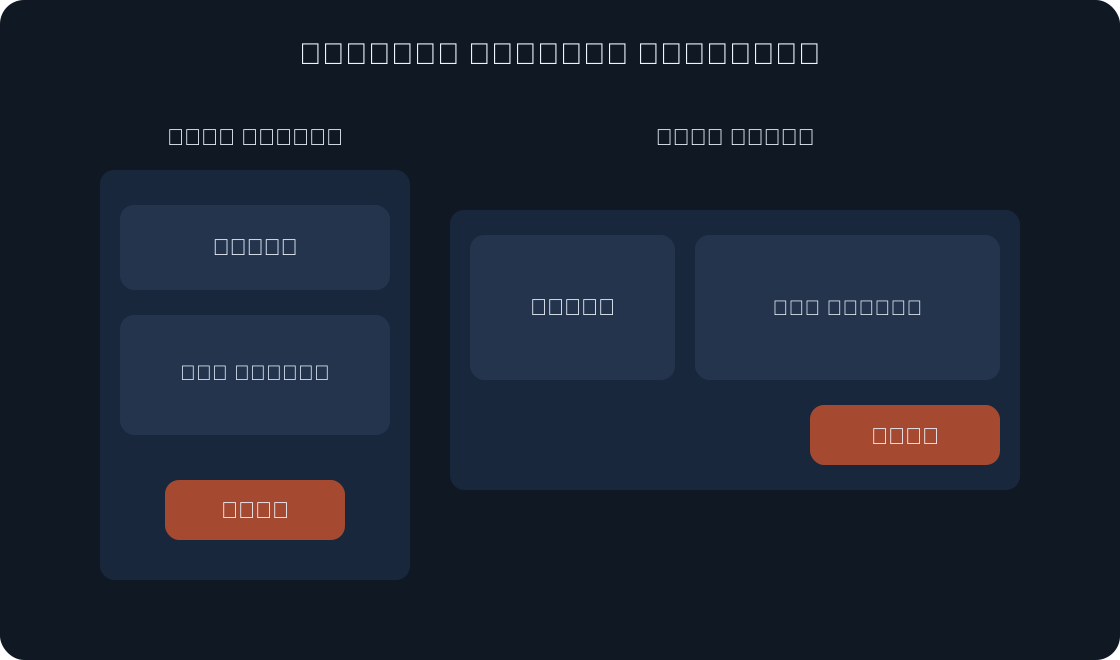
افتح اللوحة واختر العنصر نفسه واقرأ وصفه واعثر على الخروج. ثم استخدم Rotate للهاتف أو الجهاز اللوحي وكرر. افحص عناصر محددة: العنوان وسطر الاختيار والوصف والتمرير وزر الإغلاق. مجرد احتواء الشاشة على اللوحة كلها لا يكفي.
يمكن أن تكون توقعات التمرين: يبقى الاختيار مفهوماً بعد الدوران، ولا يغطي النص الخروج، ولا ينشّط الإغلاق عنصراً خلفه. هذه شروط نموذجنا التي ينبغي فحصها، لا ضمانات مدمجة في الأداة. إذا فشل شيء، سجّل الخطوة والاتجاه قبل تغييره.
 افتح الصورة بالحجم الكامل ↗
لا تخلط التكبير المريح بحجم الهاتف #
يعرض Display scaling الجهاز بطرق مختلفة على شاشتك. يستهدف Physical size الحجم الفعلي، ويقابل Actual resolution البكسلات، ويدخل Fit to window الصورة في المساحة المتاحة. يحتاج المقياس الفعلي الصحيح إلى معلومات الشاشة عبر الضبط التلقائي أو المعايرة اليدوية.
استخدم أولاً عرضاً مريحاً للعثور على التداخل، ثم قيّم حجم النص والأزرار بمعايرة فعلية مناسبة. زر كبير في صورة مكبرة لا يثبت أنه مريح على الهاتف. سجّل الوضع دائماً؛ فقد تعطي صورتان للملف نفسه انطباعين مختلفين دون تغيير اللعبة.
| Display scaling | ما تتم مقارنته |
|---|---|
| Physical size | الحجم الفعلي مع المعايرة |
| Actual resolution | مطابقة البكسلات |
| Fit to window | الملاءمة مع نافذة العرض |
افحص مسار الإدخال المتاح #
مع ملف الهاتف، نفّذ المهمة بالطريق اللمسي المقصود: فتح واختيار وتمرير وإغلاق. يعرض Touch controls اختصارات لوحة المفاتيح والفأرة لمحاكاة الإيماءات. اتبع تعليماته بدلاً من تخمين الإيماءة التي يمثلها السحب.
ظهور الزر لا يثبت عمل الإجراء. سجّل العنصر الذي فعّلته والحالة التي تغيرت. في المخزون، تفيد إعادة الفتح بعد الإغلاق: هل تبقى لوحة غير مرئية تعوق الإدخال التالي؟ هذا سؤال عن تنفيذ واجهتك تساعد المحاكاة على ملاحظته.
افتح البحث وراقب لوحة المفاتيح #
إذا احتوت اللوحة التدريبية على بحث، سجّل أولاً شكلها دون تركيز، ثم اختر الحقل واكتب اسم عنصر قصيراً. تستخدم الأداة أيضاً لفحص لوحة المفاتيح على الشاشة. قارن إمكانية الوصول إلى الحقل والنتيجة والعنصر المختار والإجراء اللازم لإنهاء الإدخال.
خلل خيالي: لوحة المفاتيح تغطي الخروج الوحيد ولا يعود مسار الإغلاق المقصود يعمل. سجّل التسلسل الدقيق بدلاً من «الهاتف معطل». كرر بعد الدوران وبعد إزالة التركيز. لا تضف بحثاً لمجرد المقال إذا كانت مهمتك الفعلية لا تحتاجه.
قارن الهاتف والجهاز اللوحي وسطح المكتب #
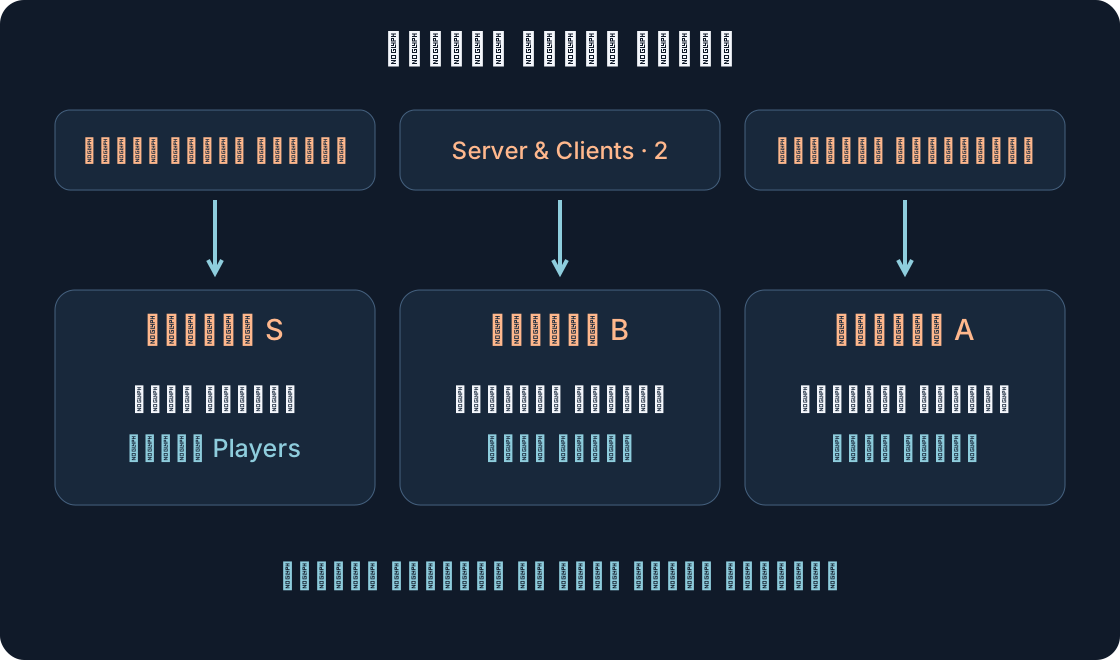
بعد الهاتف الأول، كرر المسار نفسه مع جهاز لوحي وملف سطح مكتب. غيّر عاملاً واحداً كل مرة: الملف مع وضع القياس نفسه أولاً، ثم الاتجاه. سجّل المشكلات المتكررة وما يظهر في تركيبة واحدة فقط. ذلك أسهل للفهم من ثلاث جلسات لعب مختلفة.
ابدأ بمجموعة صغيرة تستطيع تكرارها بانتظام. ثلاث جولات موثقة بصدق أنفع من قائمة أجهزة طويلة دون نتائج. صورة سطح المكتب لا تثبت الإدخال اللمسي، وملف الهاتف لا يثبت ظروف الشبكة. يحتاج الاتصال إلى خطة منفصلة باستخدام Network Simulator.
أصلح مشكلة واحدة وكرر مسارها #
صف الخلل بالعنصر والخطوة: «وصف العنصر المختار يغطي الخروج بعد الدوران». راجع تخطيط اللوحة وحالاتها؛ المحاكي لا يصلحها تلقائياً. غيّر سبباً واحداً وكرر شروط البداية السابقة قبل الانتقال إلى تحسين آخر.
عنصر مختلف باسمه الأقصر لا يثبت إصلاح المشكلة القديمة. استخدم النص والحالة نفسيهما اللذين سبباها. احتفظ بسجل قبل وبعد، ثم افحص سريعاً ملفاً قريباً لأن التغيير المحلي قد يؤثر في تخطيط آخر. يصف المقال خطة، وليس إصلاحاً منفذاً.
افصل النتائج عن اختبار الجهاز الحقيقي #
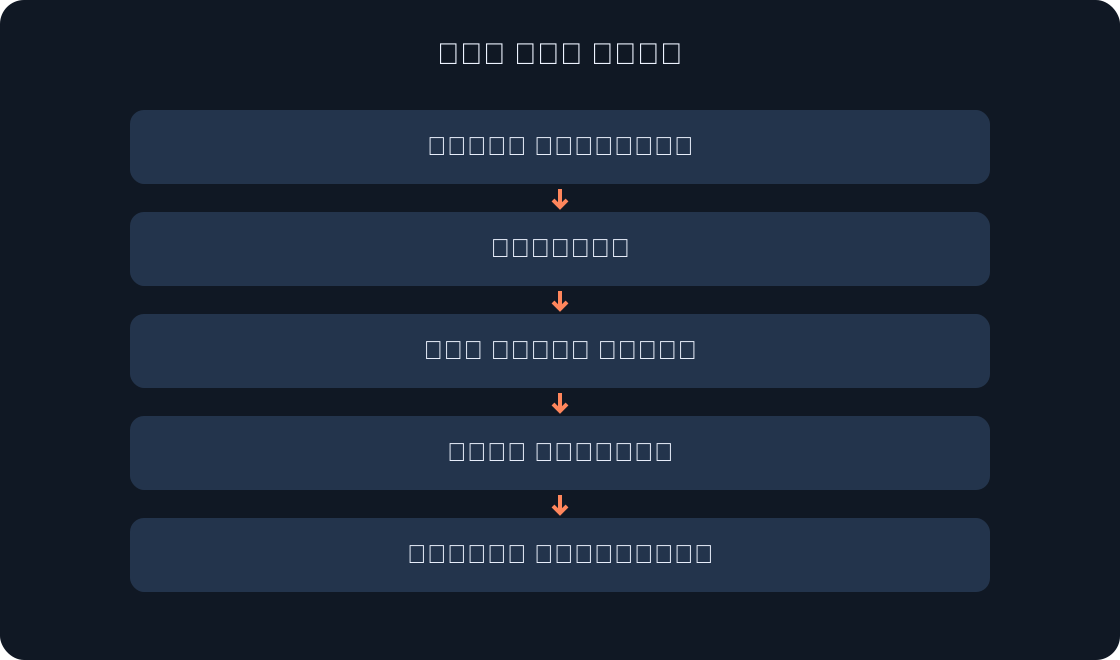
يتضمن السجل المفيد الملف والاتجاه والمقياس والبداية والخطوات والتوقع والملاحظة. ضع الحالة منفصلة: «مخطط»، أو «أعيد إنتاجه في المحاكاة»، أو «فُحص على جهاز حقيقي». اختيار طراز هاتف مألوف من القائمة لا يبرر الحالة الأخيرة.
تفيد المحاكاة في التخطيط ومسارات الإدخال، لكنها وحدها لا تثبت FPS متماثلة أو جودة الاتصال أو غياب كل الأخطاء على هاتف معين. افحص الأجهزة والشبكات الحقيقية بصورة منفصلة عندما تتاح. توضح رسومنا الأصلية المهمة وسجل الفحص، وليست صور Studio أو نتائج قياس.
 افتح الصورة بالحجم الكامل ↗
| الحالة | ما تدعمه |
|---|---|
| مخطط | يوجد مسار دون نتيجة بعد |
| المحاكاة مكتملة | ملاحظة في الملف المسجل |
| فحص جهاز حقيقي | جولة فعلية منفصلة |
المصادر الأصلية
Roblox Creator Hub — Device SimulatorRoblox Creator Hub — Studio testing modes