Studio / ROBLOX
Handybildschirm in Roblox Studio: Inventar und Bedienung prüfen
Prüfe mit Device Simulator eine vollständige Aufgabe: Panel öffnen, Gegenstand wählen, Suche eingeben und schließen. Unterscheide Ausrichtung, Darstellungsmaßstab und Grenzen der Simulation, ohne gleiche Leistung auf allen Handys zu versprechen.
Eine kleine Aufgabe mit klarem Ergebnis wählen #
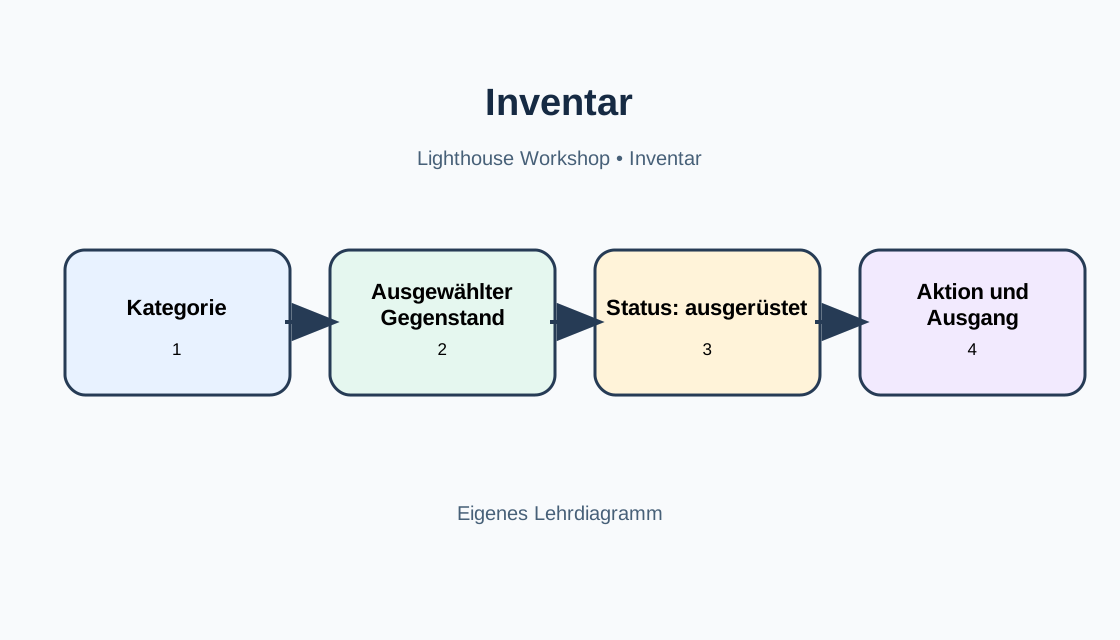
Nimm für den ersten Durchlauf ein Übungsinventar: öffnen, einen Gegenstand auswählen, seine Beschreibung lesen und schließen. Das lässt sich besser wiederholen als „die mobile Version prüfen“. Notiere den Ausgangszustand: Panel geschlossen, nichts ausgewählt, Figur immer am gleichen Ort.
Dies ist ein vorgeschlagenes Beispiel, kein Inventar, das der Simulator automatisch erstellt. Du brauchst ein eigenes Testpanel oder einen bestehenden Prototyp. Definiere die Erwartung selbst: Der gewählte Gegenstand bleibt lesbar und das Schließen erfordert keine Computertaste. Dieser Artikel enthält keine tatsächlichen Tests unserer veröffentlichten Spiele.
Den aktuellen Device Simulator und seine Beta beachten #
Die am 7. Oktober 2026 geprüfte Roblox-Dokumentation bezeichnet den neuen Device Simulator als Beta. Zum Aktivieren nennt sie File → Beta Features → New Device Simulator mit anschließendem Studio-Neustart. Speichere vorher das Übungsprojekt. Die Anleitung bezieht sich auf dieses Werkzeug; Beta-Oberflächen können sich ändern.
Bei geöffnetem Place liegt die Werkzeugleiste über dem 3D-Viewport und ist im Bearbeitungsmodus sowie im Playtest verfügbar. Siehst du das ältere Werkzeug, notiere Version und Verfügbarkeit der neuen Option, statt eine Schaltfläche an einer erinnerten Stelle vorauszusetzen. Für eine Layoutprüfung musst du den Prototyp nicht mit echten Spielerdaten verbinden.
Profil und Ausgangseinstellungen festhalten #
Die Kategorie Phone enthält Handys und Tablets. Die Kategorie wählt ihr Standardgerät; das Feld mit dem aktiven Gerätenamen öffnet das Profilmenü. Beginne mit einem Handy und notiere Name, Bildschirmmaße, Ausrichtung und Display scaling. Diese Angaben beschreiben deinen Test, nicht das Gerät eines echten Spielbesuchers.
Unterscheide ein simuliertes Profil von Current device. Laut Dokumentation nutzt Letzteres deinen Monitor und deine Eingabe ohne Simulation. Ein Durchlauf mit Current device ist daher kein Handytest. Behalte denselben Aufgabenbeginn, damit du beim nächsten Profil das Anzeigeverhalten vergleichst und nicht eine andere zufällige Spielsituation.
Den Weg in beiden Ausrichtungen wiederholen #
Öffne das Panel, wähle denselben Gegenstand, lies die Beschreibung und finde den Ausgang. Verwende anschließend Rotate für Handy oder Tablet und wiederhole den Weg. Prüfe Titel, Auswahlzeile, Beschreibung, Scrollen und Schließen einzeln. Dass das ganze Panel irgendwie auf den Bildschirm passt, reicht nicht.
Eine Erwartung unseres Beispiels wäre: Nach der Drehung bleibt die Auswahl erkennbar, Text verdeckt den Ausgang nicht, und das Schließen aktiviert keinen Gegenstand darunter. Das sind Anforderungen an den Prototyp, keine Zusagen des Werkzeugs. Bei einem Fehler notiere Schritt und Ausrichtung vor der Änderung.
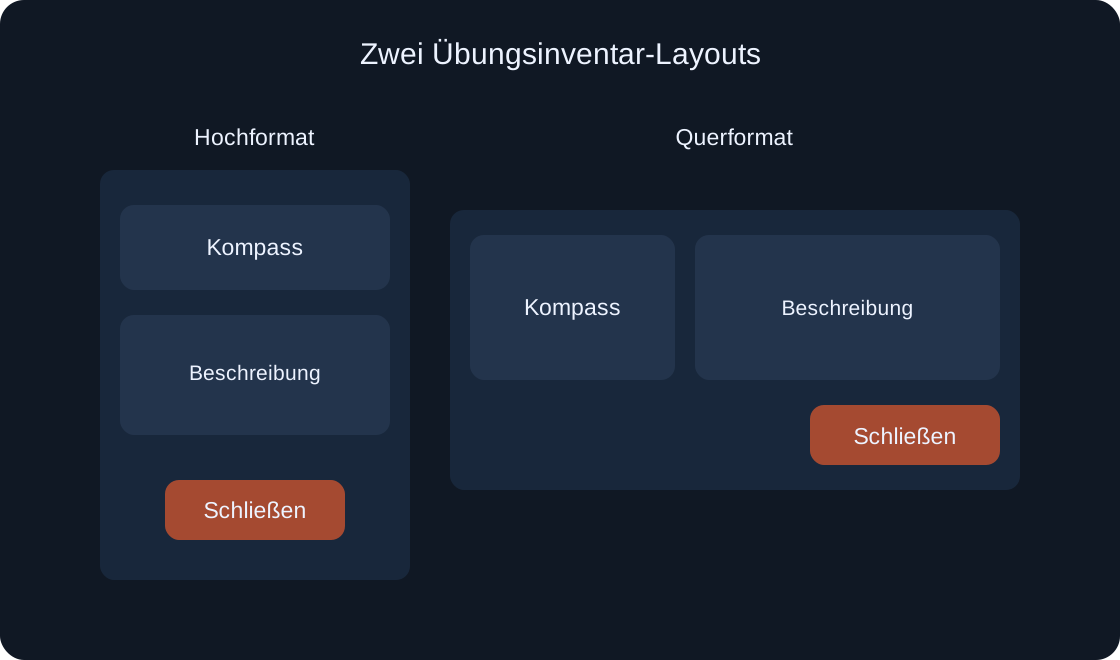 Bild in voller Größe öffnen ↗
Bequemen Zoom nicht mit Handygröße verwechseln #
Display scaling bietet unterschiedliche Darstellungen auf dem Monitor. Physical size orientiert sich an der physischen Gerätegröße, Actual resolution bildet Pixel ab und Fit to window füllt den verfügbaren Bereich. Für korrekte physische Skalierung braucht Studio Monitorinformationen durch automatische Skalierung oder manuelle Kalibrierung.
Nutze zuerst eine bequeme Ansicht für Überlagerungen und beurteile Schrift und Schaltflächen danach getrennt mit passender physischer Kalibrierung. Eine große Schaltfläche im vergrößerten Bild beweist keine gute Bedienbarkeit auf dem Handy. Notiere stets den Modus: Sonst können zwei Bilder desselben Profils unterschiedlich wirken, ohne dass sich das Spiel geändert hat.
| Display scaling | Vergleich |
|---|---|
| Physical size | Physische Größe mit Kalibrierung |
| Actual resolution | Zuordnung der Pixel |
| Fit to window | Einpassen in den Viewport |
Den vorgesehenen Eingabeweg prüfen #
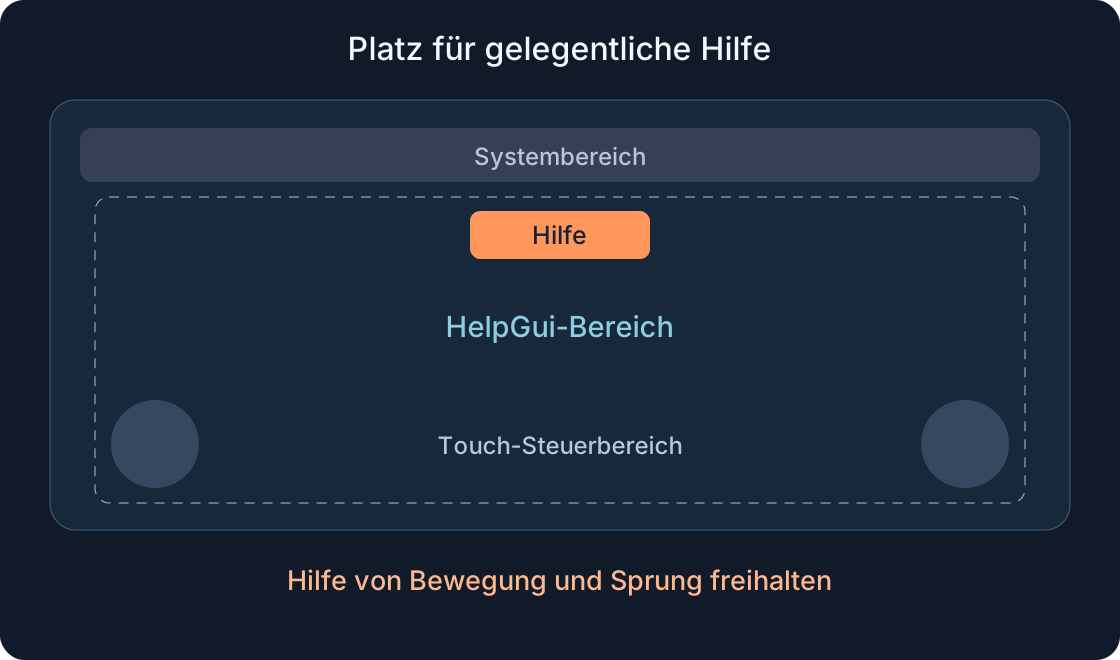
Führe mit dem Handyprofil die Aufgabe über den vorgesehenen Touch-Weg aus: öffnen, wählen, scrollen, schließen. Touch controls zeigt Tastatur- und Mausbefehle zur Gestensimulation. Folge diesen Angaben, statt selbst zu erraten, welche Geste ein Ziehen auslösen soll.
Ein sichtbarer Knopf beweist nicht, dass seine Funktion arbeitet. Notiere das betätigte Element und die geänderte Ansicht. Beim Inventar ist erneutes Öffnen nach dem Schließen hilfreich: Blockiert ein unsichtbares Panel weiterhin die Eingabe? Das ist eine Frage an deine Implementierung, die sich in der Simulation beobachten lässt.
Suche und Bildschirmtastatur ansehen #
Hat dein Testpanel ein Suchfeld, halte zuerst den Zustand ohne Fokus fest. Wähle dann das Feld und gib einen kurzen Gegenstandsnamen ein. Device Simulator dient auch zur Prüfung der Bildschirmtastatur. Vergleiche, ob Feld, Ergebnis, ausgewählter Gegenstand und die zum Beenden nötige Aktion zugänglich bleiben.
Ein erfundener Fehler: Die Tastatur verdeckt den einzigen Ausgang und der vorgesehene Schließweg funktioniert nicht mehr. Notiere die genaue Folge statt „Das Handy ist kaputt“. Wiederhole nach dem Drehen und nach Entfernen des Fokus. Du musst keine Suche nur für den Artikel ergänzen, wenn deine echte Aufgabe keine benötigt.
Handy, Tablet und Desktop vergleichen #
Wiederhole nach dem ersten Handy denselben Weg mit Tablet und Desktopprofil. Ändere jeweils nur eine Größe: zuerst das Profil mit gleichem Skalierungsmodus, dann die Ausrichtung. Notiere wiederkehrende Fehler und solche, die nur bei einer Kombination auftreten. Das ist verständlicher als drei unterschiedliche Spielsitzungen.
Beginne mit einer kleinen Auswahl, die du regelmäßig wiederholen kannst. Drei ehrlich dokumentierte Durchläufe helfen mehr als eine lange ungeprüfte Geräteliste. Ein Desktopbild bestätigt keinen Touch-Weg, und ein Handyprofil bestätigt keine Netzwerkbedingungen. Für Verbindungen ist ein eigener Plan mit Network Simulator nötig.
Einen Fehler korrigieren und seinen Weg wiederholen #
Beschreibe den Fehler durch Element und Schritt: „Die Gegenstandsbeschreibung verdeckt nach der Drehung den Ausgang.“ Prüfe Layout und Zustände deines Panels; der Simulator repariert sie nicht automatisch. Ändere eine Ursache und wiederhole die bisherigen Ausgangsbedingungen, bevor du weitere Verbesserungen beginnst.
Ein anderer Gegenstand mit kürzerem Namen beweist keine Behebung des alten Problems. Verwende denselben Text und Zustand wie beim Fehler. Bewahre Vorher-Nachher-Aufzeichnungen auf und prüfe kurz ein benachbartes Profil, denn eine lokale Änderung kann eine andere Anordnung beeinflussen. Hier wird ein Plan beschrieben, keine bereits ausgeführte Reparatur.
Ergebnisse von echten Gerätetests trennen #
Eine brauchbare Aufzeichnung enthält Profil, Ausrichtung, Maßstab, Ausgangszustand, Schritte, Erwartung und Beobachtung. Kennzeichne getrennt „geplant“, „in Simulation reproduziert“ oder „auf echtem Gerät geprüft“. Ein bekanntes Handymodell im Menü auszuwählen rechtfertigt den letzten Status nicht.
Simulation hilft bei Layout und Eingabewegen, beweist allein aber keine identischen FPS, Verbindungsqualität oder vollständige Fehlerfreiheit auf einem bestimmten Handy. Prüfe echte Geräte und Netzwerke getrennt, sobald das möglich ist. Unsere eigenen Grafiken zeigen Übungsaufgabe und Prüfbogen, keine Studio-Bildschirmfotos oder Messergebnisse.
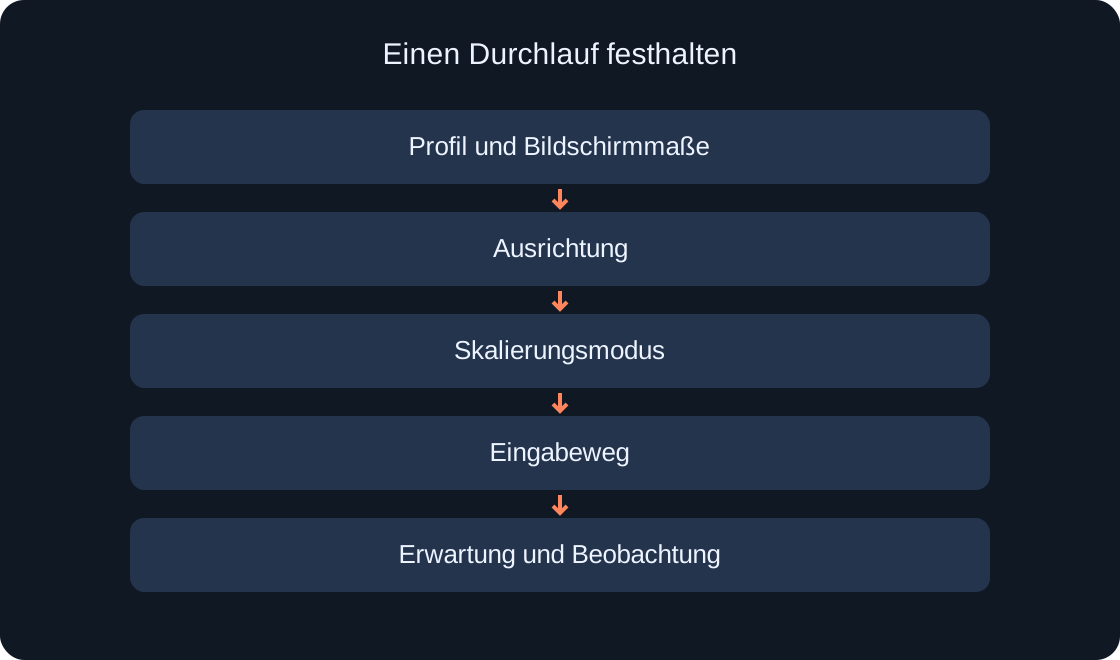 Bild in voller Größe öffnen ↗
| Status | Mögliche Aussage |
|---|---|
| Geplant | Weg vorhanden, noch kein Ergebnis |
| Simulation durchgeführt | Beobachtung im notierten Profil |
| Echtes Gerät geprüft | Separater Durchlauf auf echtem Gerät |
Originalquellen
Roblox Creator Hub — Device SimulatorRoblox Creator Hub — Studio testing modes