Studio / ROBLOX
Экран телефона в Roblox Studio: как проверить инвентарь и управление
Проверяем один законченный сценарий через Device Simulator: открытие панели, выбор предмета, ввод поиска и выход. Разбираем ориентацию, масштаб и границы симуляции без обещаний одинаковой производительности на всех телефонах.
Выбери маленький сценарий с понятным результатом #
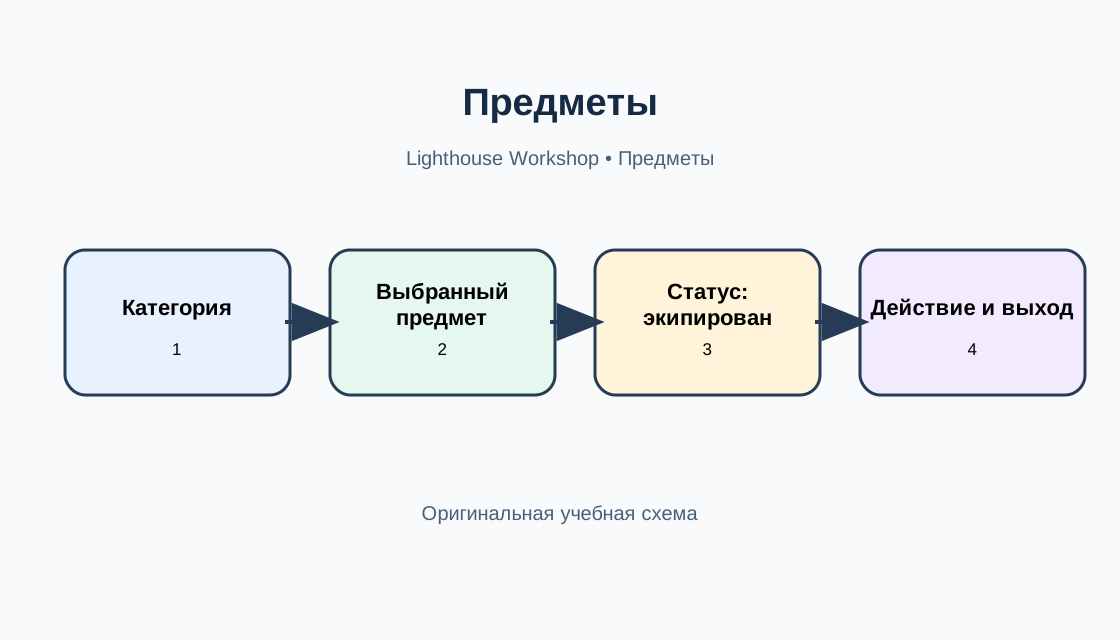
Для первого прохода возьми учебный инвентарь: открыть панель, выбрать предмет, прочитать описание и закрыть её. Такой маршрут лучше неопределённого «проверить мобильную версию», потому что каждое действие можно повторить. Заранее запиши стартовое состояние: панель закрыта, предмет не выбран, персонаж находится в одном и том же месте.
Это предложенное упражнение, а не готовый инвентарь, который добавляется вместе с симулятором. Нужна собственная тестовая панель или существующий прототип. Ожидаемый результат задаёшь ты: например, выбранный предмет читается, а выход доступен без клавиши компьютера. В статье нет фактического испытания наших действующих игр.
Найди текущий Device Simulator и учти beta #
В документации Roblox, проверенной 7 октября 2026 года, новый Device Simulator обозначен как beta. Для включения указан маршрут File → Beta Features → New Device Simulator с последующим перезапуском Studio. Перед перезапуском сохрани учебный проект. Инструкция относится именно к этому инструменту; интерфейс beta может меняться.
Когда place открыт, его панель находится над 3D viewport и доступна при редактировании и playtest. Если ты видишь прежний инструмент, запиши версию и наличие нового переключателя вместо догадки, что кнопка обязательно должна стоять в знакомом месте. Ради проверки раскладки не подключай прототип к рабочим сохранениям игроков.
Выбери профиль и запиши исходные параметры #
В категории Phone находятся телефоны и планшеты. Нажатие категории выбирает её устройство по умолчанию, а элемент с названием активного устройства открывает список профилей. Для первого прохода выбери один телефон и запиши название, размеры экрана, ориентацию и режим Display scaling. Это параметры проверки, а не название модели у реального посетителя твоей игры.
Отдельно различай профиль симуляции и Current device: по документации последний использует твой монитор и ввод без симуляции. Если проверял Current device, не подписывай результат как испытание телефона. Сохрани одинаковый стартовый сценарий, чтобы при следующем профиле сравнить именно отображение, а не другую случайную ситуацию.
Пройди маршрут в двух ориентациях #
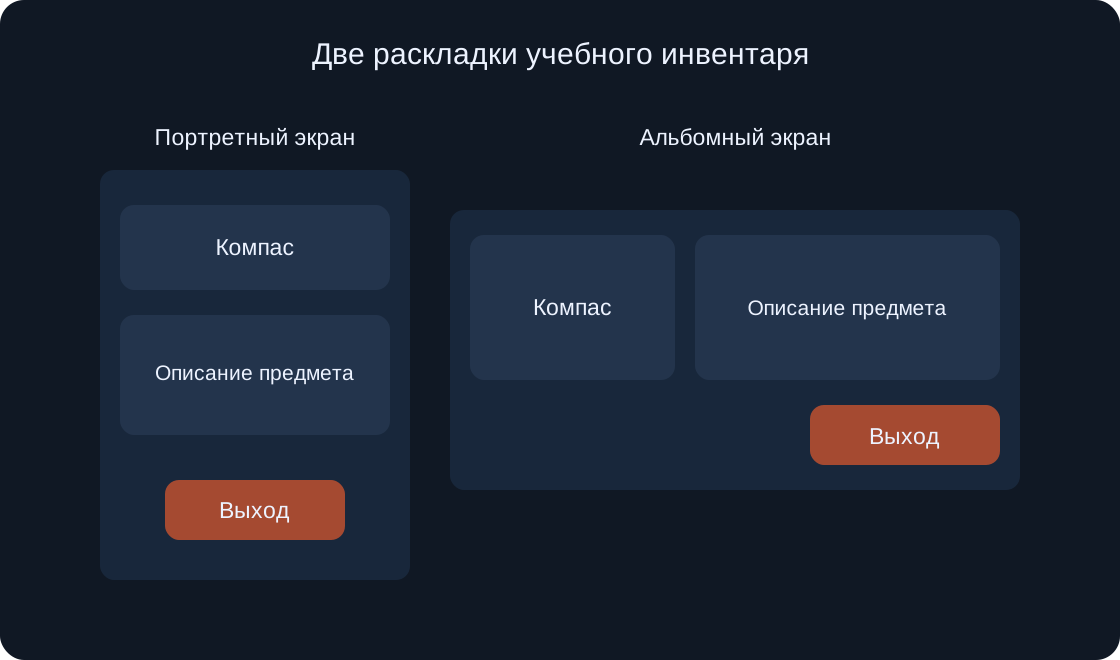
Открой панель, выбери один и тот же предмет, прочитай описание и найди выход. Затем используй Rotate для телефона или планшета и повтори путь. Смотри на конкретные элементы: заголовок, строку выбранного предмета, описание, прокрутку и кнопку закрытия. Не ограничивайся тем, что вся панель «поместилась».
Пример ожидаемого поведения нашего упражнения: после поворота выбранный предмет остаётся понятным, текст не накрывает выход, а закрытие не запускает действие на предмет под ним. Это условия нашего прототипа, которые нужно проверить, а не встроенная гарантия инструмента. При проблеме запиши шаг и ориентацию до исправления.
 Открыть изображение крупнее ↗
Не перепутай удобный масштаб с размером телефона #
Display scaling предлагает разные способы показать экран на мониторе. Physical size ориентирован на физический размер устройства, Actual resolution сопоставляет пиксели, а Fit to window вписывает картинку в доступное окно. Для корректного физического масштаба требуется информация о мониторе через автоматический режим или ручную калибровку.
Сначала используй удобный просмотр для поиска перекрытий, затем отдельно оцени физический размер текста и кнопок при подходящей калибровке. Большая кнопка на растянутом изображении сама по себе не доказывает удобство на телефоне. Всегда записывай выбранный режим: иначе два снимка одного профиля могут дать разные впечатления без изменения самой игры.
| Display scaling | Что сравнивается |
|---|---|
| Physical size | Физический размер при калибровке |
| Actual resolution | Соответствие пикселей |
| Fit to window | Вписывание в окно |
Проверь доступный путь ввода #
Выбрав телефонный профиль, пройди действия способом, предусмотренным для touch: открыть, выбрать, прокрутить, закрыть. В панели Touch controls перечислены сочетания клавиатуры и мыши для эмуляции жестов. Используй справку инструмента, а не собственную догадку о том, какой жест означает перетаскивание.
Не выдавай наличие кнопки за проверку её действия. Зафиксируй, какой элемент нажат и какое состояние изменилось. Для инвентаря особенно полезно проверить повторное открытие после закрытия: не остаётся ли невидимая панель, мешающая следующему нажатию? Это вопрос к реализации твоего интерфейса, который симулятор помогает наблюдать.
Открой поиск и посмотри на экранную клавиатуру #
Если в учебной панели есть поле поиска, сначала запиши вид без фокуса, затем выбери поле и введи короткое название предмета. Device Simulator предназначен и для проверки экранной клавиатуры. Сравни, видны ли поле, результат, выбранный предмет и действие, необходимое для завершения ввода.
Вымышленный дефект: клавиатура закрывает единственный выход, а панель нельзя закрыть предусмотренным способом. Записывай это как конкретную последовательность, а не как «телефон сломан». Повтори после поворота и после снятия фокуса. Не добавляй поле поиска только ради статьи, если в твоём настоящем сценарии оно не нужно.
Сравни телефон, планшет и настольный профиль #
После первого телефона повтори тот же маршрут на планшете и настольном профиле. Меняй один параметр за раз: сначала профиль при одинаковом режиме масштаба, затем ориентацию. Запиши, какие проблемы повторяются, а какие относятся только к одному сочетанию. Так проще найти причину, чем сравнивать три разных игровых сеанса.
Начни с небольшого набора, который способен регулярно перепроверять. Три честно описанных прохода полезнее длинного списка устройств без результатов. Изображение рабочего стола не подтверждает touch-ввод; телефонный профиль не подтверждает сетевую задержку. Если нужна проверка соединения, это отдельный план с Network Simulator.
Исправь одну проблему и повтори её маршрут #
После наблюдения сформулируй дефект через элемент и шаг: «описание выбранного предмета перекрывает выход после поворота». Посмотри на настройки раскладки и состояния своей панели; симулятор не исправляет её автоматически. Измени одну причину и повтори прежние исходные условия, прежде чем переходить к следующему улучшению.
Не считай другой предмет с более коротким названием подтверждением исправления старой ошибки. Используй тот же текст и состояние, на которых проблема появилась. Сохрани запись до и после, а затем коротко проверь соседний профиль: локальное исправление может изменить другое расположение. В этой статье описан план, а не уже выполненное исправление.
Сохрани результат и отдели его от реального устройства #
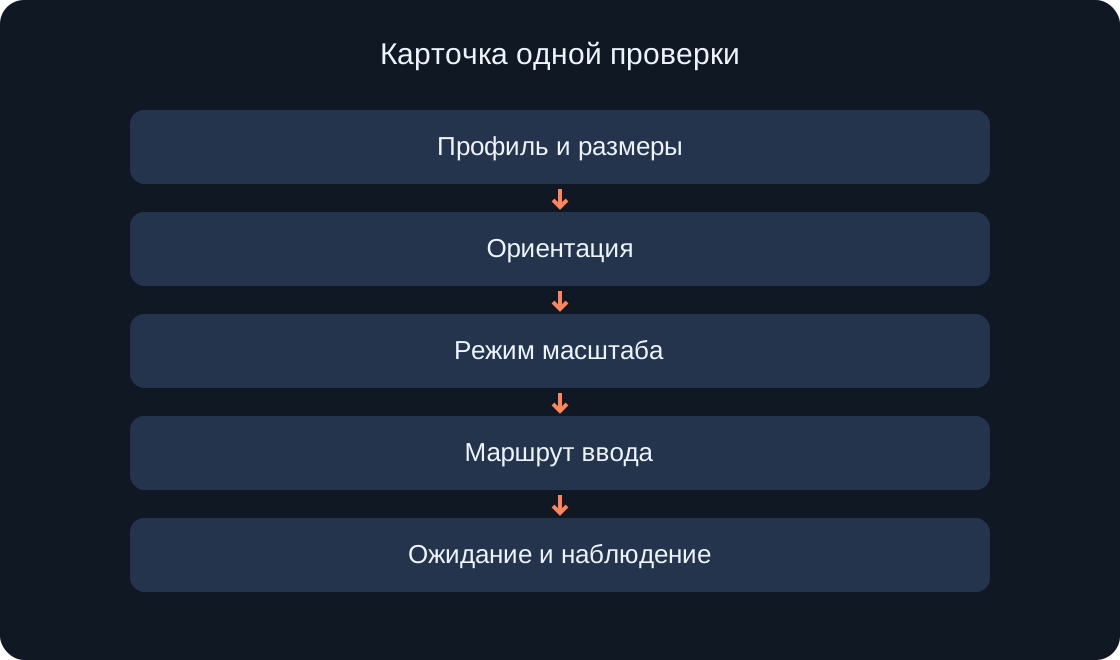
В записи достаточно профиля, ориентации, масштаба, исходного состояния, шагов, ожидаемого и наблюдаемого результата. Отметь отдельно: «план», «воспроизведено в симуляторе» или «проверено на реальном устройстве». Не переносись к последнему статусу только потому, что выбрал знакомую модель телефона в списке.
Симуляция полезна для раскладки и пути ввода, но сама по себе не доказывает одинаковые FPS, качество соединения и отсутствие всех ошибок на конкретном телефоне. Проверку реального устройства и сети проводи отдельно, когда она доступна. Наши оригинальные схемы показывают учебный сценарий и карточку проверки, а не скриншоты Studio или результаты измерений.
 Открыть изображение крупнее ↗
| Статус записи | Что можно утверждать |
|---|---|
| План | Есть маршрут, результата ещё нет |
| Симуляция выполнена | Есть наблюдение в указанном профиле |
| Реальное устройство проверено | Есть отдельный реальный проход |
Первоисточники
Roblox Creator Hub — Device SimulatorRoblox Creator Hub — Studio testing modes