Studio / ROBLOX
在 Roblox Studio 检查手机屏幕:背包界面与操作流程
用 Device Simulator 检查完整任务:打开面板、选择物品、输入搜索并退出。区分方向、显示缩放和模拟边界,不承诺所有手机都有相同性能。
选择结果明确的小任务 #
第一次检查可使用练习背包:打开面板、选择物品、阅读说明、关闭面板。这比笼统地“检查移动版本”更容易重复。先记录初始状态:面板关闭、没有选中物品、角色每次位于同一位置。
这是建议的练习,不是模拟器自动创建的背包。你需要自己的测试面板或现有原型。自行规定预期结果,例如选中物品仍可读,退出不依赖电脑按键。本文没有对我们已发布的游戏进行实际测试。
找到当前 Device Simulator 并注意 beta 状态 #
2026 年 10 月 7 日查阅的 Roblox 文档将新的 Device Simulator 标为 beta。说明中的启用路径是 File → Beta Features → New Device Simulator,然后重启 Studio。重启前保存练习项目。这份指南针对这个工具,beta 界面可能发生变化。
打开 place 后,工具栏位于 3D 视口上方,编辑和游戏测试时均可使用。如果看到旧工具,记录版本以及新选项是否可用,不要认定按钮一定在记忆中的位置。检查界面布局,不需要把原型连接到真实玩家存档。
选择配置并记录起始参数 #
Phone 类别包含手机和平板。点击类别会选择默认设备,显示当前设备名称的项目可打开配置菜单。先选一部手机,记录名称、屏幕尺寸、方向和 Display scaling 模式。这些描述的是你的测试,不是游戏中真实访问者的硬件。
区分模拟配置和 Current device。文档将后者描述为使用自己的显示器和输入,不进行模拟。因此不能把 Current device 下的检查标为手机测试。保持相同任务起点,换配置时才能比较显示行为,而不是不同的随机游戏场景。
在两个方向重复流程 #
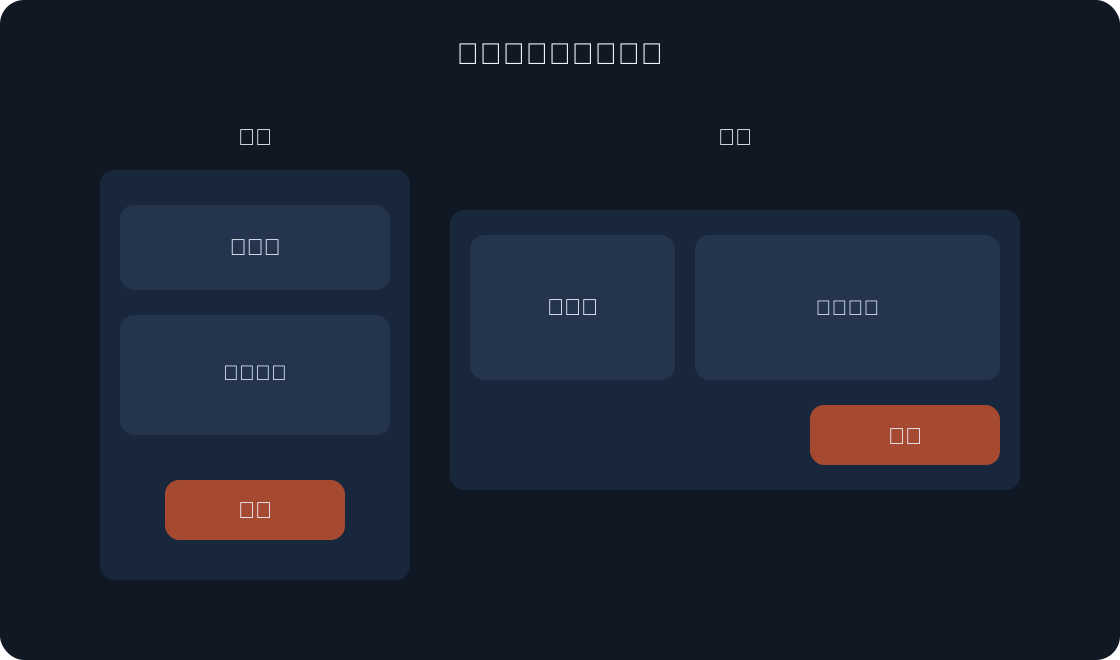
打开面板、选择同一个物品、阅读说明并找到退出按钮。随后使用手机或平板的 Rotate,再重复流程。检查具体元素:标题、选中条目、说明、滚动和关闭按钮。整个面板勉强装进屏幕,并不代表检查完成。
练习中的预期可以是:旋转后选择仍然清楚,文字没有遮住出口,关闭不会触发下方物品。这些是需要验证的原型要求,不是工具内置保证。出现问题时,先记录步骤和方向,再修改项目。
 打开大图 ↗
不要把方便查看的缩放当成手机尺寸 #
Display scaling 提供不同显示方式。Physical size 面向设备物理尺寸,Actual resolution 对应像素,Fit to window 将画面放入可用视口。正确物理缩放需要通过自动缩放或手动校准提供显示器信息。
先用方便观察的视图寻找重叠,再通过合适的物理校准评估文字和按钮大小。放大图片中的大按钮,不能证明它在手机上也好用。始终记录模式,否则同一配置的两张图可能产生不同印象,而游戏本身并未改变。
| Display scaling | 比较内容 |
|---|---|
| Physical size | 校准后的物理尺寸 |
| Actual resolution | 像素对应关系 |
| Fit to window | 适应可用视口 |
检查可用输入路径 #
选择手机配置后,按预定触控流程完成打开、选择、滚动、关闭。Touch controls 列出用于模拟手势的键盘和鼠标组合。应按工具说明操作,而不是自行猜测拖动对应什么手势。
按钮可见,不等于动作已经验证。记录激活了哪个元素以及哪个状态发生变化。背包尤其适合检查关闭后重新打开:是否有不可见面板挡住下一次输入?这是界面实现中的问题,模拟可以帮助观察。
打开搜索并观察屏幕键盘 #
如果练习面板有搜索框,先记录未聚焦状态,再选中字段并输入简短物品名。Device Simulator 也用于检查屏幕键盘。比较搜索框、结果、已选物品,以及结束输入所需操作是否仍然可访问。
一个虚构缺陷是:键盘遮住唯一出口,预定关闭方式不再工作。应记录具体顺序,而不是写“手机坏了”。旋转后及移除焦点后分别重复。如果实际任务没有搜索功能,不必为了本文增加一个。
比较手机、平板与桌面配置 #
完成第一部手机后,在平板和桌面配置中重复相同流程。每次只改变一个变量:先在相同缩放模式下换配置,再改变方向。记录哪些问题重复发生,哪些仅出现在一种组合中。这比比较三次不同游戏过程更容易理解。
从能够定期复查的小集合开始。三次如实记录的检查,比很长但没有结果的设备清单更有用。桌面图片不证明触控行为,手机配置不证明网络条件。连接测试需要另行安排 Network Simulator。
修复一个问题并复现原流程 #
用元素和步骤描述缺陷:“旋转后,所选物品说明遮住退出按钮。”检查自己面板的布局和状态设置;模拟器不会自动修复它们。修改一个原因,然后用原初始条件重复检查,再开始下一个改进。
换成名字更短的物品,不能证明旧问题已修复。使用出现问题时的相同文字和状态。保留前后记录,再简单检查相邻配置,因为局部修改也可能影响其他布局。本文描述的是计划,不是已执行的修复。
分开记录模拟结果与真机测试 #
有效记录包括配置、方向、缩放、初始状态、步骤、预期结果和观察结果。单独标记“计划中”“在模拟中复现”或“在真实设备上验证”。仅在菜单中选中了熟悉的手机型号,不能使用最后一个状态。
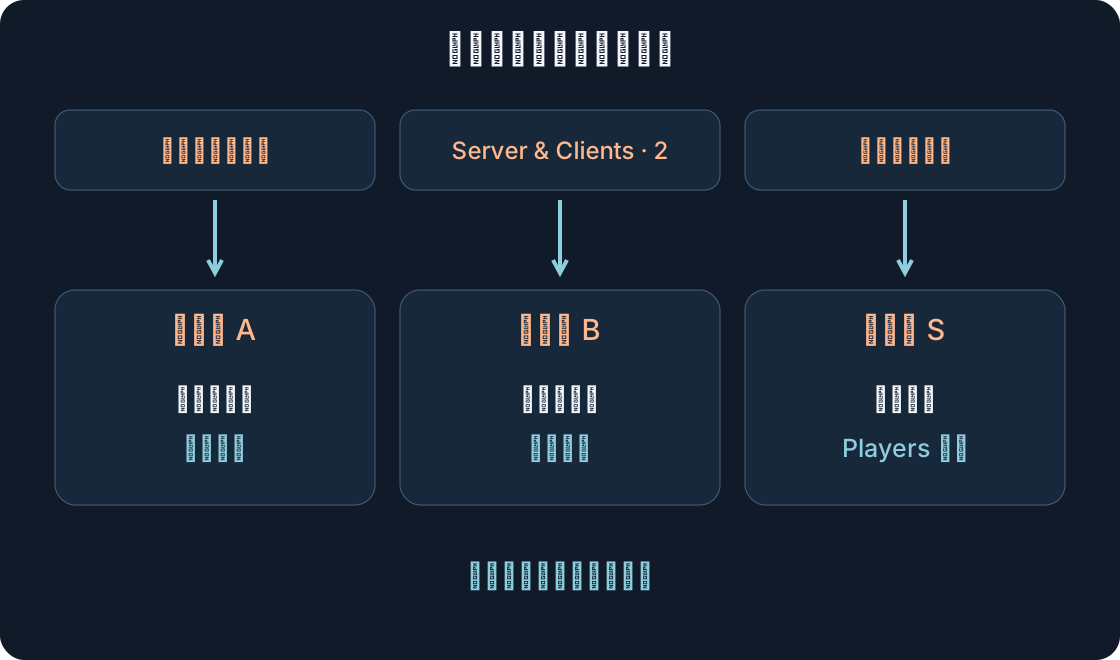
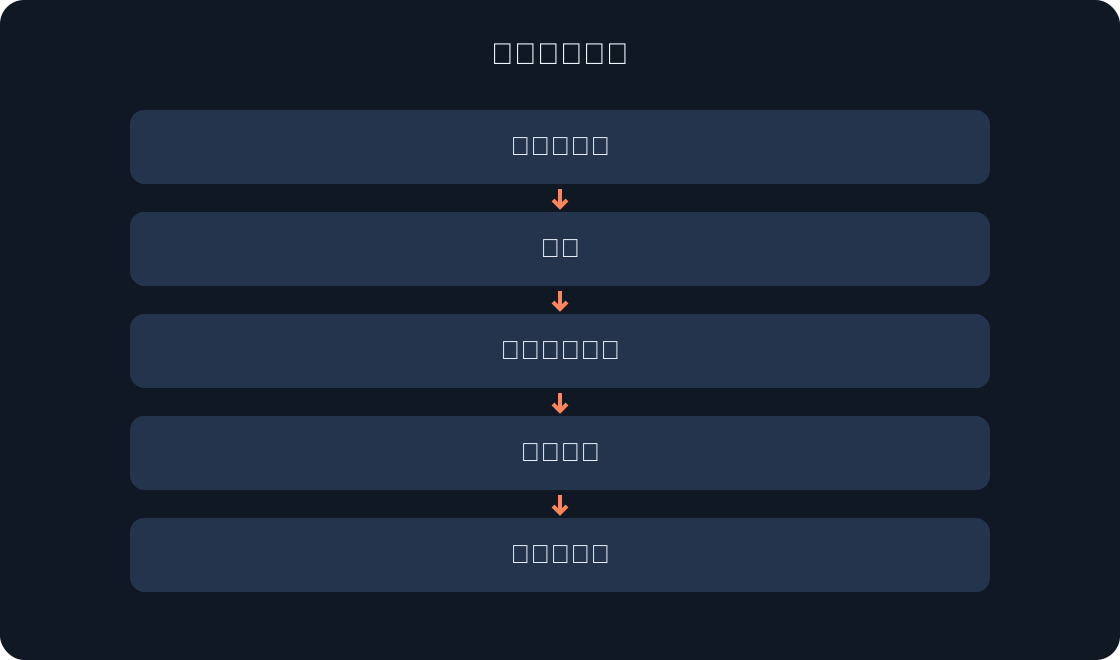
模拟有助于检查布局和输入路径,但单独不能证明某部手机上的相同 FPS、连接质量或完全没有错误。有条件时分别检查真实硬件和网络。我们的原创图示展示练习任务与测试记录,并非 Studio 截图或测量结果。
 打开大图 ↗
| 记录状态 | 可支持的结论 |
|---|---|
| 计划中 | 有流程,还没有结果 |
| 完成模拟 | 有指定配置下的观察 |
| 检查真实设备 | 有单独的真机检查 |
原始资料
Roblox Creator Hub — Device SimulatorRoblox Creator Hub — Studio testing modes