Studio / ROBLOX
أول حركة في Roblox Studio: الهيكل والإطارات والنشر
خطط لإيماءة قصيرة على هيكل جاهز، وافحص الوضعيات والتوقيت، واحفظ العمل القابل للتعديل. المعاينة والأصل المنشور والتشغيل داخل اللعبة مراحل مختلفة.
 افتح الصورة بالحجم الكامل ↗
1. اختر إيماءة واضحة واحدة #
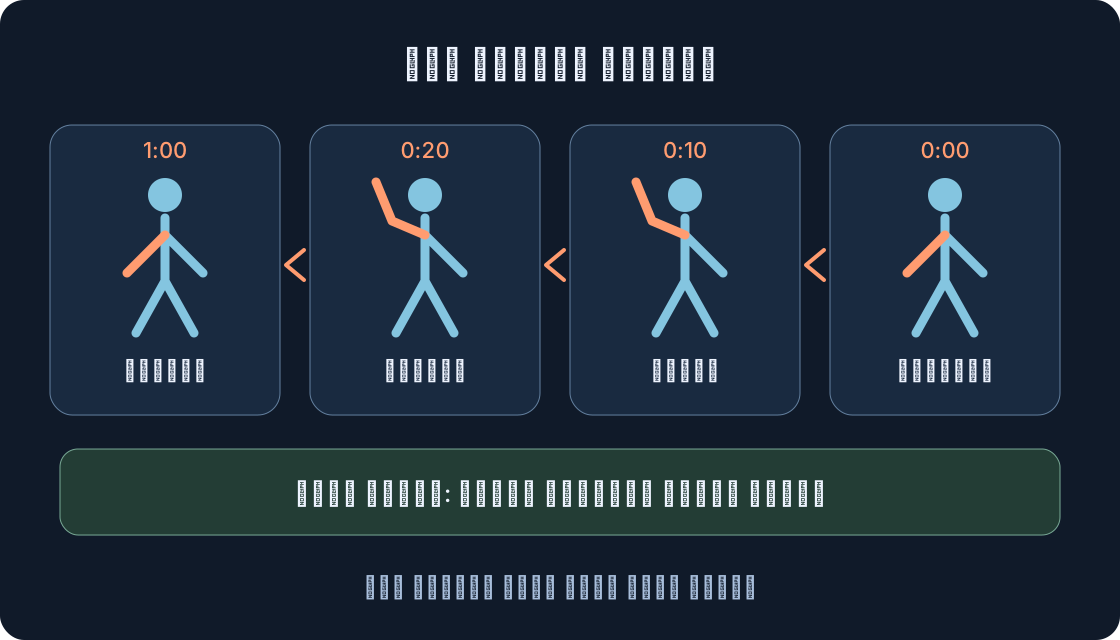
ابدأ بتحية بسيطة: ترفع الشخصية الذراع اليمنى، وتثبتها قليلاً، ثم تعود إلى وضعيتها الأولى. هذه خطة تدريب وليست حركة مأخوذة من لعبة المؤلف. سجّل الغرض والمدة والنتيجة المرئية: ذراع تتحرك بوضوح، وجذع لا ينقلب، ونهاية هادئة. ابدأ بفعل واحد بدلاً من مجموعة كاملة للجري والقفز والقتال.
ارسم قبل فتح الأدوات ثلاث وضعيات: البداية والتحية والعودة. حدد أجزاء الجسم التي تحتاج إلى الحركة فعلاً. لا يلزم تحريك الساقين أو نقل الشخصية كاملة في المشهد من أجل التحية. قلة التغييرات المستقلة تسهّل تفسير الخلل. قرر إن كانت الإيماءة تحدث مرة واحدة؛ فهذا يؤثر في الوضعية النهائية وفحص إعادة البدء. الرسم الأول يصف مراحل العمل، وليس لقطة لمشروع مكتمل، وكتابة الهدف مسبقاً تمنع تغيير معيار النجاح بعد المشاهدة.
2. ميّز الشبكة والهيكل وأصل الحركة #
تصف الشبكة mesh الشكل الهندسي، لكن رؤية شخصية لا تضمن وجود اتصالات قابلة للتحكم. الهيكل rig بنية جاهزة تتضمن أجزاء ومفاصل؛ وقد توفر Motor6D أو Bone بنيتها المتحركة. تصف الحركة تغير الوضعيات مع الزمن. أصلها المنشور ليس نموذج الشخصية ولا زراً يبدأ الفعل تلقائياً.
لا تحاول إصلاح غياب المفاصل بإدخال AnimationId آخر. تحقق أولاً من قابلية النموذج المختار للتحريك. اسم مثل «تحية» مفيد للبشر، لكنه لا يستبدل هوية الأصل، إذ قد تحمل أعمال مختلفة العنوان نفسه. المسودة القابلة للتعديل المحفوظة في المكان تختلف أيضاً عن الأصل المنشور. يفصل الجدول الأول النموذج والمقطع والمرجع المنشور ومسار التشغيل في جلسة معينة، حتى لا تعاملها كشيء واحد أثناء متابعة المشكلة أو تسليم العمل لفريق آخر.
| العنصر | الغرض | لا تخلطه مع |
|---|---|---|
| Mesh | الشكل الهندسي المرئي | هيكل جاهز بمفاصل |
| Rig | الأجزاء والاتصالات | أصل الحركة |
| مقطع محفوظ | عمل قابل للتعديل داخل المكان | حفظ المشروع كاملاً |
| حركة منشورة | أصل بمعرّف حقيقي ومالك | عنوانه أو بدء تشغيله |
| AnimationTrack | مسار محمّل على Animator | الأصل المنشور نفسه |
3. جهز هيكلاً متوافقاً #
استخدم هيكلاً جاهزاً يناسب الشخصية المقصودة. إذا لم يكن موجوداً، يفتح Rig Generator الحالي من Avatar أو Home ثم Character. اختر الخيار المناسب؛ تختلف بنية R6 عن R15. في التمرين الأول، الاحتفاظ بهيكل R15 قياسي وكتابة نوعه أفيد من تبديل الجسم بين كل معاينة.
ضع النموذج التدريبي في جزء واضح منفصل من المشروع، وامنحه اسماً مميزاً. افحص الأجزاء والمفاصل المعنية في Explorer، وتجنب إعادة تسميتها عرضياً. يعتمد التوافق على البنية والمفاصل المطلوبة، لا على تطابق اللون أو حجم الجسم. نقل المقطع إلى هيكل آخر لاحقاً يحتاج إلى فحص مستقل. جهز بنية النموذج المخصص المستورد أولاً؛ هذا الدرس لا يحول أي شكل هندسي إلى هيكل جاهز لمجرد تسميته Rig. تأكد من هذا الأساس قبل إنشاء الوضعيات.
4. افتح المحرر وسمّ العمل #
افتح Animation Editor من Avatar أو عبر Window ثم Avatar. اختر الهيكل الجاهز في العرض الثلاثي أو Explorer. في مسار إنشاء الحركة الجديدة اكتب Animation Name واختر Create. اجعل الاسم يوضح الفعل والنسخة، مثل GreetingPractice_v1، لتستطيع تمييزه عن تعديل لاحق.
حدد فوراً أدوات التشغيل وقائمة المسارات والخط الزمني. تأكد من تعديل النموذج المقصود، لا شخصية مجاورة تحمل اسماً مشابهاً. سجّل الهيكل المرتبط بالعمل. إذا لم تتحدد الأجزاء بالطريقة المتوقعة، فراجع البنية قبل إنشاء الوضعيات. لا تحتاج إلى النشر للتحقق من فتح المحرر؛ الإنشاء والمعاينة والحفظ تسمح بتقييم الحركة قبل قرار نشر الأصل. توضيح ارتباط النموذج والمقطع مفيد أيضاً عندما يضم المشروع عدة شخصيات تدريبية.
5. ثبّت الوضعية الأولى #
تجعل الوضعية الأولى الإيماءة قابلة للتكرار. ضع مؤشر الزمن عند البداية، وافحص الذراع في وضع محايد. يستخدم الدرس الرسمي الحالي + ثم Add All Body لإضافة مسارات أجزاء الجسم، ثم إدراج إطار مفتاحي من القائمة السياقية في الجزء العلوي للخط الزمني. افحص العلامات الفعلية بعد ذلك، لا موضع المؤشر وحده.
لا تحول الإطار الأول إلى ميل عرضي للجسم كله. احتفظ بمرجع واضح: الساقان والجذع كما خُطط لهما، والذراع لم ترتفع بعد. هذه قاعدة للمقارنة وليست وضعية فنية إلزامية لكل شخصية. قيّم لاحقاً كيف تتفاعل مسارات الأجزاء غير اللازمة مع حركات أخرى. الآن تحتاج إلى بداية واضحة وطريقة للعودة إلى الوضعية نفسها، بدلاً من إعادة بنائها تقريبياً من الذاكرة بعد تعديلات كثيرة. حفظ هذا المرجع يجعل نهاية الحركة أكثر قابلية للفحص.
6. وزّع اللحظات المفتاحية زمنياً #
تتضمن الخطة أربع لحظات: البداية والذراع المرفوعة وثباتاً قصيراً والعودة. يقترح الجدول أوقاتاً لمعدل ثلاثين إطاراً في الثانية، وليست نتائج مقاسة. يعرض المحرر افتراضياً الثواني والإطارات؛ فالوقت 0:15 يعني نصف ثانية بهذا المعدل، لا خمس عشرة ثانية. إذا تغير المعدل فأعد حساب الإطارات أو اعتمد الثواني.
انقل المؤشر إلى الوقت المطلوب ثم غيّر وضعية الجزء المختار. ينشئ المحرر إطاراً مفتاحياً عند تغيير الوضعية. انسخ الوضعية المرتفعة إلى اللحظة التالية للثبات، والوضعية الأولى إلى النهاية. افحص المسارات التي تلقت مفاتيح بالفعل. تضيف Add Keyframe Here قريباً من موضع النقر، وليس بالضرورة عند المؤشر؛ لذلك تحقق من الزمن الناتج. اترك خانة النتيجة فارغة حتى تلاحظ المعاينة، ولا تكتب التوقيت المقترح كأنه اختبار منجز.
| الوقت عند ثلاثين إطاراً/ثانية | الوضعية المقترحة | الفحص المطلوب | النتيجة: تُملأ لاحقاً |
|---|---|---|---|
| 0:00 | بداية محايدة | ذراع غير مرفوعة وجذع ثابت | |
| 0:10 | ذراع مرتفعة | كتف ومرفق دون تقاطع | |
| 0:20 | تثبيت الوضعية | الموضع يطابق الوضعية المرتفعة | |
| 1:00 | العودة للبداية | استعادة الوضعية الأولى |
7. حرّك الأجزاء تدريجياً #
ارفع الذراع بتغييرات صغيرة، وافحص الكتف والمرفق من زوايا متعددة. تغيير زوايا كبيرة لكل الأجزاء معاً قد يسبب تقاطعاً مع الجذع أو انثناء غير طبيعي. احصل أولاً على وضعية رئيسية مفهومة، ثم حسّن اليد والرأس فقط إذا كانا يساعدان على التعبير عن التحية.
تأكد من تعديل وضعية المفصل، لا نقل النموذج كله في المشهد. قارن الظل العام بالبداية: هل تظهر التحية من مسافة لعب عادية؟ قلل مدى الحركة وأعد المعاينة عند الحاجة. أبق الحالات الوسطية بسيطة. زيادة المفاتيح لا تحسن الحركة تلقائياً؛ فقد يخفي مسار معقد دوراناً عرضياً. أربع وضعيات مقصودة مع شرح لكل منها أفيد للنسخة الأولى من عشرات التعديلات المنسية. حفظ سبب التعديل يساعد زميلاً لاحقاً على تقييمه بدلاً من محاولة فهم خط زمني مزدحم وحده.
8. افحص التوقيت والانتقالات #
استخدم Play في أدوات المحرر نفسه، أو Spacebar عندما يكون التركيز داخله. شاهد الإيماءة كاملة، ثم مرر المؤشر عبر الجزء المسبب للمشكلة. افحص البداية والارتفاع والثبات والعودة منفصلة. قارن المشهد من الأمام والجانب، فقد تخفي زاوية واحدة تداخل أجزاء الجسم.
صحح أولاً عيباً محدداً: زمناً خاطئاً أو دوراناً زائداً أو وضعية نهاية مفقودة. ثم عدّل الانتقال إذا بقيت الحركة حادة. لا تغير كل الفواصل والتنعيم معاً، وإلا تفقد المقارنة معناها. اترك Looping معطلاً للتحية ذات التنفيذ الواحد. إذا أردت دورة لاحقاً، ينبغي توافق الوضعيتين الأولى والأخيرة؛ تفعيل التكرار لا يصنع اتصالاً سلساً وحده. تثبت المعاينة الحركة التي شاهدتها في المحرر فقط، لا بدءها داخل تجربة منشورة. سجّل سياق الملاحظة لتفصله عن الفحص اللاحق داخل اللعبة.
9. احفظ المقطع والمشروع منفصلين #
افتح ⋯ في منطقة تشغيل المحرر واختر Save أو Save As. يحفظ ذلك عمل الحركة داخل بنية المكان؛ تصف المرجعية الحالية KeyframeSequence في ServerStorage ومرجعاً مرتبطاً بالهيكل. استخدم اسم نسخة مميزاً حتى تبقى النسخة الأولى قابلة للتعرف بين سجلات متشابهة.
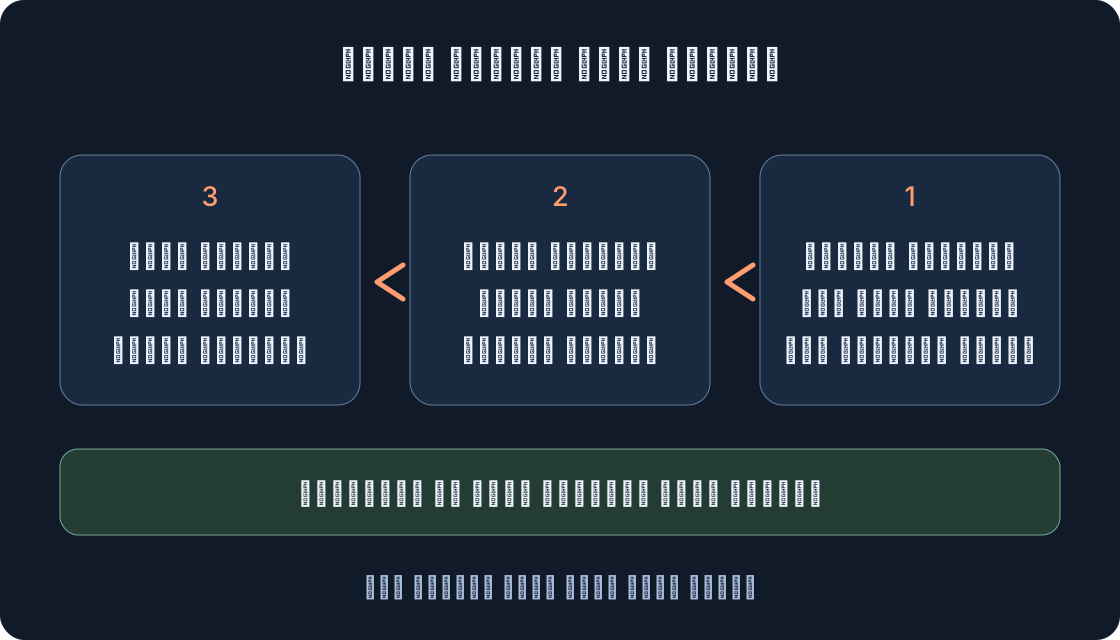
حفظ المقطع لا يحفظ المشروع كاملاً ولا ينشر أصل حركة. احفظ المكان أيضاً بالطريقة المعتادة للمشروع، ثم تحقق من إعادة فتح العمل المقصود في المحرر. لا تختبر حفظه بحذف الأصل. يفصل الرسم الثاني العمل المحفوظ والأصل المنشور والتشغيل المتحقق منه في اللعبة. إذا توقفت عند المرحلة الأولى فسجّل ذلك. ظهور عنوان مألوف في قائمة لا يثبت إنشاء AnimationId. معرفة ما حفظته بدقة تمنع الاعتقاد بأن جميع تغييرات المشهد محفوظة بسبب حفظ مقطع واحد.
 افتح الصورة بالحجم الكامل ↗
10. جهز النشر تحت المالك الصحيح #
بعد إعداد الحركة وحفظها، مسار النشر هو ⋯ ثم Publish to Roblox ثم Asset Configuration. افحص العنوان والوصف وCreator. للاستخدام في تجربة مملوكة لمجموعة، يطلب المسار الرسمي اختيار المجموعة في Creator. تحقق من صلاحية حسابك مسبقاً، ولا تنشر شخصياً لمجرد أن هذا السياق ظهر أولاً.
قبل التأكيد قارن التجربة المستهدفة والمالك، وأكمل الإرسال فقط إذا أردت نشر مادتك فعلاً. قد يختلف اسم الزر الأخير بين النوافذ والدروس الحالية، فاتبع غرض العملية. بعد نجاح النشر دوّن المعرّف الحقيقي والصفحة؛ تجد العمل في Creator Dashboard ضمن Development Items ثم Animations. الصيغة rbxassetid://ANIMATION_ASSET_ID هنا بديل تعليمي لا يعمل. نشر الحركة لا ينشر المشروع ولا يربط حدثاً ولا يصلح هيكلاً غير متوافق. إكمال هذه العملية ليس دليلاً على اكتمال التكامل كله.
11. خطط للتشغيل داخل اللعبة #
يستخدم مسار اللعبة Animation مع AnimationId، ويحمّله عبر Animator:LoadAnimation لإنشاء AnimationTrack، ثم يشغّل المسار. لشخصية تحتوي Humanoid يوجد Animator بداخله؛ ويستخدم الهيكل بلا Humanoid كائن AnimationController وبداخله Animator. هذا وصف للتكامل، لا تنفيذ جاهز متحقق منه لكل نموذج.
تعتمد رؤية الآخرين على موضع إنشاء Animator وبدء الحركة. تصف API الحالية إنشاء Animator على الخادم، وبدء عميل اللاعب لشخصيته Player.Character، والبدء على الخادم للكائنات خارج شخصيات اللاعبين. يجب أن يكون Animator داخل Workspace عند التحميل. لا تنشئ مساراً جديداً في كل إطار بحثاً عن مسار موجود. خطط للحدث والنهاية والتكرار والأولوية منفصلة؛ الحركات المتنافسة قد تغير الوضعية المرئية. أعلى أولوية ليست إصلاحاً عاماً. افحص التكامل مستقلاً عن الإيماءة في المحرر، وافصل ملاحظتك عن ملاحظة عميل ثانٍ.
12. اكتب خطة الفحص وسلّم العمل #
جهز فحوصاً دون نجاحات مكتوبة مسبقاً: إعادة فتح المقطع المحفوظ، ووضوح الوضعيات الأربع، والعودة للبداية، وتطابق المنشور مع النسخة والمالك، وبدء المسار الصحيح على هيكل متوافق، ورؤية عميل آخر للحركة. اترك خانتي النتيجة الفعلية والتاريخ لكل فحص. تنفذ فحوص جلسة اللعب لاحقاً، منفصلة عن المعاينة، ولا يستبدلها نجاح مشاهدة المحرر.
عند المشكلة سجّل اسم الهيكل ونوعه ونسخة المقطع ومعرّف الأصل الحقيقي والمالك والتجربة والحدث ونص Output الدقيق. أضف المكان والوقت والسياق والأجزاء التي تحركت بشكل غير متوقع. استبعد كلمات المرور والبيانات الخاصة. سلّم العمل المحفوظ والغرض معاً: «تحية قصيرة دون نقل الجذع، وعودة محايدة مرة واحدة». يستند التعديل التالي بذلك إلى هدف وملاحظة واضحين، لا تخمين من العنوان. ميّز الخطة والنتيجة الفعلية وما لم يتحقق بعد كي يستطيع الفريق متابعة العمل.
المصادر الأصلية
Roblox Creator Hub — Animation EditorRoblox Creator Hub — Rig Generator
Roblox Creator Hub — Create character animations
Roblox Creator Hub — Use animations
Roblox Creator Hub — Animator and replication context
Roblox Creator Hub — Animation asset reference
Roblox Creator Hub — AnimationTrack and priorities
Roblox Creator Hub — AnimationController