Studio / ROBLOX
Tu primera animación en Roblox Studio: rig, fotogramas y publicación
Planifica un gesto breve en un rig preparado, revisa poses y tiempos y guarda el trabajo. La vista previa, el recurso publicado y la reproducción durante el juego son etapas distintas.
 Abrir imagen a tamaño completo ↗
1. Elige un gesto claro #
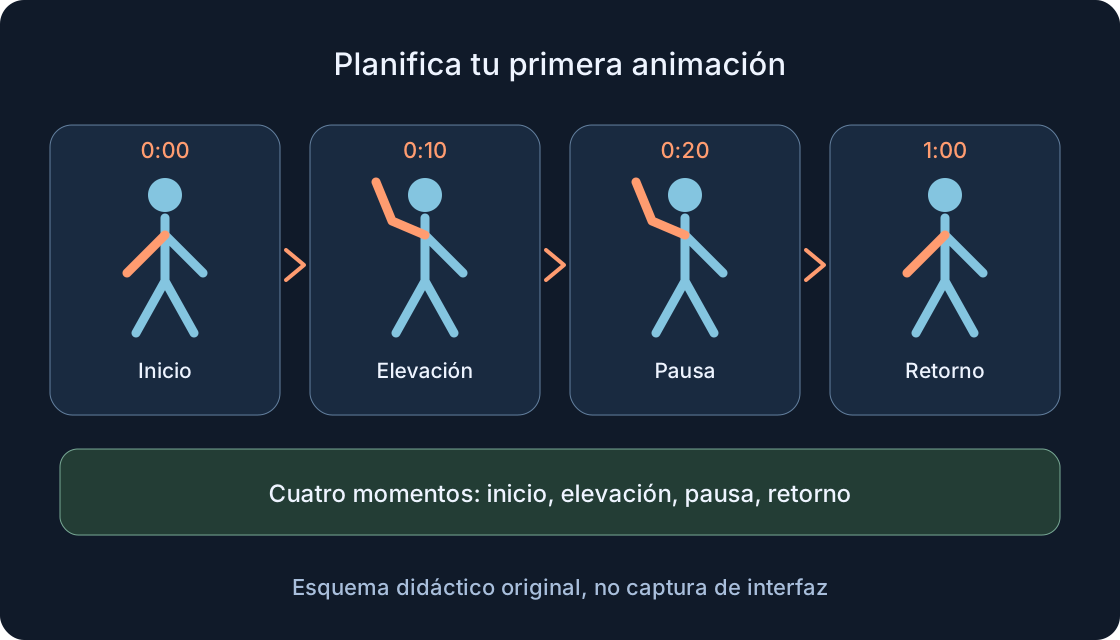
Empieza con un saludo pequeño: el personaje levanta el brazo derecho, mantiene la pose un instante y vuelve al inicio. Es un plan de práctica, no una animación tomada de un juego del autor. Anota finalidad, duración y resultado visible: movimiento legible, torso sin volcar y final tranquilo. Comienza con una acción en vez de un conjunto completo de correr, saltar y combatir.
Antes de abrir herramientas, dibuja tres posiciones: inicio, gesto y retorno. Decide qué partes deben moverse realmente. Un saludo no necesita animar las piernas ni desplazar todo el personaje por la escena. Menos cambios independientes facilitan entender los fallos. Decide si será un gesto de una sola ejecución: eso afecta la pose final y la prueba de repetición. El primer esquema describe etapas, no una captura de un proyecto ya terminado.
2. Distingue mesh, rig y recurso de animación #
Un mesh describe geometría, pero una figura visible no garantiza conexiones controlables. Un rig es una estructura preparada con partes y articulaciones; Motor6D o Bone pueden formar la estructura móvil. Una animación describe poses que cambian con el tiempo. Su recurso publicado no es el modelo del personaje ni un botón que inicia automáticamente la acción.
No intentes arreglar articulaciones ausentes insertando otro AnimationId. Comprueba primero que el modelo seleccionado pueda animarse. Un nombre como «Saludo» ayuda a las personas, pero no sustituye el identificador: trabajos distintos pueden llamarse igual. Un borrador editable guardado en un place también difiere del recurso publicado. La primera tabla permite registrar por separado modelo, clip editable, referencia publicada y pista de una sesión concreta, sin tratarlos como objetos intercambiables.
| Entidad | Función | No confundir con |
|---|---|---|
| Mesh | Geometría visible | Rig preparado con articulaciones |
| Rig | Partes y conexiones | Recurso de animación |
| Clip guardado | Trabajo editable dentro del place | Guardar todo el proyecto |
| Animación publicada | Recurso con ID real y propietario | Su título o su inicio |
| AnimationTrack | Pista cargada en Animator | El propio recurso publicado |
3. Prepara un rig compatible #
Utiliza un rig preparado que corresponda al personaje previsto. Si no tienes uno, la ruta actual de Rig Generator es Avatar o Home → Character. Elige la variante adecuada; R6 y R15 tienen estructuras distintas. Para este primer ejercicio es más útil mantener un R15 estándar y anotar su tipo que cambiar de cuerpo entre cada vista previa.
Coloca el modelo de práctica en una parte separada y clara del proyecto, con nombre distinguible. Inspecciona las partes y articulaciones pertinentes en Explorer, evitando renombrarlas accidentalmente. La compatibilidad depende de estructura y articulaciones, no de colores o tamaños iguales. Trasladar el clip a otro rig requerirá otra comprobación. Para modelos importados personalizados, prepara antes su estructura: esta lección no convierte cualquier geometría en un esqueleto listo solo por llamarla Rig.
4. Abre el editor y nombra el trabajo #
Abre Animation Editor desde Avatar o Window → Avatar. Selecciona el rig preparado en la vista 3D o Explorer. En el flujo de nueva animación, introduce Animation Name y elige Create. Usa un nombre que explique acción y revisión, por ejemplo «GreetingPractice_v1», para distinguirlo de una modificación posterior.
Localiza los controles de reproducción, la lista de pistas y la línea de tiempo. Confirma que editas el modelo previsto y no un personaje cercano con nombre parecido. Anota el rig vinculado al trabajo. Si sus partes no se seleccionan como esperas, revisa la estructura antes de crear poses. Publicar no hace falta para comprobar si se abrió el editor: creación, vista previa y guardado permiten evaluar primero el movimiento antes de decidir publicar un recurso.
5. Fija la pose inicial #
La pose inicial hace reproducible el gesto. Coloca el indicador al principio y comprueba el brazo en posición neutral. Para añadir pistas de todas las partes, el tutorial oficial actual utiliza + → Add All Body y después inserción contextual de fotogramas clave en la zona superior de la línea de tiempo. Revisa los marcadores reales, no solo la posición del indicador.
Evita convertir el primer fotograma en una inclinación accidental de todo el cuerpo. Conserva una referencia clara: piernas y torso como estaba previsto y brazo aún sin levantar. Es una base de comparación, no una pose artística obligatoria. Más adelante conviene evaluar cómo las pistas de partes innecesarias interactúan con otros movimientos. Ahora necesitas un inicio visible y una forma de volver exactamente a esa pose, en vez de reconstruirla aproximadamente de memoria después de varias modificaciones.
6. Sitúa los momentos clave #
El plan tiene cuatro momentos: pose inicial, brazo levantado, pausa breve y retorno. La tabla propone tiempos para 30 fotogramas por segundo; no son resultados medidos. La visualización predeterminada es segundos:fotogramas, por lo que 0:15 significa medio segundo a esa frecuencia, no quince segundos. Si cambias la frecuencia, recalcula los fotogramas o trabaja a partir de segundos.
Mueve el indicador al momento deseado y después cambia la pose de la parte seleccionada. El editor crea una clave cuando cambia la pose. Copia la pose levantada al momento siguiente para mantenerla y la inicial para terminar. Comprueba qué pistas recibieron claves realmente. Add Keyframe Here inserta cerca del clic, no necesariamente junto al indicador; revisa el tiempo resultante. Deja vacío el campo de resultado hasta observar la vista previa.
| Tiempo a 30 fps | Pose propuesta | Comprobación | Resultado — completar después |
|---|---|---|---|
| 0:00 | Inicio neutral | Brazo sin levantar; torso estable | |
| 0:10 | Brazo levantado | Hombro y codo sin intersecciones | |
| 0:20 | Mantener pose | Coincide con la pose levantada | |
| 1:00 | Volver al inicio | Pose inicial recuperada |
7. Mueve las partes gradualmente #
Levanta el brazo mediante cambios pequeños y revisa hombro y codo desde varios ángulos. Un ángulo grande en todas las partes a la vez puede causar intersecciones con el torso o una flexión extraña. Logra primero una pose principal legible y después ajusta mano y cabeza solo si ayudan a comunicar el saludo.
Comprueba que modificas la pose articular y no desplazas el modelo completo por la escena. Compara la silueta con el inicio: ¿se entiende el gesto desde una distancia normal de juego? Reduce la amplitud y repite la vista previa si hace falta. Mantén simples los estados intermedios. Más claves no mejoran automáticamente el movimiento: una pista difícil puede ocultar una rotación accidental. Cuatro posiciones intencionales explicadas son más útiles para la primera versión que decenas de cambios cuyo propósito nadie recuerda.
8. Revisa tiempos y transiciones #
Utiliza Play en los controles del editor o Spacebar con el foco dentro de él. Mira el gesto completo y luego recorre con el indicador un intervalo problemático. Revisa inicio, elevación, pausa y retorno por separado. Compara vistas frontal y lateral: un ángulo puede esconder partes que se atraviesan.
Corrige primero un defecto concreto: tiempo incorrecto, giro indeseado o pose final perdida. Después ajusta transiciones si el movimiento sigue siendo brusco. No cambies todos los intervalos y el suavizado a la vez; perderías una comparación útil. Deja Looping desactivado para un saludo único. Para un ciclo posterior, concilia poses inicial y final: activar repetición no crea por sí solo una unión suave. La vista previa solo confirma movimiento observado en el editor, no su inicio dentro de una experiencia publicada.
9. Guarda el clip y el proyecto por separado #
Abre ⋯ en la zona de reproducción y elige Save o Save As. Esto conserva el trabajo dentro del place; la referencia actual describe KeyframeSequence en ServerStorage y una referencia asociada al rig. Utiliza un nombre de revisión distinguible para que la primera versión siga identificable entre entradas parecidas.
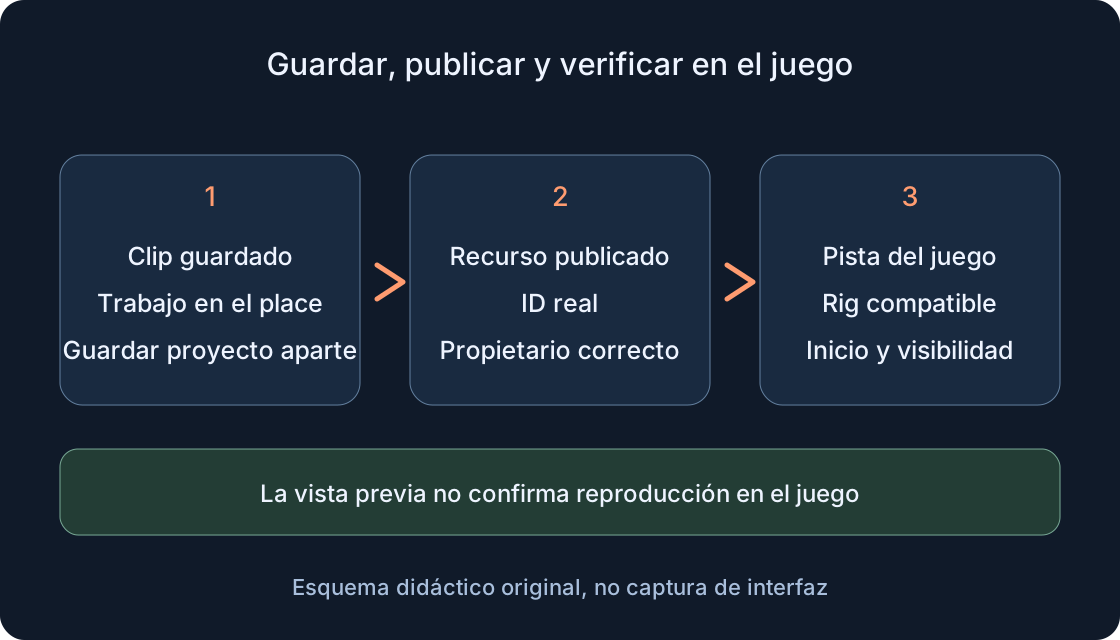
Guardar el clip no guarda todo el proyecto ni publica un recurso de animación. Guarda el place por separado mediante el método habitual del proyecto y verifica que el trabajo previsto se abra otra vez en el editor. No pruebes su conservación eliminando el original. El segundo esquema distingue trabajo guardado, recurso publicado y reproducción verificada en el juego. Si te detuviste en la primera etapa, registra ese estado. Un título conocido en una lista no demuestra que exista AnimationId.
 Abrir imagen a tamaño completo ↗
10. Prepara la publicación con el propietario correcto #
Tras preparar y guardar el movimiento, la ruta es ⋯ → Publish to Roblox → Asset Configuration. Revisa título, descripción y Creator. Para una experiencia de grupo, la ruta oficial requiere seleccionar ese grupo en Creator. Comprueba antes la autorización de tu cuenta; no publiques personalmente solo porque ese contexto apareció primero.
Antes de confirmar, compara experiencia objetivo y propietario, y completa el envío solo cuando quieras publicar el material. El nombre del botón final puede variar entre ventanas y tutoriales actuales, así que sigue la finalidad de la acción. Tras publicar correctamente, registra ID real y página; Creator Dashboard muestra el trabajo en Development Items → Animations. rbxassetid://ANIMATION_ASSET_ID es aquí un marcador de referencia que no funciona. Publicar la animación no publica el proyecto, no conecta un evento ni repara un rig incompatible.
11. Planifica la reproducción durante el juego #
La ruta utiliza Animation con AnimationId, la carga mediante Animator:LoadAnimation para crear AnimationTrack y luego reproduce esa pista. En personajes con Humanoid, Animator es su objeto hijo; un rig sin Humanoid utiliza AnimationController con un Animator hijo. Es un esquema de integración, no una implementación ya verificada para cualquier modelo.
La visibilidad para otros depende de dónde se crea Animator y empieza la reproducción. La API actual describe Animator creado por servidor, inicio en el cliente propio para Player.Character e inicio en servidor fuera de personajes de jugadores. Animator debe estar en Workspace al cargar. No crees una pista nueva cada fotograma solo para buscar una existente. Planifica evento, final, repetición y prioridad por separado: movimientos competidores pueden alterar la pose visible. La máxima prioridad no es una reparación universal. Comprueba la integración aparte del gesto del editor.
12. Escribe un plan de pruebas y entrega el trabajo #
Prepara comprobaciones sin éxitos rellenados: el clip guardado se reabre, las cuatro poses se entienden, el gesto vuelve al inicio, la publicación identifica revisión y propietario correctos, el evento reproduce la pista adecuada en un rig compatible y otro cliente ve el movimiento. Deja campos de resultado real y fecha por comprobación. Las pruebas durante una sesión se realizan después, separadas de la vista previa.
Ante un problema, registra nombre y estructura del rig, revisión del clip, ID real, propietario, experiencia objetivo, evento y texto exacto de Output. Añade lugar, tiempo y contexto, incluidas partes que se movieron inesperadamente. Excluye contraseñas y datos privados. Entrega trabajo guardado y finalidad juntos: «saludo breve sin desplazar torso, retorno único a neutral». Así la siguiente revisión parte de un objetivo y observación claros, en lugar de una suposición basada en el título.
Fuentes originales
Roblox Creator Hub — Animation EditorRoblox Creator Hub — Rig Generator
Roblox Creator Hub — Create character animations
Roblox Creator Hub — Use animations
Roblox Creator Hub — Animator and replication context
Roblox Creator Hub — Animation asset reference
Roblox Creator Hub — AnimationTrack and priorities
Roblox Creator Hub — AnimationController