Studio / ROBLOX
Первая анимация в Roblox Studio: rig, ключевые кадры и публикация
Спланируйте короткий жест на подготовленном rig, проверьте позы и таймлайн, сохраните работу и отдельно подготовьте её использование в игре. Предпросмотр, опубликованный ресурс и игровое воспроизведение — разные этапы.
 Открыть изображение крупнее ↗
1. Выберите один понятный жест #
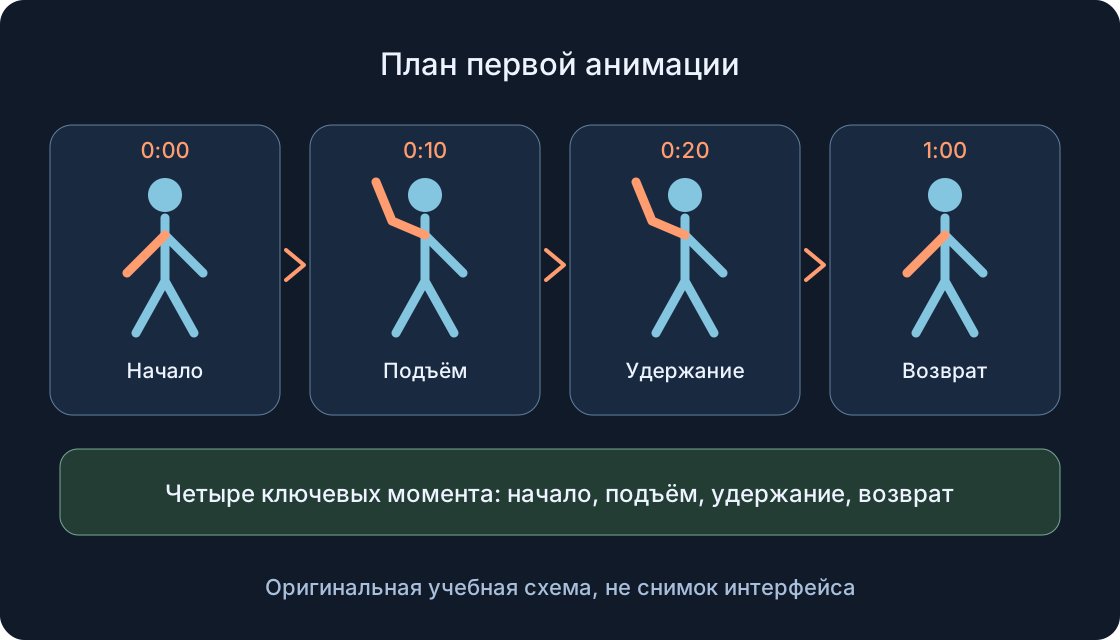
Для первой работы возьмите небольшой жест приветствия: персонаж поднимает правую руку, ненадолго удерживает её и возвращается к исходной позе. Это учебный план, а не готовая анимация из игры автора. Запишите назначение, длительность и наблюдаемый результат: рука движется понятно, корпус не переворачивается, в конце персонаж снова стоит спокойно. Начните с одного действия вместо полного набора бега, прыжка и боя.
До открытия инструментов нарисуйте три положения на бумаге: начало, жест, возвращение. Определите, какие части действительно должны двигаться. Для приветствия не обязательно анимировать ноги и перемещать весь персонаж. Чем меньше независимых изменений, тем проще понять ошибку. Отдельно решите, будет ли жест одноразовым: такой выбор влияет на конечную позу и проверку повторного запуска. Первая схема показывает этапы работы, а не снимок выполненного проекта.
2. Различите mesh, rig и ресурс анимации #
Mesh описывает геометрию, но видимая фигура ещё не гарантирует наличие управляемых соединений. Rig — подготовленная структура с частями и суставами; для движения могут использоваться Motor6D или Bone. Анимация описывает изменение поз во времени. Её опубликованный ресурс не является ни моделью персонажа, ни кнопкой автоматического запуска.
Не пытайтесь исправить отсутствие суставов вставкой другого AnimationId. Сначала проверьте, что выбранный объект действительно пригоден для анимации. Название «Приветствие» удобно человеку, но не заменяет идентификатор ресурса: две работы могут называться одинаково. Сохранённый в проекте черновик тоже отличается от опубликованного asset. Первая таблица помогает записать каждую сущность отдельно, чтобы в дальнейшем не перепутать модель, редактируемый клип, опубликованный ресурс и трек конкретного игрового сеанса.
| Сущность | Назначение | Не путать с |
|---|---|---|
| Mesh | Геометрия видимого объекта | Готовым rig с суставами |
| Rig | Структура частей и соединений | Анимационным ресурсом |
| Сохранённый клип | Редактируемая работа в place | Сохранением всего проекта |
| Опубликованная анимация | Ресурс с настоящим ID и владельцем | Её названием или запуском |
| AnimationTrack | Трек, загруженный на Animator | Самим опубликованным ресурсом |
3. Подготовьте совместимый rig #
Для учебной сцены используйте подготовленный rig, который соответствует будущему персонажу. Если его ещё нет, текущий Rig Generator открывается через Avatar или Home → Character. Выберите подходящий вариант; R6 и R15 имеют различную структуру. Для первого упражнения разумно оставить один стандартный R15 и записать его тип, а не менять тело между каждым просмотром.
Поместите учебную модель в отдельное понятное место проекта и дайте ей отличимое имя. Проверьте в Explorer части и соединения, которые собираетесь двигать; не переименовывайте их случайно. Совместимость проверяют по структуре и нужным суставам, а не по одинаковому цвету или размеру фигур. При переносе на другой rig позже понадобится отдельная проверка. Для нестандартной импортированной модели сначала подготовьте её структуру: этот урок не превращает произвольный mesh в готовый скелет.
4. Откройте редактор и назовите работу #
Откройте Animation Editor на вкладке Avatar либо через Window → Avatar. Выберите подготовленный rig в 3D-окне или Explorer. В сценарии создания новой работы задайте Animation Name и используйте Create. Имя должно пояснять действие и вариант, например «GreetingPractice_v1», чтобы вы могли отличить его от следующей правки.
Сразу найдите три области: управление воспроизведением, список дорожек и таймлайн. Убедитесь, что редактируется нужная модель, а не соседний персонаж с похожим именем. Запишите, какой rig связан с работой. Если его части не выбираются ожидаемым образом, вернитесь к структуре, прежде чем делать кадры. Не запускайте публикацию ради проверки, открыт ли редактор: создание, просмотр и сохранение клипа позволяют сначала оценить само движение.
5. Зафиксируйте исходную позу #
Начальная поза нужна, чтобы жест был воспроизводимым. Поставьте указатель на начало и проверьте спокойное положение руки. Для добавления дорожек всех частей текущий официальный урок использует + → Add All Body, затем контекстное добавление ключа в верхней области таймлайна. После действия проверьте реальные маркеры, а не только положение указателя.
Не превращайте исходный кадр в случайный наклон всего тела. Сохраните понятную опору: ноги и корпус стоят так, как задумано, выбранная рука ещё не поднята. Это ориентир для сравнения, а не обязательная художественная поза для любого персонажа. Кадры частей, которые не нужны жесту, позднее стоит отдельно оценить на взаимодействие с другими движениями. Пока важно ясно видеть начало и иметь возможность вернуть именно его, а не приблизительно восстановить позу по памяти.
6. Расставьте ключевые моменты во времени #
В учебном плане используйте четыре момента: исходная поза, поднятая рука, короткое удержание, возвращение. В таблице даны предлагаемые времена для шкалы с 30 кадрами в секунду; это не измеренные результаты. По умолчанию редактор показывает секунды:кадры, поэтому 0:15 означает половину секунды при этой частоте, а не пятнадцать секунд. Если частота изменена, пересчитайте кадры или ориентируйтесь на секунды.
Перемещайте указатель к нужному моменту, затем меняйте выбранную часть. Редактор создаёт ключ при изменении позы. Для удержания скопируйте поднятую позу в следующий момент, для завершения — исходную. Проверьте, какие дорожки реально получили ключи. Контекстная команда Add Keyframe Here вставляет ключ рядом с местом клика, а не обязательно у указателя; поэтому всегда смотрите на получившееся время. Не заполняйте пустой столбец результата таблицы до предпросмотра.
| Время при 30 кадрах/с | Предложенная поза | Что проверить | Результат — заполните позже |
|---|---|---|---|
| 0:00 | Нейтральное начало | Рука ещё не поднята; корпус стабилен | |
| 0:10 | Рука поднята | Плечо и локоть без пересечений | |
| 0:20 | Поза удерживается | Положение совпадает с поднятой позой | |
| 1:00 | Возврат к началу | Исходная поза восстановлена |
7. Двигайте части постепенно #
Поднимайте руку небольшими изменениями, проверяя плечо и локоть с нескольких углов. Не пытайтесь сразу поставить большой угол для всех частей: можно получить пересечение руки с корпусом или неестественный излом. Сначала добейтесь читаемой основной позы, затем уточните кисть и положение головы, если они помогают приветствию.
Следите, что изменяете суставную позу, а не положение всей учебной модели в сцене. Сравните силуэт с началом: заметен ли жест из обычного игрового расстояния? При необходимости уменьшите амплитуду и повторите просмотр. Оставьте промежуточные состояния простыми. Добавление многих ключей не делает движение автоматически лучше: трудно редактируемая дорожка может скрыть случайный поворот. Для первой версии полезнее четыре осмысленные позиции и записанное объяснение каждой, чем десятки неизвестных правок.
8. Проверьте таймлайн и переходы #
Для предпросмотра используйте Play в самом редакторе или Spacebar, когда фокус находится в нём. Посмотрите жест целиком и отдельно проведите указателем по проблемному участку. Проверьте начало, переход к поднятой руке, удержание и возврат. Сравните вид спереди и сбоку: один ракурс может скрывать пересечение частей.
Сначала исправляйте конкретный дефект: неверное время, лишний поворот или потерянную конечную позу. Затем меняйте способ перехода, если движение слишком резкое. Не меняйте одновременно все интервалы и сглаживание, иначе сравнение потеряет смысл. Для одноразового приветствия оставьте Looping выключенным. Если позже нужен цикл, первая и последняя позы должны согласовываться; включение повторения само по себе не создаёт плавный стык. Предпросмотр подтверждает только наблюдаемое движение в редакторе, не запуск внутри опубликованной игры.
9. Сохраните клип и отдельно проект #
В управлении редактора откройте ⋯ и выберите Save или Save As. Это сохраняет работу анимации в структуре place; текущая справка описывает KeyframeSequence в ServerStorage и ссылку у rig. Для следующего варианта используйте отличимое имя, чтобы исходная работа не потерялась среди похожих записей.
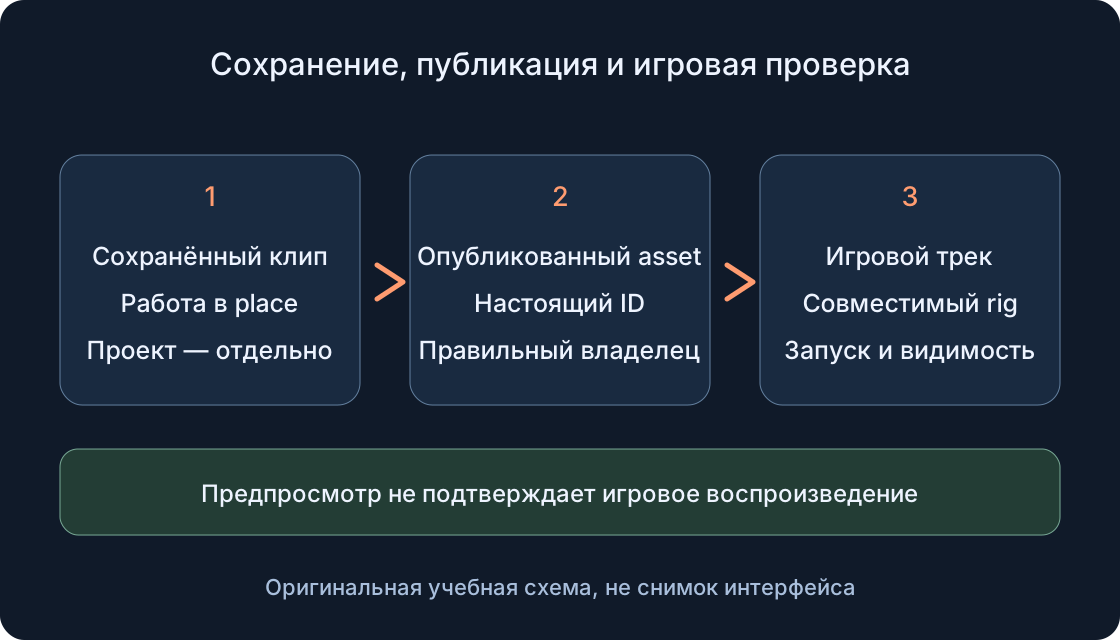
Сохранение клипа не сохраняет весь проект и не публикует анимационный ресурс. Отдельно сохраните сам place привычным способом проекта, затем проверьте, что нужная работа снова открывается через редактор. Не проверяйте сохранность намеренным удалением исходника. Во второй схеме три разных результата: сохранённая работа, опубликованный asset и проверенное игровое воспроизведение. Если вы остановились на первом, так и обозначьте состояние. Знакомое имя в списке не является доказательством появления AnimationId.
 Открыть изображение крупнее ↗
10. Подготовьте публикацию с правильным владельцем #
Когда движение подготовлено и сохранено, путь публикации в редакторе — ⋯ → Publish to Roblox → Asset Configuration. Проверьте название, описание и Creator. Для игры группы официальный маршрут требует выбрать эту группу в поле Creator. Уточните доступ своего аккаунта заранее; не отправляйте личную публикацию просто потому, что она быстрее открылась.
Перед подтверждением сверьте целевую experience и владельца; завершайте отправку только если действительно хотите опубликовать свой материал. Название завершающей кнопки может различаться между текущими окнами и уроками, поэтому ориентируйтесь на назначение действия. После успешной публикации запишите реальный ID с его страницей; в Creator Dashboard работа находится в Development Items → Animations. rbxassetid://ANIMATION_ASSET_ID здесь лишь нерабочий пример ссылки. Публикация анимации не публикует проект, не подключает событие и не исправляет несовместимый rig.
11. Спланируйте игровое воспроизведение #
В игровом маршруте объект Animation с AnimationId загружается через Animator:LoadAnimation, что создаёт AnimationTrack; затем воспроизводится трек. Для персонажа с Humanoid используется его дочерний Animator, а для rig без Humanoid — AnimationController с дочерним Animator. Это схема интеграции, а не готовая проверенная реализация для любой модели.
Для видимости другим игрокам важно, где создан Animator и где начинается трек: текущая API описывает серверное создание Animator, клиентский запуск для своего Player.Character и серверный запуск для объектов вне персонажа игрока. Animator должен находиться в Workspace при загрузке. Не создавайте новый трек на каждом кадре ради поиска старого. Отдельно согласуйте событие, окончание, повтор и приоритет: конкурирующие движения могут менять вид позы. Назначение максимального приоритета не является универсальным исправлением. Подробную интеграцию проверяйте отдельно от редакторского жеста.
12. Запишите план проверки и передайте работу #
Подготовьте проверки без заранее заполненного успеха: клип открывается после сохранения; четыре позы читаются; после жеста возвращается исходное положение; опубликован нужный вариант с правильным владельцем; событие запускает правильный трек на совместимом rig; другой клиент видит ожидаемое движение. Для каждого пункта оставьте поле фактического результата и даты. Проверки в игровом сеансе выполняются позже, отдельно от предпросмотра.
При проблеме запишите имя rig, тип структуры, вариант клипа, настоящий asset ID, владельца, целевую experience, событие и точное сообщение Output. Добавьте место, время и контекст наблюдения, а также части, которые двигались неожиданно. Не отправляйте пароли или закрытые данные. Команде передавайте сохранённую работу и краткий замысел вместе: «короткое приветствие без перемещения корпуса, одноразовое возвращение в нейтраль». Так следующая правка опирается на ясную цель и наблюдение, а не на догадку по названию.
Первоисточники
Roblox Creator Hub — Animation EditorRoblox Creator Hub — Rig Generator
Roblox Creator Hub — Create character animations
Roblox Creator Hub — Use animations
Roblox Creator Hub — Animator and replication context
Roblox Creator Hub — Animation asset reference
Roblox Creator Hub — AnimationTrack and priorities
Roblox Creator Hub — AnimationController