Studio / ROBLOX
Die erste Animation in Roblox Studio: Rig, Keyframes und Veröffentlichung
Plane eine kurze Geste auf einem vorbereiteten Rig, prüfe Posen und Zeitablauf und speichere die Arbeit. Vorschau, veröffentlichtes Asset und Wiedergabe im Spiel sind getrennte Schritte.
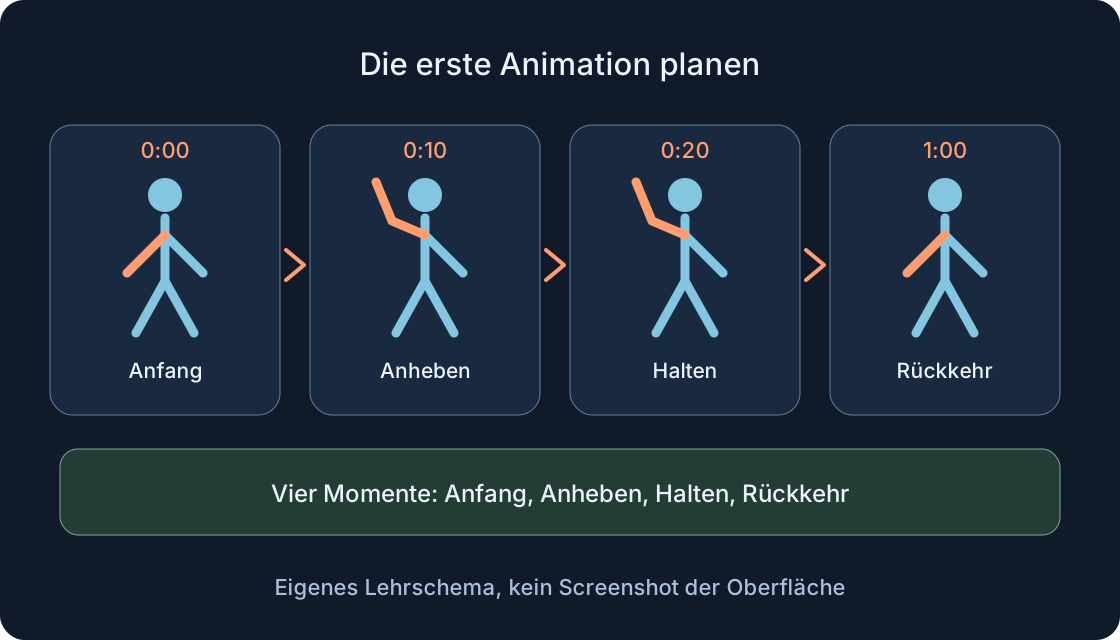 Bild in voller Größe öffnen ↗
1. Eine klare Geste auswählen #
Beginne mit einer kleinen Begrüßung: Die Figur hebt den rechten Arm, hält kurz und kehrt zur Ausgangspose zurück. Das ist ein Übungsplan, keine Animation aus einem Spiel des Autors. Notiere Zweck, Dauer und sichtbares Ergebnis: verständliche Armbewegung, kein umkippender Körper und ein ruhiger Abschluss. Eine Aktion reicht zunächst statt eines vollständigen Satzes aus Lauf-, Sprung- und Kampfbewegungen.
Zeichne vor dem Öffnen der Werkzeuge drei Positionen: Anfang, Geste und Rückkehr. Entscheide, welche Körperteile sich wirklich bewegen müssen. Für eine Begrüßung brauchst du weder Beinanimation noch eine Verschiebung der ganzen Figur. Weniger unabhängige Änderungen erleichtern die Fehlersuche. Lege fest, ob die Geste einmalig abläuft; das beeinflusst Endpose und Wiederholungsprüfung. Das erste Schema beschreibt Arbeitsschritte und ist kein Screenshot eines bereits fertigen Projekts.
2. Mesh, Rig und Animations-Asset unterscheiden #
Ein Mesh beschreibt Geometrie, doch eine sichtbare Figur garantiert keine steuerbaren Verbindungen. Ein Rig ist eine vorbereitete Struktur mit Körperteilen und Gelenken; Motor6D oder Bone können die bewegliche Struktur bilden. Eine Animation beschreibt Posen im Zeitverlauf. Ihr veröffentlichtes Asset ist weder das Charaktermodell noch eine automatisch startende Aktion.
Versuche nicht, fehlende Gelenke durch eine andere AnimationId zu reparieren. Prüfe zuerst, ob das ausgewählte Modell animierbar ist. Ein Name wie „Begrüßung“ hilft Menschen, ersetzt aber keine Kennung: Verschiedene Arbeiten können gleich heißen. Ein im Place gespeicherter bearbeitbarer Entwurf unterscheidet sich ebenfalls vom veröffentlichten Asset. Die erste Tabelle trennt Modell, bearbeitbaren Clip, veröffentlichte Referenz und Wiedergabetrack einer konkreten Sitzung, damit diese Objekte später nicht verwechselt werden.
| Objekt | Aufgabe | Nicht verwechseln mit |
|---|---|---|
| Mesh | Sichtbare Objektgeometrie | Einem animierbaren Rig mit Gelenken |
| Rig | Teile und Verbindungen | Einem Animations-Asset |
| Gespeicherter Clip | Bearbeitbare Arbeit im Place | Speicherung des gesamten Projekts |
| Veröffentlichte Animation | Asset mit echter ID und Eigentümer | Titel oder Wiedergabestart |
| AnimationTrack | Auf Animator geladener Track | Dem veröffentlichten Asset selbst |
3. Einen passenden Rig vorbereiten #
Nutze einen vorbereiteten Rig, der zur späteren Figur passt. Fehlt er noch, öffnet der aktuelle Rig Generator über Avatar oder Home → Character. Wähle eine geeignete Variante; R6 und R15 haben unterschiedliche Strukturen. Für die erste Übung ist ein unveränderter Standard-R15 mit dokumentiertem Typ sinnvoller als ein anderer Körper bei jeder Vorschau.
Platziere das Übungsmodell in einem klar getrennten Projektbereich und gib ihm einen erkennbaren Namen. Prüfe relevante Teile und Gelenke im Explorer, ohne sie zufällig umzubenennen. Kompatibilität hängt von Struktur und benötigten Gelenken ab, nicht von gleicher Farbe oder Körpergröße. Eine spätere Übertragung auf einen anderen Rig erfordert eine eigene Prüfung. Bei importierten Sondermodellen muss zuerst die Struktur vorbereitet werden; dieser Unterricht macht beliebige Geometrie nicht durch den Namen Rig zum fertigen Skelett.
4. Editor öffnen und Arbeit benennen #
Öffne den Animation Editor über Avatar oder Window → Avatar. Wähle den vorbereiteten Rig in der 3D-Ansicht oder im Explorer. Gib bei der Neuanlage einen Animation Name ein und nutze Create. Der Name soll Handlung und Variante erklären, etwa „GreetingPractice_v1“, damit die Arbeit von einer späteren Änderung unterscheidbar bleibt.
Finde direkt Wiedergabesteuerung, Spurenliste und Timeline. Prüfe, ob du das richtige Modell bearbeitest und nicht eine benachbarte Figur mit ähnlichem Namen. Notiere den zugeordneten Rig. Lassen sich seine Teile nicht wie erwartet auswählen, untersuche zunächst die Struktur. Veröffentlichung ist kein Mittel zum Prüfen, ob der Editor geöffnet ist: Erstellen, Vorschau und Speichern reichen, um zuerst die Bewegung selbst zu beurteilen, bevor ein Asset veröffentlicht werden soll.
5. Die Ausgangspose festhalten #
Eine Ausgangspose macht die Geste reproduzierbar. Setze den Zeiger an den Anfang und prüfe die neutrale Armposition. Für Spuren aller Körperteile verwendet das aktuelle offizielle Tutorial + → Add All Body und anschließend eine kontextuelle Keyframe-Einfügung im oberen Timeline-Bereich. Prüfe danach die wirklichen Markierungen statt nur die Zeigerposition.
Vermeide, dass der erste Frame versehentlich den ganzen Körper neigt. Halte einen klaren Bezug: Beine und Rumpf stehen wie geplant, der gewählte Arm ist noch nicht gehoben. Das ist eine Vergleichsbasis, keine vorgeschriebene Kunstpose für jede Figur. Spuren unnötiger Körperteile sollten später auf Wechselwirkungen mit anderen Bewegungen geprüft werden. Jetzt brauchst du einen sichtbaren Anfang und eine Möglichkeit, genau diese Pose wiederherzustellen, statt eine ungefähre Position aus der Erinnerung neu zu bauen.
6. Schlüsselmomente zeitlich setzen #
Der Übungsplan hat vier Momente: Ausgangspose, gehobener Arm, kurzes Halten und Rückkehr. Die Tabelle schlägt Zeiten für 30 Frames pro Sekunde vor; das sind keine gemessenen Ergebnisse. Standardmäßig zeigt der Editor Sekunden:Frames. 0:15 bedeutet bei dieser Bildrate eine halbe Sekunde, nicht fünfzehn Sekunden. Bei anderer Bildrate rechne Frames um oder orientiere dich an Sekunden.
Verschiebe den Zeiger zum gewünschten Zeitpunkt und ändere dann die Pose des gewählten Teils. Der Editor erzeugt bei einer Posenänderung einen Keyframe. Kopiere die gehobene Pose zum nächsten Moment für das Halten und die Ausgangspose für den Schluss. Prüfe die tatsächlich mit Schlüsseln versehenen Spuren. Add Keyframe Here fügt nahe der Klickstelle ein, nicht zwingend am Zeiger; kontrolliere deshalb die Zeit. Das Ergebnisfeld bleibt bis zur Vorschau-Beobachtung leer.
| Zeit bei 30 fps | Vorgeschlagene Pose | Prüfung | Ergebnis — später eintragen |
|---|---|---|---|
| 0:00 | Neutraler Anfang | Arm noch unten; Rumpf stabil | |
| 0:10 | Arm gehoben | Schulter und Ellenbogen ohne Überschneidung | |
| 0:20 | Pose halten | Position entspricht gehobener Pose | |
| 1:00 | Rückkehr zum Anfang | Ausgangspose wiederhergestellt |
7. Körperteile schrittweise bewegen #
Hebe den Arm mit kleinen Änderungen und prüfe Schulter und Ellenbogen aus mehreren Winkeln. Große Winkel an allen Teilen gleichzeitig können Überschneidungen mit dem Rumpf oder einen unnatürlichen Knick erzeugen. Erreiche zuerst eine klare Hauptpose, dann verfeinere Hand und Kopf, falls sie die Begrüßung verständlicher machen.
Prüfe, ob du eine Gelenkpose änderst und nicht das gesamte Modell in der Szene verschiebst. Vergleiche die Silhouette mit dem Anfang: Ist die Geste aus üblicher Spielentfernung erkennbar? Verringere bei Bedarf den Ausschlag und schaue erneut. Halte Zwischenzustände einfach. Mehr Schlüssel verbessern Bewegung nicht automatisch; eine unübersichtliche Spur kann eine zufällige Drehung verbergen. Vier begründete Positionen mit Erklärung helfen der ersten Version mehr als Dutzende Änderungen, deren Zweck niemand mehr nachvollziehen kann.
8. Zeitablauf und Übergänge prüfen #
Nutze Play in der Wiedergabesteuerung des Editors oder die Leertaste bei Fokus im Editor. Schau die ganze Geste an und führe dann den Zeiger über eine problematische Stelle. Prüfe Anfang, Anheben, Halten und Rückkehr einzeln. Vergleiche Vorder- und Seitenansicht, denn ein Kamerawinkel kann sich überschneidende Körperteile verbergen.
Behebe zuerst einen konkreten Fehler: falsche Zeit, zusätzliche Drehung oder fehlende Endpose. Ändere anschließend Übergänge, wenn die Bewegung zu abrupt bleibt. Ändere nicht alle Intervalle und Glättungen gleichzeitig, sonst verliert der Vergleich seinen Sinn. Für die einmalige Begrüßung bleibt Looping aus. Soll später ein Zyklus entstehen, müssen erste und letzte Pose zusammenpassen; Wiederholung allein erzeugt keinen glatten Übergang. Die Vorschau bestätigt nur die im Editor beobachtete Bewegung, keinen Start im veröffentlichten Spiel.
9. Clip und Projekt getrennt speichern #
Öffne ⋯ im Wiedergabebereich des Editors und wähle Save oder Save As. Das bewahrt die Animationsarbeit innerhalb des Place; die aktuelle Referenz beschreibt KeyframeSequence in ServerStorage und eine Referenz am Rig. Verwende einen unterscheidbaren Variantennamen, damit die erste Arbeit unter ähnlichen Einträgen auffindbar bleibt.
Clip-Speichern sichert nicht das gesamte Projekt und veröffentlicht kein Animations-Asset. Speichere den Place zusätzlich mit dem normalen Projektverfahren und prüfe danach, ob sich die gewünschte Arbeit wieder im Editor öffnet. Teste Aufbewahrung nicht durch Löschen des Originals. Das zweite Schema trennt gespeicherte Arbeit, veröffentlichtes Asset und geprüfte Spielwiedergabe. Hast du beim ersten Schritt aufgehört, dokumentiere genau diesen Zustand. Ein vertrauter Titel in der Liste beweist keine vorhandene AnimationId.
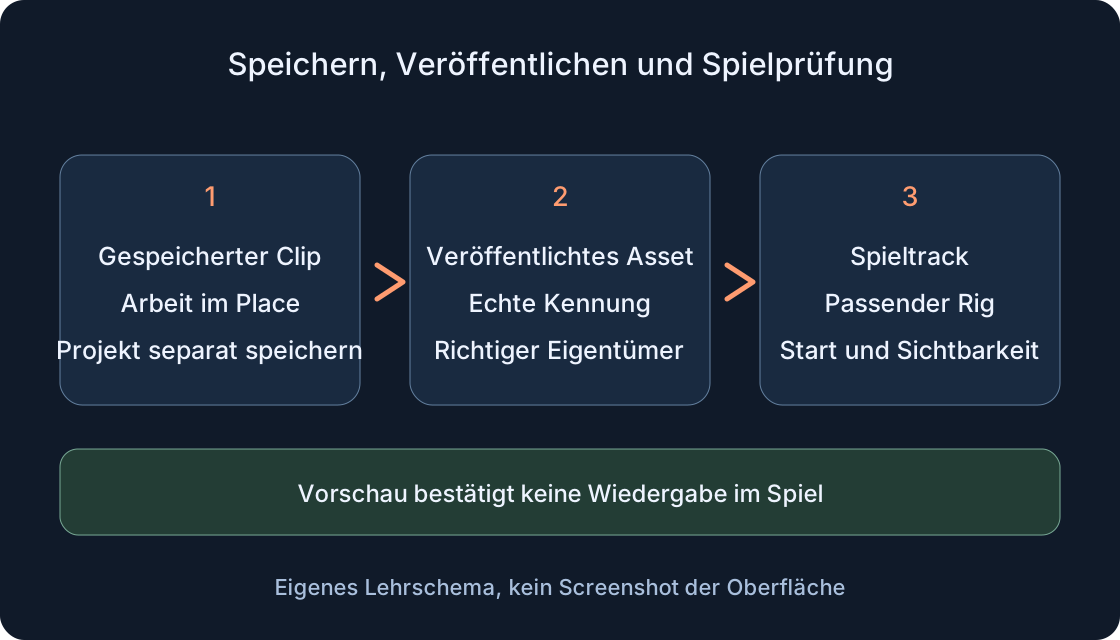 Bild in voller Größe öffnen ↗
10. Veröffentlichung mit richtigem Eigentümer planen #
Nach Vorbereitung und Speicherung führt der Editorweg über ⋯ → Publish to Roblox → Asset Configuration. Prüfe Titel, Beschreibung und Creator. Für ein Gruppenspiel verlangt der offizielle Weg die Auswahl dieser Gruppe als Creator. Kläre vorher die Berechtigung deines Kontos; veröffentliche nicht persönlich, nur weil dieser Kontext zuerst geöffnet wurde.
Vergleiche vor Bestätigung Ziel-Experience und Eigentümer und schließe die Übermittlung nur ab, wenn du dein Material tatsächlich veröffentlichen möchtest. Die letzte Schaltfläche kann zwischen aktuellen Fenstern und Tutorials unterschiedlich heißen; beachte deshalb ihren Zweck. Nach erfolgreicher Veröffentlichung notiere echte Kennung und Seite; im Creator Dashboard liegt die Arbeit unter Development Items → Animations. rbxassetid://ANIMATION_ASSET_ID ist hier nur ein nicht funktionierender Platzhalter. Die Veröffentlichung sichert kein Projekt, verbindet keinen Auslöser und repariert keinen inkompatiblen Rig.
11. Wiedergabe im Spiel planen #
Der Spielweg verwendet Animation mit AnimationId, lädt sie über Animator:LoadAnimation zu einem AnimationTrack und spielt anschließend den Track. Bei Figuren mit Humanoid ist Animator dessen untergeordnetes Objekt; ohne Humanoid verwendet der Rig AnimationController mit untergeordnetem Animator. Dies beschreibt Integration und ist keine bereits geprüfte Implementierung für beliebige Modelle.
Sichtbarkeit für andere hängt von Erzeugung und Startort ab. Die aktuelle API beschreibt serverseitig erzeugte Animator, Start auf dem eigenen Client für Player.Character und Serverstart außerhalb von Spielerfiguren. Beim Laden muss Animator in Workspace sein. Erzeuge nicht in jedem Frame einen neuen Track, um einen vorhandenen zu finden. Plane Auslöser, Ende, Wiederholung und Priorität getrennt: konkurrierende Bewegungen können die sichtbare Pose verändern. Maximale Priorität repariert nicht jedes Problem. Prüfe Spielintegration unabhängig von der im Editor erstellten Geste.
12. Prüfplan und Übergabe vorbereiten #
Lege Prüfungen ohne eingetragene Erfolge an: gespeicherter Clip öffnet sich, vier Posen sind klar, Rückkehr zur Ausgangsposition gelingt, Veröffentlichung nennt richtige Variante und Eigentümer, Ereignis startet den richtigen Track auf passendem Rig, ein anderer Client sieht die Bewegung. Lass Ergebnis und Datum je Prüfung zunächst frei. Spielprüfungen erfolgen später und getrennt von der Vorschau.
Bei Problemen notiere Rig-Name, Strukturtyp, Clip-Variante, echte Asset-ID, Eigentümer, Ziel-Experience, Auslöser und genaue Output-Meldung. Ergänze Ort, Zeit und Beobachtungskontext sowie unerwartet bewegte Teile. Schließe Passwörter und private Daten aus. Übergib gespeicherte Arbeit und Absicht zusammen: „kurze Begrüßung ohne Rumpfverschiebung, einmalige Rückkehr zur Neutralpose“. Die nächste Änderung folgt dann einem klaren Ziel und einer Beobachtung, statt einer Vermutung anhand des Animationsnamens.
Originalquellen
Roblox Creator Hub — Animation EditorRoblox Creator Hub — Rig Generator
Roblox Creator Hub — Create character animations
Roblox Creator Hub — Use animations
Roblox Creator Hub — Animator and replication context
Roblox Creator Hub — Animation asset reference
Roblox Creator Hub — AnimationTrack and priorities
Roblox Creator Hub — AnimationController