Für Spieler / ROBLOX
Roblox-Konten wechseln und das aktuell ausgewählte Profil überprüfen
Finde die Kontenauswahl im Web, unterscheide ihre Einträge vom aktuellen Profil und prüfe das Ergebnis vor einer kontobezogenen Handlung. Ein eigenes Protokoll mit zwei Profilrollen trennt Browser, anderen Computer und bereits laufenden Spielclient.
Bestimme das gewünschte Zielprofil #
Formuliere vor dem Wechsel eine kleine Aufgabe: das gewünschte Profil auf der Website öffnen und seinen Benutzernamen bestätigen. Ändere nicht gleichzeitig Einstellungen, starte mehrere Spiele und repariere Anmeldungen auf anderen Geräten. Zunächst brauchst du ein verständliches Ergebnis. Beispielsweise möchtest du gespeicherte Experiences in einem anderen eigenen Konto ansehen. Notiere vorher, welches Konto aktuell werden soll und anhand welcher Angaben du es erkennen wirst.
Die Übung verwendet zwei erfundene Profilrollen, Route und Baumeister. Das sind Protokollbezeichnungen, keine vorhandenen Konten oder Links zu anderen Nutzern. Route ist gerade im Browser gewählt; Baumeister ist das Ziel. Wir notieren Gerät, vorgesehenen Benutzernamen und tatsächlich geöffnetes Profil. Für den Artikel wurden keine realen Konten erstellt, hinzugefügt oder gewechselt. Die Übung zeigt eine Reihenfolge für eigene Beobachtungen, statt private Zustände von Leserkonten als überprüft auszugeben.
Prüfe zuerst das aktuelle Konto #
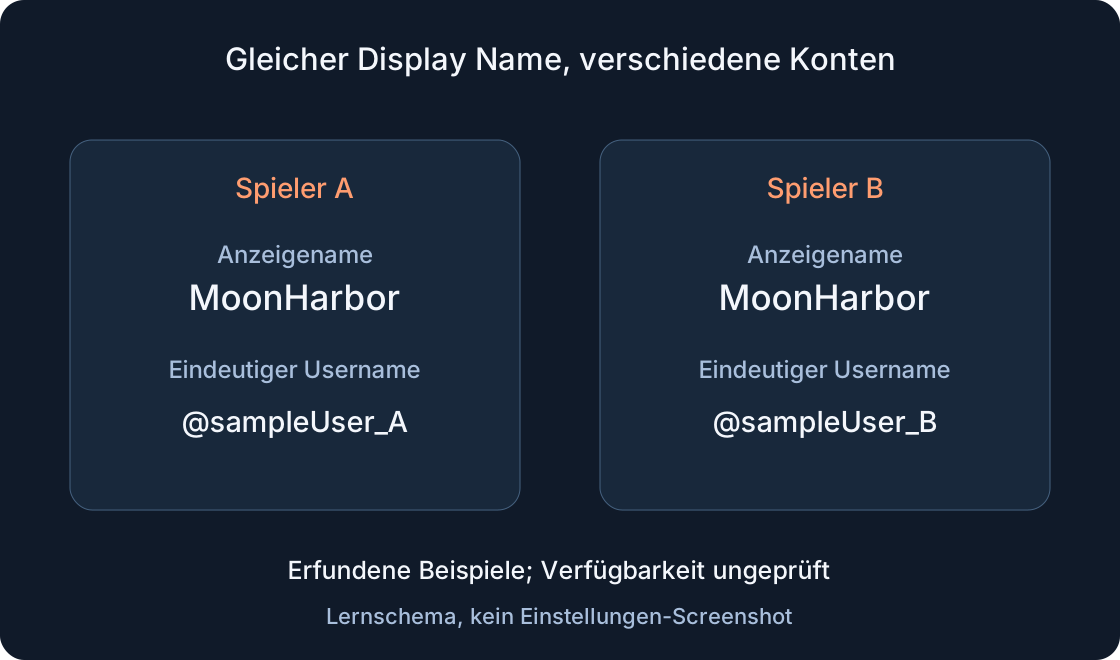
Sieh nach, welches Profil im aktuellen Websitefenster verfügbar ist. Öffne seine Seite und vergleiche Benutzername und Profiladresse, statt dich nur auf ein Avatarbild oder eine ähnliche Beschriftung zu verlassen. Unterscheiden sich Namen zwischen Ansichten, kläre zuerst, welches Feld du liest. Display Name und username erfüllen verschiedene Aufgaben. Der eigene Namensleitfaden kann diese Unterscheidung erklären, bevor du entscheidest, ob das aktuelle Profil deinem vorgesehenen Konto entspricht.
Lege zwei Protokollzeilen an: vor dem Wechsel und nach dem Wechsel. Bewahre in der ersten den tatsächlich gefundenen Namen und die Seite auf. Ersetze diese nicht durch das erwartete Profil, nur weil du es auswendig kennst. Ein hilfreicher Eintrag lautet etwa Ziel Baumeister, aktuell Route beobachtet. Das ist noch kein Fehler, sondern der Ausgangszustand. Überzeugend wird der Vergleich erst, wenn du das tatsächlich geöffnete Ergebnis separat untersuchst.
Finde Switch Account auf der Website #
Die offizielle Hilfe beschreibt Account Switcher für das Web. Der angegebene Weg führt über das Zahnradsymbol oben rechts auf Home und anschließend Switch Account. Im offiziellen Bild ist dieser Befehl von Settings, Quick Log In und Log Out getrennt. Wähle keine andere Handlung, weil ein einzelnes Wort vertraut aussieht. Lies den Befehl, der tatsächlich zum Wechsel gehört, und bestätige, dass du auf der vorgesehenen Website arbeitest.
Die aktuelle Hilfe nennt Nutzer ab 13 Jahren und Konten ohne Elternberechtigungen als Voraussetzungen. Das sind Bedingungen der veröffentlichten Beschreibung, keine Zusage, dass jeder Leser den Befehl auf jedem Gerät findet. Fehlt er, notiere Gerät und sichtbares Menü und prüfe die aktuelle Hilfe. Deute das Fehlen eines Webbefehls in einer anderen Oberfläche nicht automatisch als Defekt und ändere keine Kontodaten, um die Voraussetzungen zu umgehen.
Trenne Hinzufügen und Auswählen eines Eintrags #
Die Kontenauswahl kann bereits vorbereitete Einträge enthalten. Vergleiche sie zunächst mit deinem Ziel. Ist das gewünschte Profil vorhanden, suche genau diesen Eintrag und nicht den ähnlichsten Avatar. Fehlt er, orientiere dich an der vom offiziellen Dialog angebotenen Ergänzung und dem gewöhnlichen Anmelden im eigenen Konto. Der Artikel verspricht keinen unveränderlichen Namen dieses nächsten Bedienelements: Das offizielle Bild bestätigt den Einstieg über Switch Account, nicht jedes nachfolgende Formular.
Ein hinzugefügtes und ein aktuelles Profil sind verschiedene Protokollfelder. Ein sichtbarer Eintrag beendet unsere Prüfung noch nicht. Nach seiner Auswahl musst du das geöffnete Konto lesen. Notiere keine Passwörter, Bestätigungscodes oder Sitzungsinhalte in der Übungskarte; Name und Seite reichen für den Vergleich. Wir speichern keine Anmeldedaten von Lesern und authentifizieren uns nicht in ihrem Namen. Das Hinzufügen eines wirklichen Kontos bleibt eine Handlung seines Besitzers.
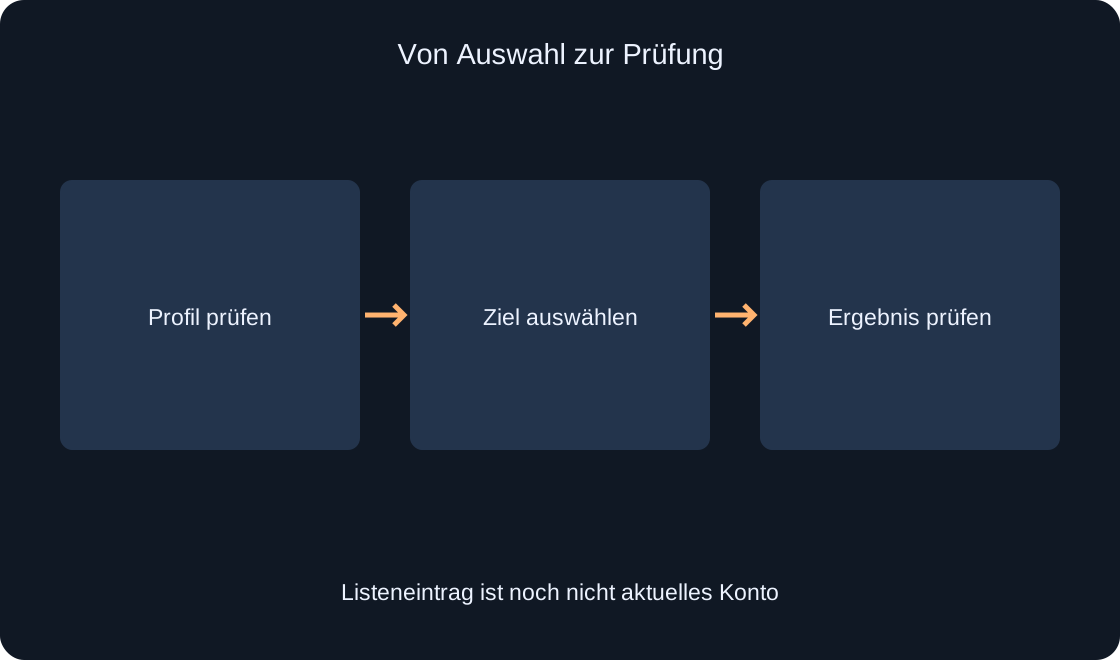 Bild in voller Größe öffnen ↗
Beachte die Listengrenze #
Die Hilfe nennt höchstens fünf Konten im Account Switcher. Ist die Liste voll, zähle zunächst die tatsächlich sichtbaren Einträge und bestimme, welches Profil du für diese Aufgabe brauchst. Erstelle nicht bloß deshalb ein weiteres Konto, weil der gewünschte Eintrag beim ersten Versuch fehlte. Halte Anzahl, Ziel und Auswahlergebnis im Protokoll getrennt. Sie beantworten unterschiedliche Fragen und dürfen nicht als eine einzige Erfolgsmeldung zusammengefasst werden.
Zwei Profilrollen reichen, um die Übung ohne umfangreiche Liste nachzuvollziehen. Markiere gewünschter Eintrag gefunden getrennt von gewünschtes Konto geöffnet. Prüfst du die Verwaltung einer vollen Liste, lies vor Anwendung den Zweck des angebotenen Befehls. Einen gespeicherten Zugang entfernen, eine Sitzung beenden und ein Konto löschen sind nicht dieselbe Operation, nur weil Beschriftungen verwandt wirken. Keine dieser Operationen wird durch diesen Artikel ausgeführt oder als Ergebnis eines normalen Wechsels behauptet.
Bestätige das Ergebnis nach der Auswahl #
Öffne nach Auswahl des gewünschten Eintrags erneut das aktuelle Profil und vergleiche Benutzername und Adresse mit deinem Ziel. Beende die Prüfung nicht schon beim Schließen des Menüs oder Aktualisieren eines Avatars. Unser Kriterium ist das beobachtete ausgewählte Profil auf der Website. Bei Übereinstimmung fülle die Zeile nach dem Wechsel. Andernfalls bewahre den tatsächlichen Wert und kehre zum letzten verstandenen Schritt zurück, statt zufällig verschiedene Handlungen zu wiederholen.
Im erfundenen Protokoll soll das Ausgangsprofil Route zu Baumeister wechseln. Das ist ein vorgesehener Ablauf und kein gemessenes Ergebnis von uns. Leser füllen die Beobachtungszeile aus ihrer eigenen Oberfläche. Erst danach folgt eine Handlung für das betreffende Konto. Beschreibe die Profilauswahl nicht als Übertragung von Gegenständen oder Spielständen zwischen Konten: Diese getrennten Aufgaben werden durch die Wahl eines Listeneintrags nicht geprüft und daraus auch nicht bestätigt.
| Phase | Prüfpunkt |
|---|---|
| Ziel | Gewünschter Name und Seite |
| Vor Auswahl | Aktuelles Profil |
| Auswahlliste | Gewünschter Eintrag gefunden |
| Nach Auswahl | Geöffnetes Profil stimmt überein |
Prüfe einen bereits laufenden Spielclient getrennt #
Sind Website und Spiel gleichzeitig geöffnet, notiere zwei verschiedene Prüfoberflächen. Angaben der Webseite beschreiben das aktuelle Browserprofil. Sie identifizieren nicht allein den Teilnehmer, der schon in einer vorhandenen Clientsitzung spielt. Versprich ohne Beobachtung der im Spiel verfügbaren Informationen nicht, dass die Auswahl im Account Switcher diese Identität automatisch verändert hat. Der Ausgang einer Browserhandlung und der Zustand einer laufenden Spielanwendung sind getrennte Beobachtungsaufgaben.
Die Übungskarte braucht eigene Felder für Websiteprofil, Profil der Spielsitzung und Gerät. Wurde das Clientfeld noch nicht geprüft, notiere genau das. Ersetze Ungewissheit nicht durch eine Annahme anhand des Websiteavatars. Dieser Artikel startet keine Spiele und testet keinen Wechsel einer nativen Sitzung. Er liefert eine Beobachtungsreihenfolge, die verhindert, dass eine Handlung an einem Ort nur durch Angaben eines anderen Ortes mit möglicherweise anderem aktuellen Konto begründet wird.
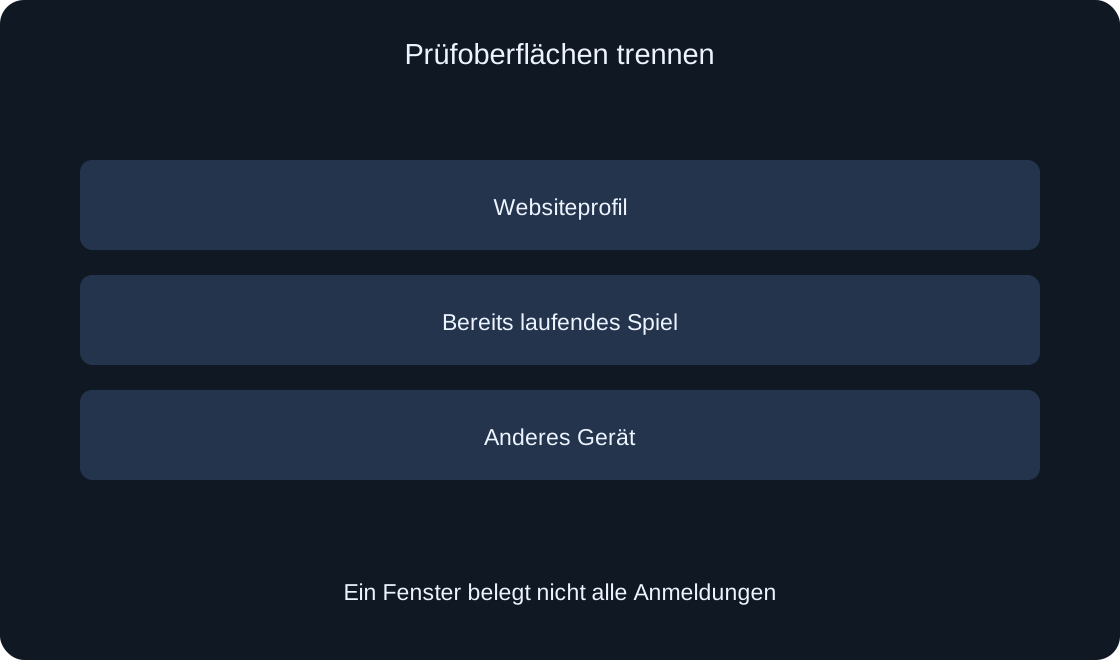 Bild in voller Größe öffnen ↗
Erwarte auf einem anderen Gerät nicht dieselbe Liste #
Die offizielle Hilfe erklärt, dass Auswahleinträge auf dem aktuellen Gerät gespeichert werden und auf anderen Geräten nicht erscheinen. Eine leere Liste auf einem zweiten Computer beweist deshalb nicht, dass die Konten selbst verschwunden sind. Vergleiche zuerst, wo du die Auswahl geöffnet hast. Notiere Computer oder Telefon und Browser und prüfe dann die hier verfügbaren Einträge. Ersetze diese neue Beobachtung nicht durch deine Erinnerung an die Liste des vorherigen Geräts.
Die Hilfe erklärt außerdem, dass die Auswahl anderen Nutzern nicht zeigt, zwischen welchen Konten du wechselst. Das beschreibt die Funktion und bestätigt keine vollständige Privatheit jedes gemeinsam verwendeten Computers. Unser Protokoll benötigt nur den örtlichen Kontext: welche Liste hier sichtbar ist und welches Profil hier gewählt wurde. Der Artikel untersucht keinen körperlichen Gerätezugriff anderer Personen und sammelt keine privaten Kontodaten zum Vergleich zwischen verschiedenen Computern oder Browserinstallationen.
Unterscheide Profilauswahl und Sitzungsverwaltung #
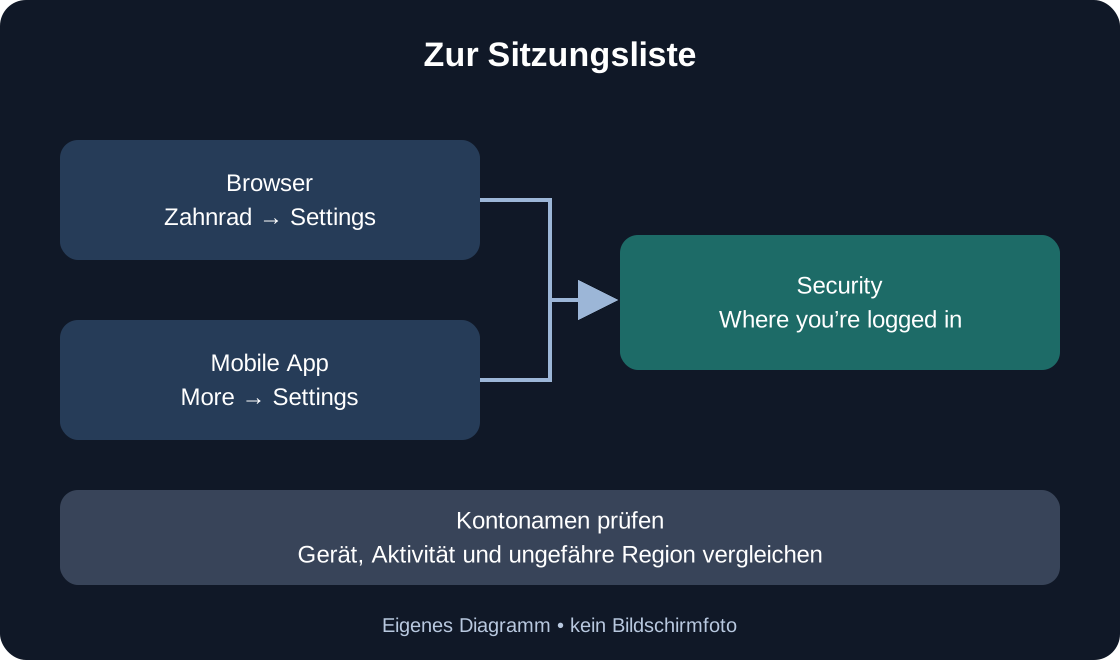
Where you’re logged in in den Sicherheitseinstellungen zeigt angemeldete Sitzungen mit Gerät, ungefährer Region und letzter Aktivität. Die offizielle Hilfe beschreibt diesen Bereich als Sitzungsverwaltung. Account Switcher beantwortet eine andere Frage: welches Profil du jetzt auf der Website wählst. Seine Kontoliste ist keine Liste aller Geräte eines einzigen Kontos und ersetzt keine Sitzungsprüfung, wenn deine Aufgabe gerade diese Sitzungen betrifft.
Markiere nicht alle anderen Geräte abgemeldet nach einer gewöhnlichen Profilauswahl. Eine solche Schlussfolgerung bräuchte eine weitere Handlung und Überprüfung. Der eigene Sitzungsleitfaden behandelt Prüfung und Abmeldung; hier erhalten wir die Grenze zwischen beiden Funktionen. Sind Sitzungsangaben unklar, notiere die sichtbaren Informationen, statt einen genauen Aufenthaltsort oder Grund zu erfinden. Die Auswahl allein untersucht weder die Anmeldegeschichte noch bestätigt sie, dass andere Sitzungen beendet wurden.
Beende den Wechsel mit einem überprüften Eintrag #
Bewahre vier Angaben auf: gewünschtes Profil, Ausgangsprofil, gefundener Auswahleintrag und tatsächlich geöffnetes Profil nach der Auswahl. Ergänze Gerät und die Frage, ob ein separater Spielclient geprüft wurde. Zugangsdaten sind nicht nötig. Stimmen Ziel und Ergebnis überein, belegt der Eintrag, wessen Profil du auf der untersuchten Website verwendest. Bei einer Abweichung zeigt er den klärungsbedürftigen Schritt, statt alles auf die ungenaue Aussage Wechsel funktioniert nicht zu reduzieren.
Eigene Rollen und Protokoll helfen bei einer Selbstprüfung, sind aber kein Bericht über deine Konten. Prüfe vor Wiederholung die aktuellen Bedingungen und Befehle in offiziellen Quellen. Erfolg bedeutet hier das bestätigte gewünschte Profil auf der geprüften Oberfläche. Er bedeutet keine Datenübertragung, Beendigung aller Sitzungen oder Anmeldung auf einem anderen Gerät. Danach kannst du die konkrete Aufgabe dieses Kontos fortsetzen und Ziel sowie beobachtetes Ergebnis nachvollziehbar zusammenhalten.
| Kontext | Eintrag |
|---|---|
| Gerät | Tatsächliches Gerät |
| Website | Gewählter Benutzername |
| Spielclient | Getrennt prüfen |
| Anderer Computer | Lokale Liste wird nicht übertragen |
Originalquellen
Roblox Support — Account SwitchingRoblox Support — Session Management