Игрокам / ROBLOX
Как переключать аккаунты Roblox и проверять, какой профиль сейчас выбран
Найдите веб-переключатель, отличите запись в списке от текущего профиля и проверьте результат до действия в аккаунте. Оригинальный журнал двух условных профилей поможет не смешивать браузер, другой компьютер и уже открытый игровой клиент.
Определите, на какой профиль хотите перейти #
Перед переключением сформулируйте маленькую задачу: открыть нужный профиль на сайте и подтвердить его имя пользователя. Не начинайте одновременно менять настройки, запускать несколько игр и исправлять входы на других устройствах. Сначала нужен один понятный результат. Например, вы хотите посмотреть сохранённые игры в другом своём профиле. До перехода запишите, какой аккаунт должен стать текущим и по каким сведениям вы его узнаете.
В нашем упражнении есть два условных профиля: «Маршрутный» и «Строитель». Это роли для учебного журнала, а не существующие аккаунты или ссылки на чужих пользователей. Первый выбран в браузере сейчас, второй является целью. Записываем устройство, предполагаемое имя пользователя и фактически открытый профиль. Мы не создавали, не добавляли и не переключали реальные аккаунты для этой статьи; упражнение показывает порядок самостоятельной проверки.
Сначала проверьте текущий аккаунт #
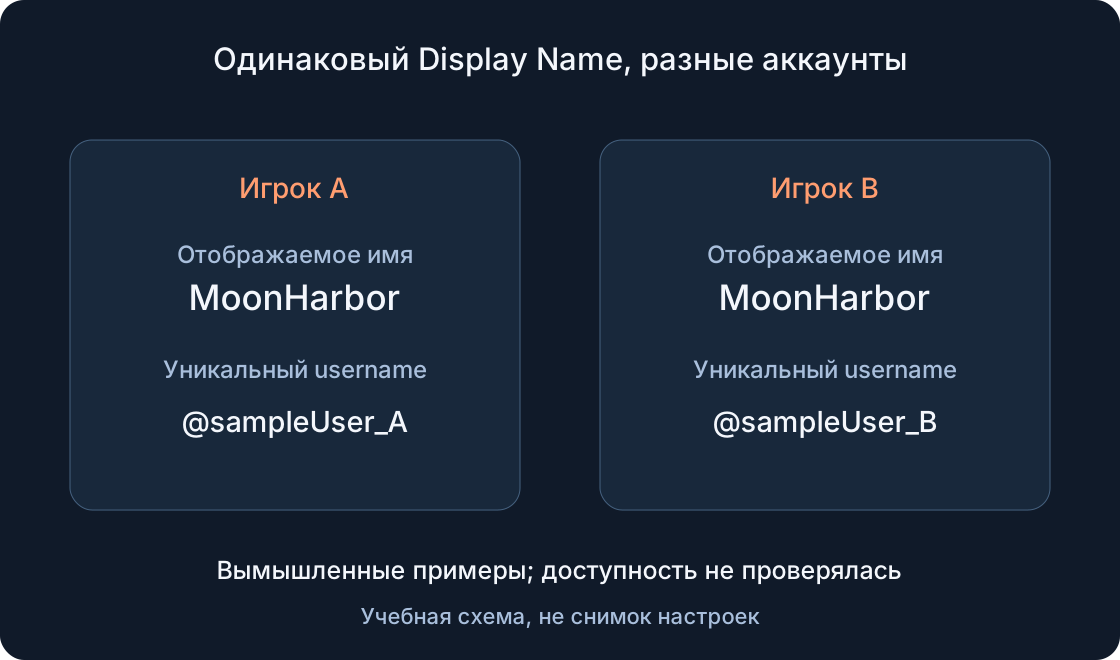
Посмотрите, какой профиль доступен в текущем окне сайта. Откройте его страницу и сверяйте имя пользователя и адрес профиля, а не только картинку аватара или похожую подпись. Если в разных местах видны разные имена, сначала разберитесь, какое поле вы читаете. Display Name и username имеют разные задачи; отдельный гайд об именах поможет уточнить это различие перед сравнением.
В журнале заведите две строки: «до переключения» и «после переключения». В первой сохраните фактически найденное имя и страницу. Не подставляйте туда ожидаемый профиль, потому что он знаком по памяти. Полезная запись может выглядеть так: цель — «Строитель», до перехода вижу «Маршрутный». Это ещё не ошибка: она описывает исходное состояние. Сравнение станет убедительным только после отдельного наблюдения результата.
Найдите Switch Account на сайте #
Официальная справка описывает Account Switcher для веб-сайта. Указан путь: на странице Home открыть значок шестерёнки вверху справа и выбрать Switch Account. На официальном примере этот пункт находится отдельно от Settings, Quick Log In и Log Out. Не выбирайте похожее действие по одному знакомому слову. Прочитайте название команды, которая действительно относится к переключению, и проверьте, что работаете на нужном сайте.
В текущей справке доступность указана для пользователей от 13 лет и аккаунтов без родительских привилегий. Это условия опубликованного описания, а не обещание наличия пункта у любого читателя на каждом устройстве. Если команды нет, запишите устройство и видимое меню, затем сверьте актуальную справку. Не выдавайте отсутствие веб-пункта в другом интерфейсе за доказательство поломки и не меняйте данные аккаунта ради обхода условий.
Разделите добавление записи и её выбор #
Открытый переключатель может содержать уже подготовленные записи. Сначала сравните их с целью своего перехода. Если нужный профиль присутствует, найдите именно его, а не наиболее похожий аватар. Если записи ещё нет, ориентируйтесь на предлагаемое официальным интерфейсом действие добавления и обычный вход в собственный аккаунт. Статья не обещает неизменное название этой следующей кнопки: официальный пример подтверждает вход в Switch Account, а не каждую последующую форму.
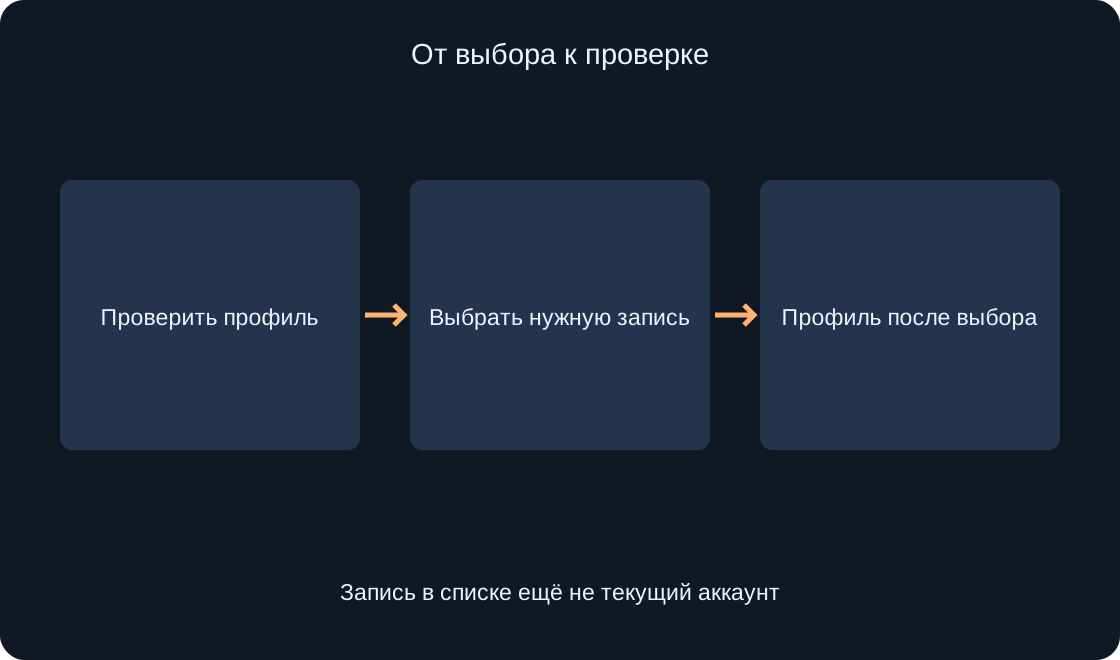
Добавленный профиль и текущий профиль — разные поля журнала. Появление записи в списке само по себе не завершает нашу проверку. После выбора понадобится ещё прочитать открытый аккаунт. Не записывайте пароль, коды подтверждения или содержимое сеанса в учебную карточку: для сравнения достаточно имени и страницы. Мы не сохраняем данные входа читателей и не выполняем авторизацию вместо них; реальное добавление остаётся действием владельца аккаунта.
 Открыть изображение крупнее ↗
Учитывайте предел списка #
Справка указывает максимум пять аккаунтов в Account Switcher. Если список уже заполнен, сначала посчитайте реально видимые записи и уточните, какой профиль нужен для текущей задачи. Не создавайте дополнительный аккаунт только потому, что желаемая запись не появилась с первой попытки. В журнале различайте количество записей, цель перехода и итог выбора: эти сведения отвечают на разные вопросы.
Для упражнения двух ролей достаточно, чтобы проследить путь без большого списка. Отметьте «нужная запись найдена» отдельно от «нужный аккаунт открыт». Если вы изучаете управление заполненным списком, читайте назначение предложенной команды прежде, чем применять её. Удаление сохранённого входа, выход из сеанса и удаление аккаунта не следует считать одним действием по похожему названию. Этот материал не выполняет ни одну из таких операций.
Подтвердите результат после выбора #
Когда выбрали нужную запись, снова откройте текущий профиль и сравните имя пользователя и адрес с целью. Не останавливайтесь на закрытии меню или обновлении аватара. Наш критерий — наблюдаемый выбранный профиль на сайте. Если он совпал с целью, заполните строку «после переключения». Если не совпал, сохраните фактическое значение и вернитесь к последнему понятному шагу, вместо повторения разных действий наугад.
В условном журнале исходный «Маршрутный» должен смениться на выбранный «Строитель», но это ожидаемый сценарий, а не наш измеренный результат. Читатель заполняет наблюдаемую строку из своего интерфейса. Только после такого сравнения переходите к действию, которое относится к конкретному аккаунту. Переключение профиля не следует описывать как передачу предметов или прогресса между двумя аккаунтами: эти задачи не проверяются выбором записи.
| Этап | Что проверить |
|---|---|
| Цель | Нужное имя и страница |
| До выбора | Текущий профиль |
| Список | Нужная запись найдена |
| После выбора | Открытый профиль совпал |
Отдельно проверьте уже открытый игровой клиент #
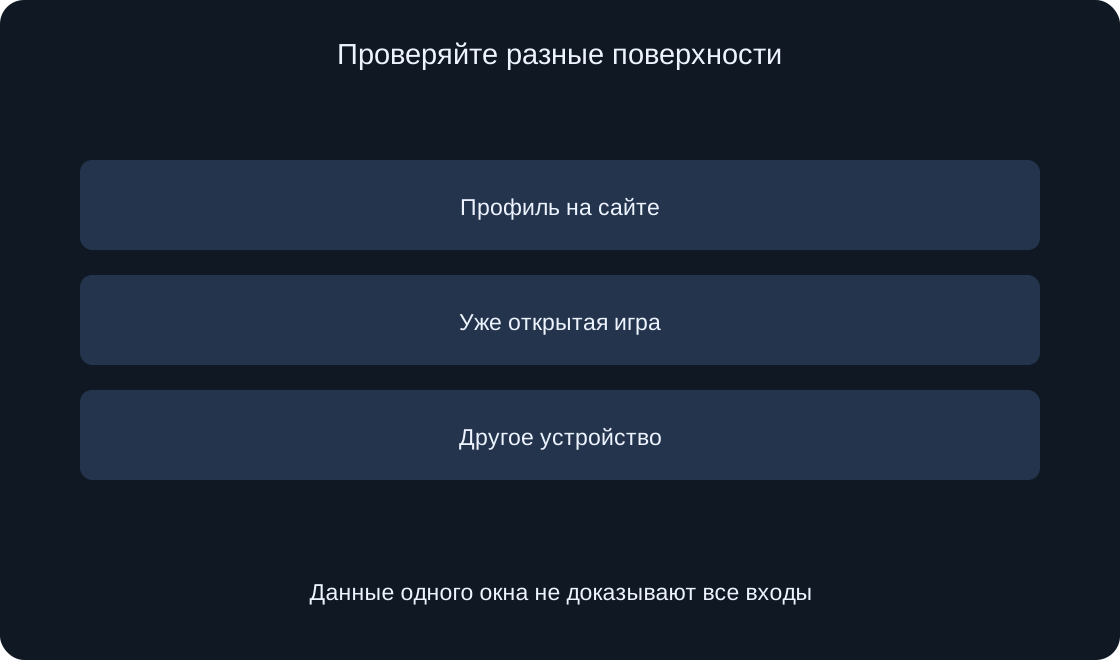
Если у вас одновременно открыт сайт и запущенная игра, запишите их как две поверхности проверки. Сведения из веб-страницы описывают текущий профиль в браузере. Они сами по себе не показывают, кто уже играет в существующем клиентском сеансе. Не обещайте, что выбор в Account Switcher автоматически изменил личность участника внутри уже открытой игры, не посмотрев на доступные сведения самого клиента.
Для учебной карточки нужны отдельные поля: профиль на сайте, профиль в игровом сеансе и устройство. Если последнее поле клиента пока не проверено, так и напишите. Не заменяйте неизвестность предположением по аватару веб-страницы. Эта статья не запускает игры и не тестирует изменение нативного сеанса. Она задаёт понятный порядок наблюдений, который помогает не выполнить действие в одном месте, считая подтверждением сведения из другого.
 Открыть изображение крупнее ↗
Не ждите тот же список на другом устройстве #
Официальная справка сообщает, что записи переключателя хранятся на текущем устройстве и не появляются на других устройствах. Поэтому пустой список на втором компьютере не доказывает исчезновение самих аккаунтов. Сначала сравните, где вы открыли переключатель. Запишите компьютер или телефон и используемый браузер, а затем проверяйте доступные записи именно там, не подменяя это воспоминанием о списке на предыдущем устройстве.
Справка также говорит, что переключатель не показывает другим пользователям, между какими аккаунтами вы переходите. Это описание функции, а не основание объявлять любой совместно используемый компьютер полностью приватным. Для нашего журнала достаточно локального контекста: какой список виден здесь и какой профиль выбран здесь. Статья не исследует доступ других людей к устройству и не собирает личные данные аккаунтов для сравнения между компьютерами.
Отличите выбор аккаунта от управления сеансами #
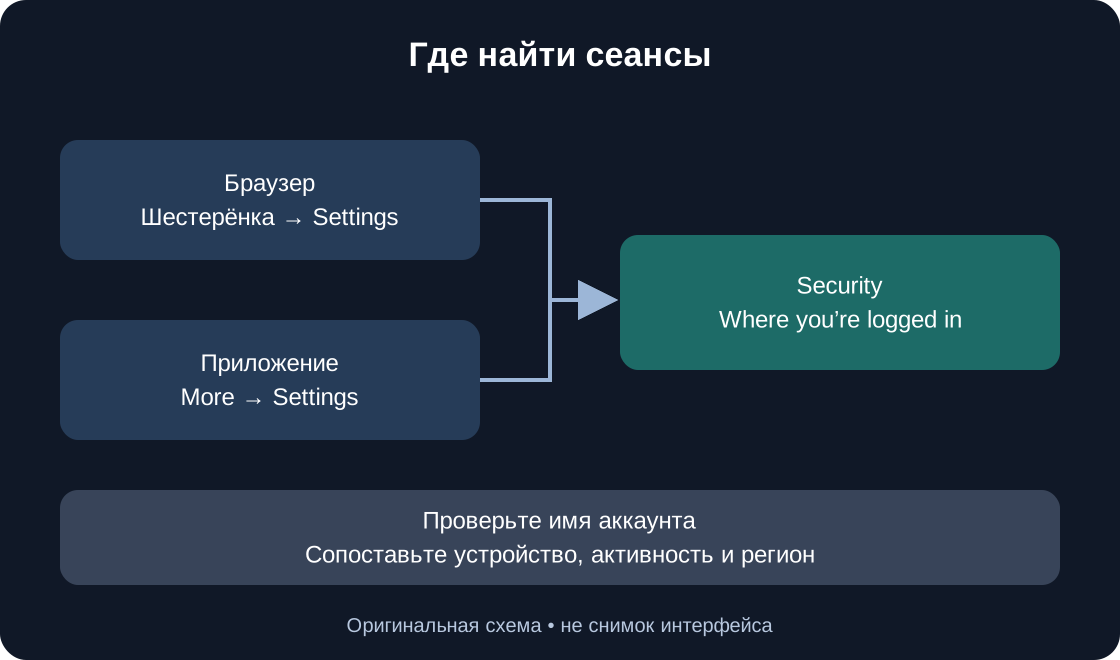
Where you’re logged in в настройках безопасности показывает сеансы входа, с данными об устройстве, примерном регионе и последней активности. Официальная справка описывает его как управление сеансами. Account Switcher отвечает на другой вопрос: какой профиль вы выбираете на сайте сейчас. Список аккаунтов в переключателе не является списком всех устройств одного аккаунта и не заменяет просмотр сеансов, если задача относится именно к ним.
В журнале не делайте отметку «все другие устройства вышли» после обычного выбора профиля. Такая отметка потребовала бы отдельного действия и проверки. Подробный материал о сеансах разбирает их просмотр и выход; здесь мы лишь сохраняем границу между двумя функциями. Если обнаружили непонятные сведения о сеансе, фиксируйте видимую информацию, а не придумывайте точное местоположение или причину. Переключение само по себе не диагностирует историю входов.
Закончите переход проверенной записью #
Сохраните четыре пункта: желаемый профиль, исходный профиль, найденная запись переключателя и фактически открытый профиль после выбора. Рядом укажите устройство и отметьте, проверяли ли отдельный игровой клиент. Секреты входа для этого не нужны. При совпадении цели и результата понятно, от чьего имени вы продолжаете работу на сайте. При расхождении видно, какой именно этап требует уточнения, без общей фразы «переключение не работает».
Оригинальные роли и журнал помогают провести самостоятельную проверку, но не являются отчётом о ваших аккаунтах. Перед повторением сверяйте актуальные ограничения и команды в официальных источниках. Успех здесь означает подтверждённый нужный профиль на проверенной поверхности, а не перенос данных, завершение всех сеансов или доказательство входа на другом устройстве. Затем можно перейти к конкретной задаче этого аккаунта, сохраняя понятную связь между целью и наблюдением.
| Контекст | Запись |
|---|---|
| Устройство | Фактическое устройство |
| Сайт | Выбранное имя пользователя |
| Игровой клиент | Проверяется отдельно |
| Другой компьютер | Локальный список не переносится |
Первоисточники
Roblox Support — Account SwitchingRoblox Support — Session Management