Para jugadores / ROBLOX
Cómo cambiar de cuenta en Roblox y comprobar el perfil seleccionado
Encuentra el selector web, distingue sus entradas del perfil actual y comprueba el resultado antes de una acción vinculada a una cuenta. Un registro original de dos perfiles separa navegador, otro ordenador y cliente de juego ya abierto.
Decide qué perfil quieres utilizar #
Antes de cambiar, define una tarea pequeña: abrir el perfil previsto en la web y confirmar su nombre de usuario. No cambies ajustes, abras varios juegos y repares accesos en otros dispositivos al mismo tiempo. Primero necesitas un resultado comprensible. Por ejemplo, quieres consultar experiences guardadas en otra cuenta propia. Anota qué cuenta debe quedar seleccionada y qué información permitirá identificarla antes de empezar la transición.
El ejercicio utiliza dos perfiles ficticios llamados Ruta y Constructor. Son etiquetas para un registro, no cuentas existentes ni enlaces a otros usuarios. Ruta está seleccionada ahora en el navegador y Constructor es el destino. Registramos dispositivo, nombre de usuario previsto y perfil realmente abierto. No creamos, añadimos ni cambiamos cuentas reales para este artículo. El ejercicio muestra un orden de observación para que el lector compruebe su propio resultado.
Comprueba primero la cuenta actual #
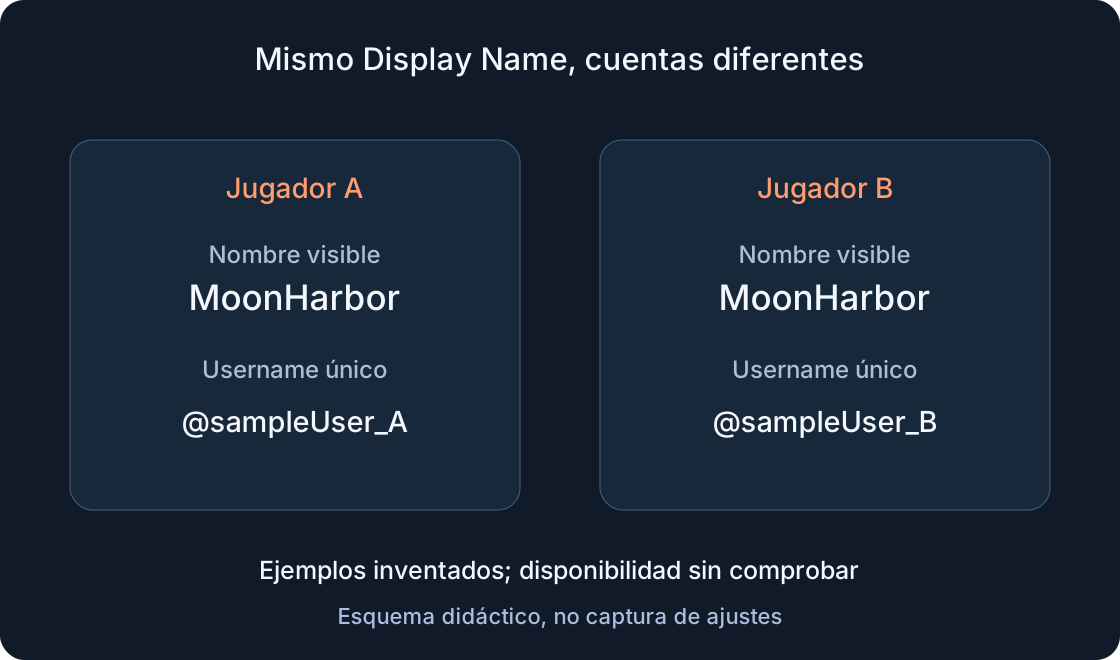
Examina qué perfil está disponible en la ventana actual del sitio. Abre su página y compara nombre de usuario y dirección del perfil, en vez de confiar solo en el avatar o una etiqueta parecida. Si aparecen nombres diferentes en distintos lugares, aclara qué campo estás leyendo. Display Name y username cumplen funciones distintas. La guía específica de nombres puede explicar esa diferencia antes de decidir si el perfil actual corresponde a la cuenta prevista.
Prepara dos filas en el registro: antes del cambio y después del cambio. Conserva en la primera el nombre y la página realmente encontrados. No sustituyas esos datos por el perfil esperado porque lo recuerdas bien. Una entrada útil puede decir destino Constructor, actualmente observo Ruta. Todavía no es un fallo; describe el punto de partida. La comparación será convincente cuando observes por separado qué perfil abrió realmente la selección.
Encuentra Switch Account en la web #
La ayuda oficial describe Account Switcher para la web. Su ruta consiste en abrir el icono del engranaje arriba a la derecha de Home y elegir Switch Account. En la ilustración oficial, ese comando está separado de Settings, Quick Log In y Log Out. No elijas otra operación por reconocer una palabra. Lee el nombre que corresponde realmente al cambio y confirma que estás trabajando en el sitio previsto.
La ayuda actual especifica disponibilidad para usuarios de 13 años o más y cuentas sin privilegios parentales. Son condiciones de su descripción publicada, no una promesa de que todo lector verá el comando en cualquier dispositivo. Si falta, registra el dispositivo y menú visible y consulta la ayuda vigente. No interpretes automáticamente la ausencia de un comando web en otra interfaz como avería ni cambies datos de la cuenta para evitar las condiciones.
Separa añadir una entrada de seleccionarla #
El selector puede contener entradas ya preparadas. Compáralas primero con tu destino. Si el perfil previsto está presente, localiza esa entrada concreta y no el avatar más parecido. Si falta, utiliza la acción de incorporación ofrecida por la interfaz oficial y el acceso ordinario a tu propia cuenta. El artículo no promete un nombre invariable para ese control siguiente: la ilustración oficial establece la entrada Switch Account, no todos los formularios posteriores.
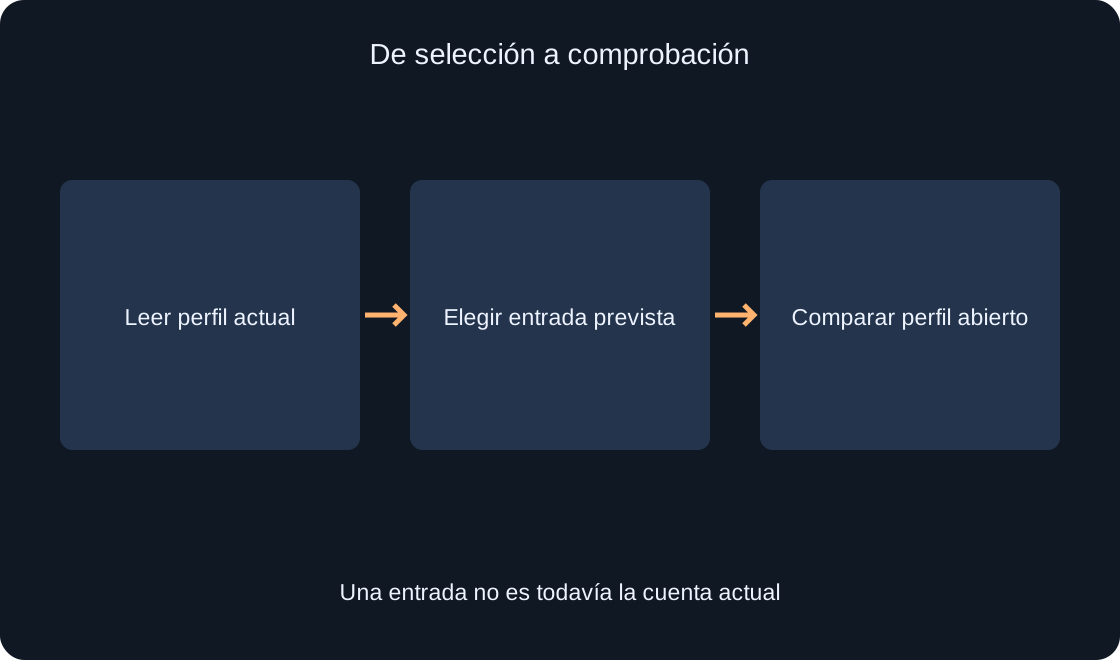
Un perfil añadido y el perfil actual son campos diferentes del registro. Que una entrada aparezca no termina nuestra comprobación; después de elegirla todavía debes leer la cuenta abierta. No anotes contraseñas, códigos de verificación ni contenidos de sesión en la ficha: nombre y página bastan para comparar. No guardamos datos de acceso de lectores ni autenticamos cuentas por ellos. Incorporar una cuenta real sigue siendo una acción de su propietario.
 Abrir imagen a tamaño completo ↗
Ten en cuenta el límite de la lista #
La ayuda indica un máximo de cinco cuentas en Account Switcher. Si la lista está llena, cuenta primero las entradas realmente visibles y decide qué perfil necesitas para esta tarea. No crees otra cuenta solo porque la entrada prevista no apareció al primer intento. Mantén separados número de entradas, destino y resultado de selección. Responden preguntas distintas y no deben reunirse en una única marca de éxito.
Dos perfiles ficticios bastan para seguir el ejercicio sin una lista grande. Marca entrada prevista encontrada aparte de cuenta prevista abierta. Si estudias administrar una lista llena, lee el propósito del comando ofrecido antes de utilizarlo. Quitar un acceso guardado, terminar una sesión y eliminar una cuenta no son la misma operación por tener nombres relacionados. Este artículo no realiza ninguna de ellas ni las presenta como resultado de un cambio ordinario de perfil.
Confirma el resultado después de elegir #
Tras seleccionar la entrada prevista, abre otra vez el perfil actual y compara nombre de usuario y dirección con el destino. No detengas la comprobación al cerrarse el menú o refrescarse un avatar. Nuestro criterio es el perfil seleccionado que observas en el sitio. Si coincide, completa la fila después del cambio. Si no, conserva el valor real y vuelve al último paso entendido, en lugar de repetir acciones diferentes al azar.
En el registro ficticio se espera pasar de Ruta a Constructor. Es un escenario previsto, no un resultado medido por nosotros. El lector completa la fila observada usando su propia interfaz. Solo después de comparar debe seguir con una acción correspondiente a una cuenta concreta. Elegir otro perfil no debe describirse como transferencia de objetos o progreso entre cuentas: seleccionar una entrada no comprueba esas tareas diferentes y no confirma que hayan sucedido.
| Etapa | Qué comprobar |
|---|---|
| Destino | Nombre y página previstos |
| Antes de elegir | Perfil actual |
| Lista del selector | Entrada prevista encontrada |
| Después de elegir | Perfil abierto coincide |
Comprueba aparte el cliente de juego ya abierto #
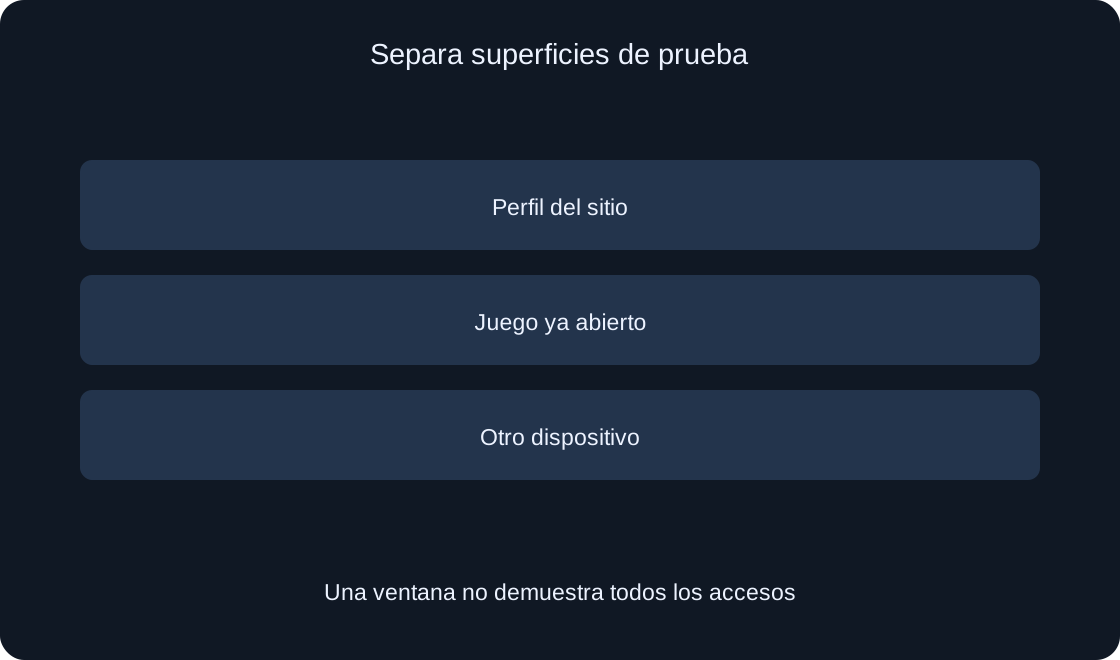
Si tienes abiertos simultáneamente el sitio y un juego en ejecución, registra dos superficies de comprobación. La página web describe el perfil actual del navegador. No identifica por sí sola al participante que ya juega en una sesión de cliente existente. No prometas que elegir una entrada de Account Switcher cambió automáticamente esa identidad sin observar la información disponible en el propio cliente. El resultado del navegador y el estado del juego son cuestiones distintas.
La ficha necesita campos separados para perfil del sitio, perfil de la sesión de juego y dispositivo. Si el campo del cliente aún no se revisó, indícalo. No sustituyas incertidumbre por una suposición basada en el avatar web. El artículo no inicia juegos ni prueba cambios de una sesión nativa. Propone una secuencia que evita justificar una acción en un lugar únicamente con datos de otro lugar donde podría estar activa una cuenta diferente.
 Abrir imagen a tamaño completo ↗
No esperes la misma lista en otro dispositivo #
La ayuda oficial dice que las entradas del selector se almacenan en el dispositivo actual y no aparecen en otros dispositivos. Una lista vacía en un segundo ordenador no demuestra que las cuentas hayan desaparecido. Compara primero dónde abriste el selector. Registra ordenador o teléfono y navegador; después examina las entradas disponibles allí. No reemplaces esta observación nueva con el recuerdo de la lista del dispositivo anterior.
La página también dice que el selector no muestra a otros usuarios entre qué cuentas cambias. Eso describe la función; no demuestra privacidad completa para cualquier ordenador compartido. Nuestro registro solo necesita el contexto local: qué lista se ve aquí y qué perfil quedó elegido aquí. El artículo no investiga acceso físico de otras personas al dispositivo ni recopila datos privados de cuentas para comparar ordenadores o instalaciones de navegadores distintas.
Distingue selección de cuenta y gestión de sesiones #
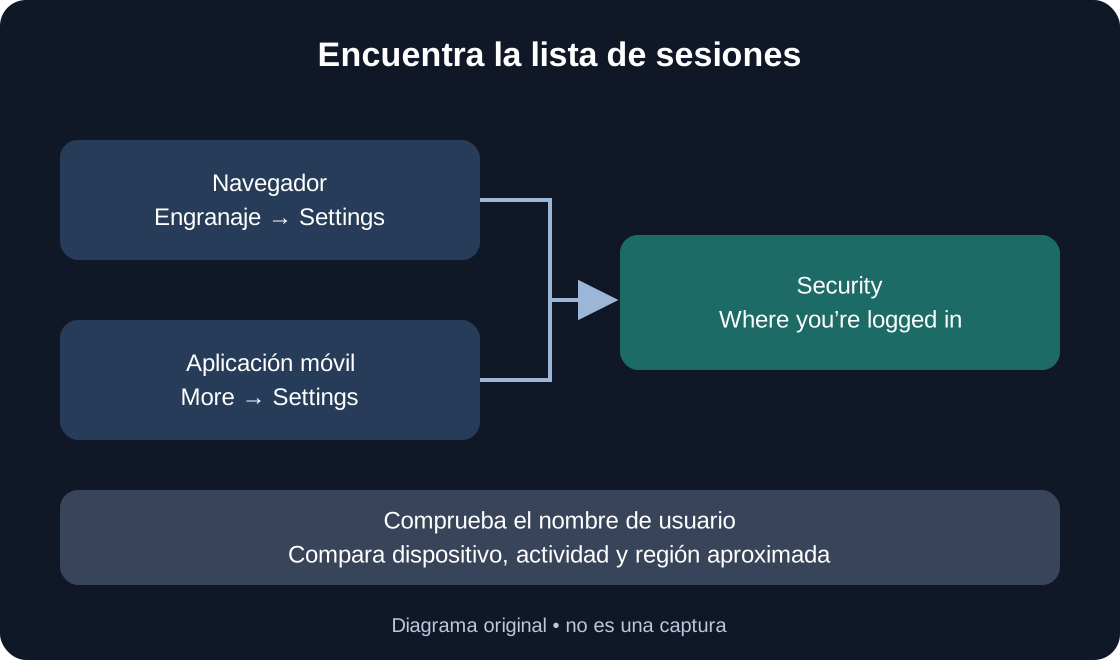
Where you’re logged in, dentro de ajustes de seguridad, muestra sesiones con dispositivo, región aproximada y última actividad. La ayuda oficial describe ese apartado como gestión de sesiones. Account Switcher responde otra pregunta: qué perfil eliges ahora en el sitio. Su lista de cuentas no es una lista de todos los dispositivos de una cuenta, y no sustituye revisar sesiones cuando la tarea se refiere precisamente a esos accesos.
No marques todos los demás dispositivos desconectados después de simplemente elegir otro perfil. Esa conclusión necesitaría otra acción y comprobación. La guía de sesiones explica revisión y cierre; aquí preservamos la frontera entre funciones. Si la información de una sesión es poco clara, registra lo visible sin inventar ubicación exacta o causa. La selección de perfil por sí sola no diagnostica el historial de acceso ni demuestra que terminaron las sesiones de otros dispositivos.
Termina con un registro de transición verificado #
Conserva cuatro datos: perfil previsto, perfil inicial, entrada localizada y perfil realmente abierto después de elegir. Añade el dispositivo y si comprobaste un cliente de juego separado. No necesitas secretos de acceso. Cuando destino y resultado coinciden, el registro establece de qué perfil depende tu trabajo en la web inspeccionada. Si difieren, identifica el paso que requiere aclaración sin reducir todo a la frase vaga cambiar de cuenta no funciona.
Las etiquetas y el registro originales ayudan a comprobar el proceso, pero no son un informe sobre tus cuentas. Consulta condiciones y comandos actuales en las fuentes oficiales antes de repetirlo. Aquí éxito significa confirmar el perfil previsto en la superficie revisada. No significa transferir datos, cerrar todas las sesiones o autenticar otro dispositivo. Después puedes continuar la tarea concreta de esa cuenta conservando una relación clara entre objetivo y observación.
| Contexto | Registro |
|---|---|
| Dispositivo | Dispositivo real |
| Sitio | Usuario seleccionado |
| Cliente de juego | Comprobar aparte |
| Otro ordenador | Lista local no se transfiere |
Fuentes originales
Roblox Support — Account SwitchingRoblox Support — Session Management