Für Spieler / ROBLOX
Roblox-Einstellungen: weniger Bewegung und lesbare Menühintergründe
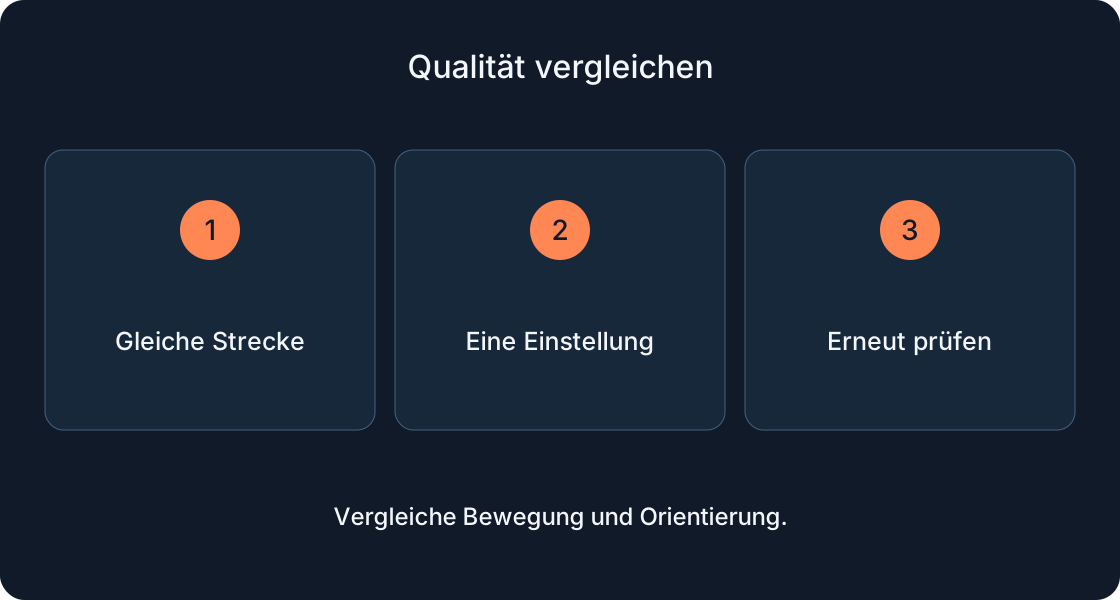
Vergleiche Reduce Motion und Background Transparency an einem klaren Beispiel. Verstehe die Grenzen dieser Einstellungen und beschreibe Probleme eines eigenen Spielmenüs nachvollziehbar.
Wähle eine konkrete Frage #
Lenkt die Bewegung des Menüs ab oder ist eine Anleitung vor der Spielszene schlecht lesbar? Das sind getrennte Fragen. Die offizielle Hilfe beschreibt Reduce Motion für bestimmte Oberflächeneffekte und Background Transparency für dichtere Hintergründe. Ändere nicht alles gleichzeitig, damit die Wirkung einer Einstellung erkennbar bleibt.
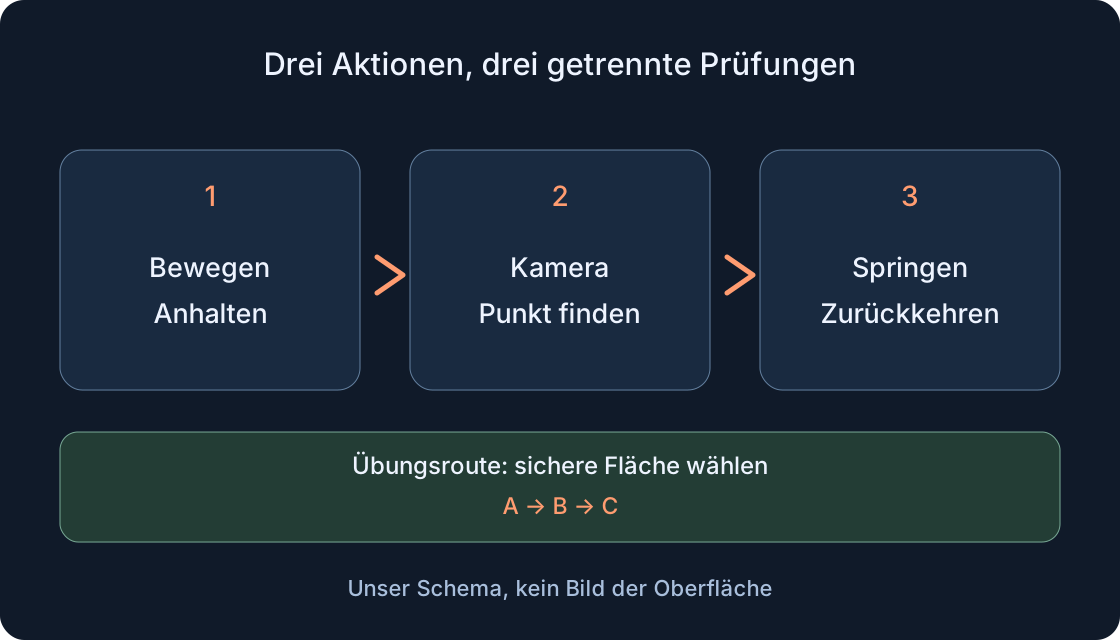
Stelle dir ein Hilfefenster in einer erfundenen Laternenwanderung vor: eine Anleitung und eine Weiter-Schaltfläche. Gesucht werden die Schaltfläche, der Text und die verständliche Handlung. Das eigene Beispiel behauptet nicht, dass deine Spiele dieses Fenster besitzen. Wähle ein ähnliches Element, das ohne Kauf oder Fortschrittsänderung erneut geöffnet werden kann.
Finde die Einstellungen im Spiel #
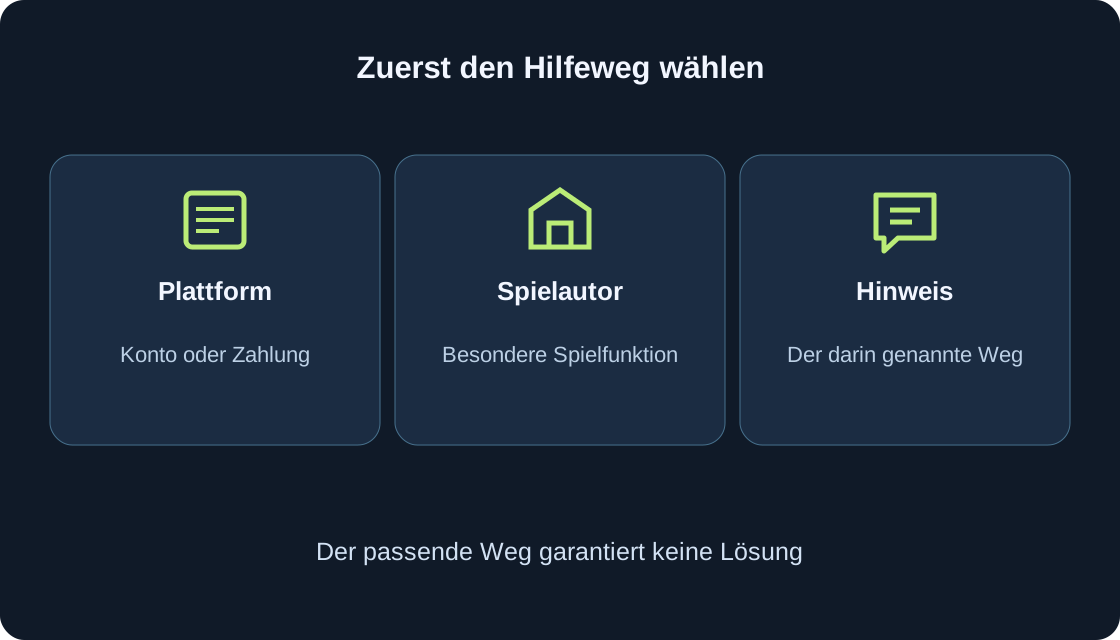
Die Hilfe ordnet Barrierefreiheitsoptionen dem Roblox-Menü Settings innerhalb einer Experience zu. Öffne es und prüfe sichtbare Einträge. Es ist möglicherweise ein anderes Menü als die vom Spielautor gestalteten Einstellungen. Ein Kaufangebot mit Verbesserungsversprechen ist nicht die gesuchte Plattformoption.
Notiere Gerät und tatsächlich sichtbare Namen. Anzahl und Position können wechseln; Support und Entwicklerdokumentation beschreiben unterschiedliche Zusammenstellungen. Eine fehlende Option beweist keinen Bedienfehler. Vergleiche aktuelle offizielle Hilfe und verfügbare Kontofunktionen, bevor du fortfährst.
Beobachte den Zustand vor einer Änderung #
Öffne das ausgewählte Fenster: Gleitet es vom Rand herein, wird es langsam sichtbar oder erscheint es sofort? Notiere getrennt, ob Text und Schaltfläche gut erkennbar sind. Für eine kurze Prüfung genügen diese Beobachtungen und der aktuelle Einstellungswert; die gesamte Oberfläche muss nicht gleichzeitig bewertet werden.
Vergleiche dieselbe Szene und dasselbe Fenster. Ein Wechsel von Spiel, Beleuchtung, Fenstergröße und mehreren Optionen macht Ursachen unklar. Ein Screenshot zeigt Lesbarkeit, beweist aber keinen Übergang. Beschreibe bei Bewegung die ausgeführte Handlung und das beobachtete Erscheinen.
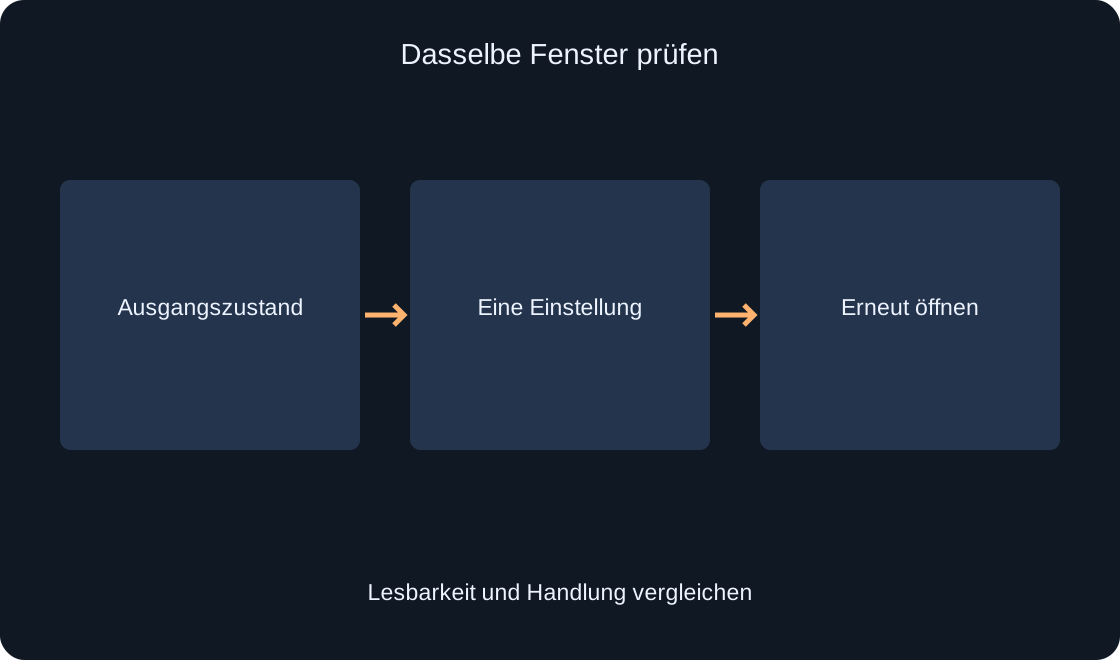 Bild in voller Größe öffnen ↗
Vergleiche Reduce Motion #
Reduce Motion reduziert oder entfernt bestimmte Bildschirmeffekte in App und Experience. Als Beispiel nennt die Hilfe ein Einblenden statt eines Hereingleitens. Das verspricht keinen identischen Übergang für jede Oberfläche. Suche den sichtbaren Schalter, lies seinen Zustand und ändere für den Vergleich nur diese Einstellung.
Schließe und öffne dasselbe Fenster erneut. Prüfe Übergang und Verfügbarkeit der Schaltfläche. Die Hauptaktion sollte trotz veränderter Animation verständlich bleiben. Beurteile nicht nur, ob das ganze Spiel stillsteht: Figuren, Kamera und eigene Effekte können anders umgesetzt sein.
Trenne Oberfläche und Spielwelt #
Die Entwicklerdokumentation verbindet Reduce Motion mit dem Wunsch nach weniger Bewegung bei UI-Animationen. Ein eigenes Menü muss diese Präferenz unterstützen. Der Schalter garantiert deshalb nicht, dass jede Kamera-, Plattform- oder Figurenbewegung verschwindet. Benenne den konkreten störenden Effekt.
Im Übungsfenster vergleichen wir die Position der Oberfläche, nicht die Laternen in der Szene. Schreibe etwa, dass das Fenster nicht mehr gleitet, der Hintergrund aber animiert bleibt, wenn das beobachtet wurde. Das ist genauer als eine pauschale Fehlermeldung. Der Artikel verspricht keine höhere Bildrate und keine medizinische Wirkung.
Vergleiche Background Transparency #
Background Transparency kann Hintergründe für besseren Kontrast undurchsichtiger machen. Laut Hilfe werden sie dadurch nicht transparenter als im Normalzustand. Vergleiche dieselbe Anleitung vor ursprünglichem und dichterem Hintergrund, ohne gleichzeitig Fenster oder Szene zu ändern.
Unser Beispiel liest den Hinweis zur nächsten Station vor einer unruhigen Umgebung. Prüfe erkennbare Buchstaben, sichtbare Schaltfläche und verfügbare Hinweise. Erwarte nicht identische Hintergründe in allen Menüs. Eigene Spielelemente brauchen Unterstützung durch den Entwickler.
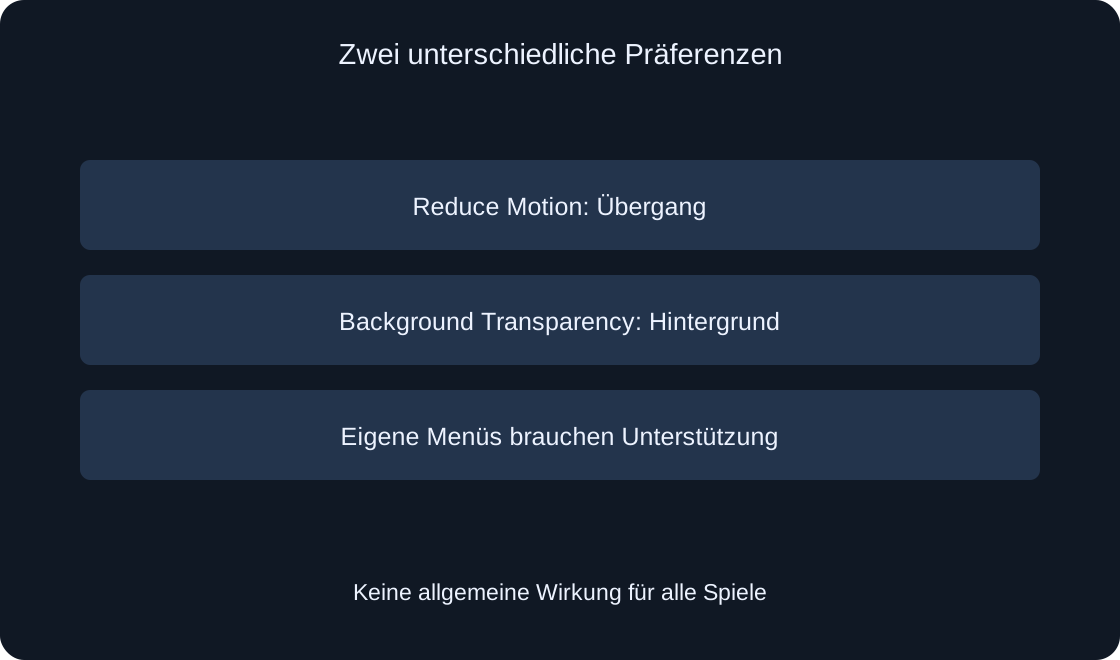 Bild in voller Größe öffnen ↗
Prüfe Textgröße getrennt #
Creator Hub beschreibt zusätzlich eine Textgrößenpräferenz. Ist diese Option im aktuellen Menü vorhanden, prüfe sie in einem eigenen Schritt. Derselbe Name und dieselbe Verfügbarkeit gelten nicht automatisch für jedes Gerät. Größerer Text und dichterer Hintergrund lösen unterschiedliche Lesbarkeitsfragen.
Lies nach der Änderung dieselbe Anleitung. Prüfe Zeilenumbrüche, abgeschnittene Endwörter und die Position der Schaltfläche. Eigene Oberflächen können Größen begrenzen oder anders skalieren. Notiere ein unverändertes Element konkret, statt die gesamte Plattform als fehlerhaft einzustufen.
Erstelle einen kleinen Vergleich #
Notiere für jede Option vorher und nachher Wert, Übergang, Lesbarkeit und verfügbare Handlung. Halte nur tatsächliche Beobachtungen fest. Eine erreichbare Schaltfläche und ein unveränderter Übergang sind getrennte Ergebnisse und können gleichzeitig zutreffen.
Schreibe eine Verbesserung nicht der letzten Einstellung zu, wenn sich auch die Szene geändert hat. Wiederhole unter gleichen Bedingungen oder benenne die Grenze des Vergleichs. Für eigene Nutzung genügt oft ein passender Zustand; für Entwickler ist ein reproduzierbares Beispiel hilfreicher.
Beschreibe das Problem dem Autor #
Bleibt das eigene Spielmenü schwer lesbar, nenne Experience, Gerät, Weg zum Fenster, Option und beobachtete Reaktion. Ein Berichtsbeispiel: Hilfe öffnen, Reduce Motion einschalten, Hilfe erneut öffnen und weiterhin gleitende Bewegung beobachten. Das ist ein Format, kein tatsächlicher Test einer bestimmten Experience.
Ergänze die unverständliche oder unerreichbare Handlung. Teile keine Passwörter oder privaten Informationen. Ein benanntes Element hilft mehr als eine allgemeine Bitte um Reparatur. Die offizielle Dokumentation empfiehlt Unterstützung der Präferenzen; dieser Leitfaden untersucht jedoch keinen Spielcode.
| Prüfung | Erwartung |
|---|---|
| Bewegung | Übergang beschrieben |
| Hintergrund | Lesbarkeit geprüft |
| Schaltfläche | Handlung erreichbar |
| Eigenes Menü | Unterstützung nicht vorausgesetzt |
Prüfe den gewünschten Endzustand #
Öffne nach dem Vergleich ein normales Fenster und führe eine verständliche Aktion ohne Kauf aus. Prüfe lesbaren Text und leicht auffindbare Schaltfläche. Notiere die gewählte Einstellung und tatsächlich veränderte Elemente. Fehlende Unterstützung bleibt eine eigene Beobachtung.
Unterscheide verfügbar, ausgewählt und am konkreten Fenster wirksam. Keiner dieser Zustände beweist das Verhalten aller Roblox-Spiele. Eine wiederholbare Prüfung hilft, eine passende Einstellung zu finden und verbleibende Probleme ohne Vermutung zu beschreiben.
| Feld | Notieren |
|---|---|
| Gerät | Tatsächlich verwendetes |
| Fenster | Pfad zum selben Element |
| Einstellung | Vorher und nachher |
| Ergebnis | Nur beobachtete Wirkung |
Originalquellen
Roblox — Official documentationRoblox Creator Hub — Accessibility guidelines