Para jugadores / ROBLOX
Opciones Roblox: menos movimiento y fondos de menú legibles
Compara Reduce Motion y Background Transparency con un ejemplo claro. Entiende qué cambian las preferencias, por qué un menú propio del juego puede responder de otra forma y cómo describirlo al autor.
Elige una pregunta concreta #
¿Distrae el movimiento del menú o cuesta leer una instrucción sobre la escena? Son problemas distintos. La ayuda oficial describe Reduce Motion para ciertos efectos y Background Transparency para fondos más opacos. No cambies todo junto: será difícil identificar qué preferencia afectó a la situación.
Imagina un panel de ayuda en un paseo ficticio con faroles. Tiene una instrucción y un botón para continuar. Debes encontrar el botón, leer y entender la acción. Este ejemplo original no afirma que exista en tus juegos. Elige un elemento parecido que pueda reabrirse sin compras ni cambios de progreso.
Encuentra los ajustes dentro del juego #
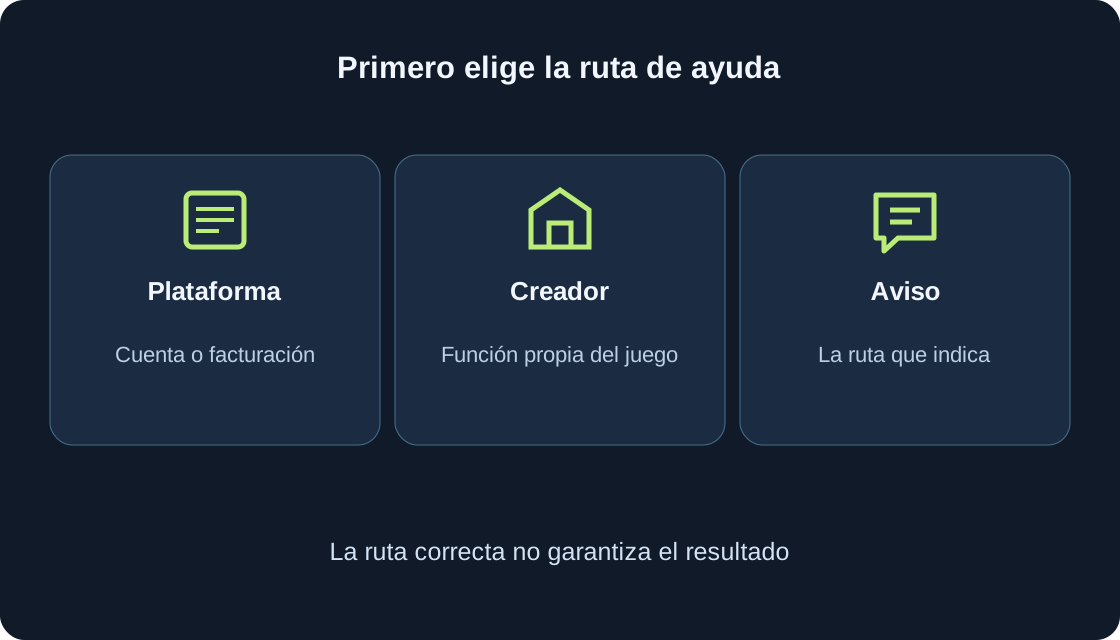
La ayuda sitúa las opciones de accesibilidad en el menú Roblox Settings durante una experiencia. Ábrelo y consulta sus entradas. Puede ser distinto del panel creado por el autor. Una compra que promete mejorar el juego no es la opción de plataforma que buscas.
Anota dispositivo y nombres realmente visibles. Cantidad y posición pueden cambiar; soporte y documentación para autores describen conjuntos diferentes. Un elemento ausente no demuestra un error tuyo. Compara la ayuda oficial actual y las funciones de la cuenta antes de continuar.
Registra el estado inicial #
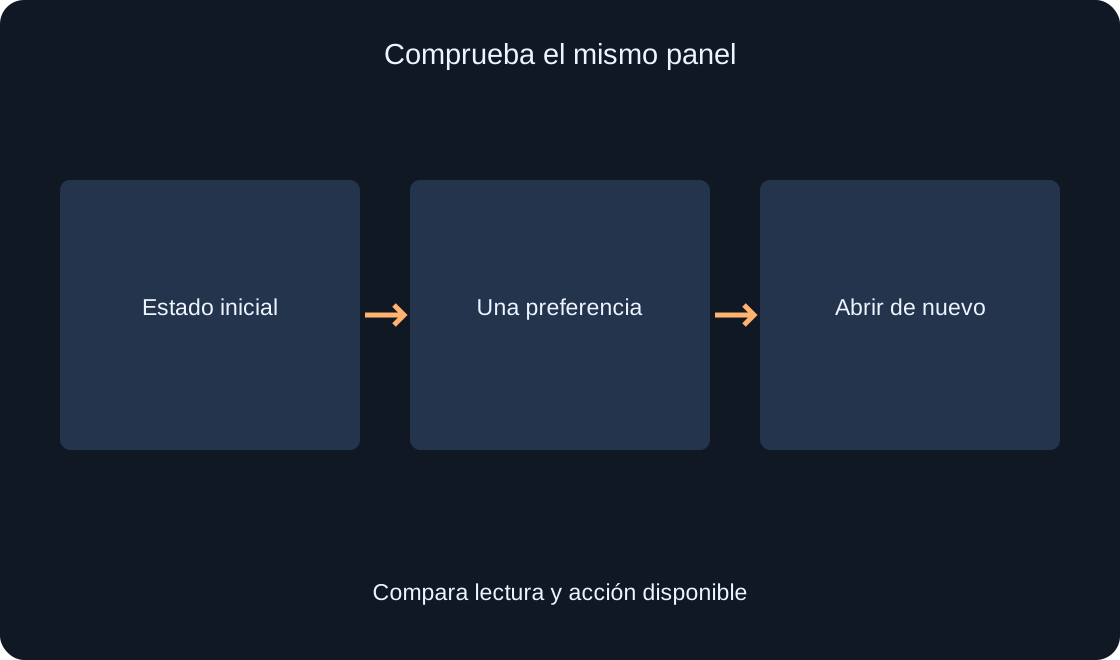
Abre el panel elegido y describe su entrada: ¿se desliza desde un borde, aparece gradualmente o se muestra de inmediato? Por separado anota si la instrucción y el botón se distinguen. Basta con estas observaciones y el ajuste actual; no necesitas evaluar toda la interfaz simultáneamente.
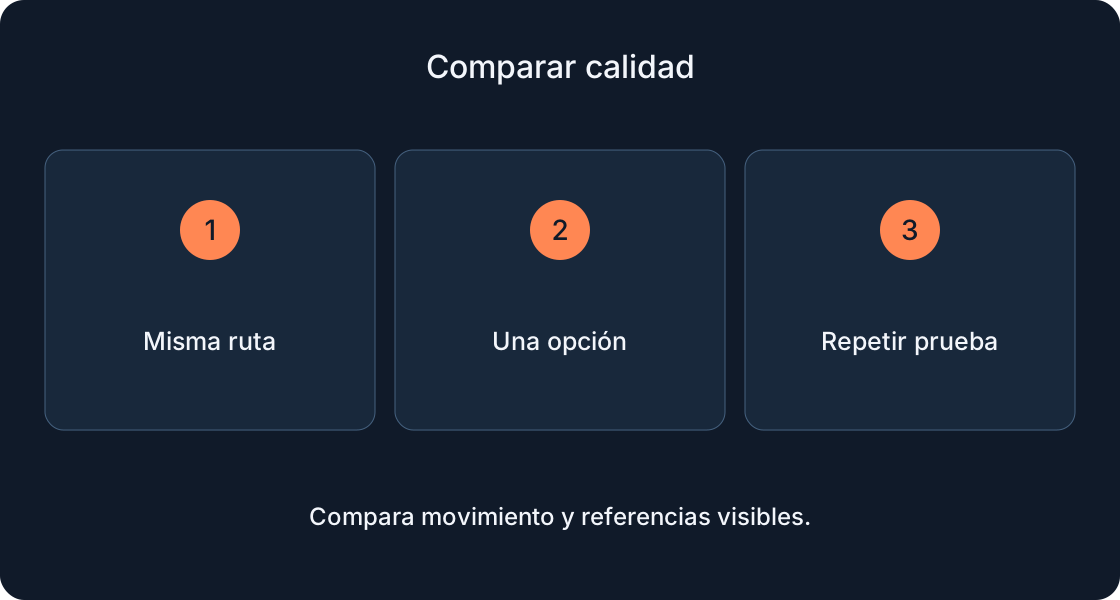
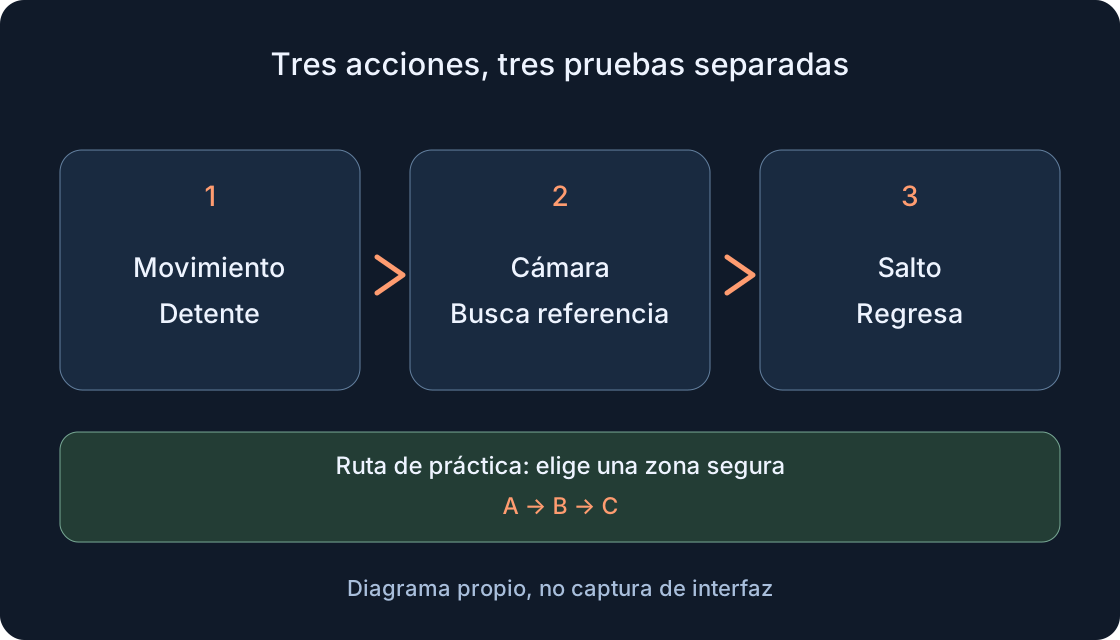
Compara la misma escena y panel. Cambiar juego, iluminación, tamaño de ventana y varias opciones deja inciertas las causas. Una captura muestra legibilidad, pero no prueba la transición. Para movimiento resulta más útil describir la acción realizada y la entrada observada.
 Abrir imagen a tamaño completo ↗
Compara Reduce Motion #
Reduce Motion reduce o desactiva algunos efectos de pantalla de la aplicación y experiencia. La ayuda ejemplifica una aparición gradual en lugar de deslizar el menú. No promete una transición idéntica en todos los paneles. Localiza el interruptor disponible, lee su estado y cambia solo esta preferencia.
Cierra y reabre el mismo panel. Compara la entrada y disponibilidad del botón. La acción principal debería seguir comprensible aunque cambie la animación. No juzgues únicamente si todo el juego queda inmóvil: personajes, cámara y efectos propios pueden implementarse de otra manera.
Separa interfaz y mundo #
La documentación para autores relaciona Reduce Motion con reducir movimiento de animaciones UI. Un menú propio necesita implementar esa preferencia. Por tanto, el interruptor no garantiza eliminar cada movimiento de cámara, plataforma o personaje. Nombra el efecto concreto que sigue dificultando el uso.
En la ayuda didáctica comparamos la posición del panel y no los faroles del escenario. Si ocurre, registra que dejó de deslizarse mientras el fondo siguió animado. Es más preciso que afirmar que el ajuste no funciona. El artículo no promete más FPS ni efectos médicos; compara comportamiento visible de interfaz.
Compara Background Transparency #
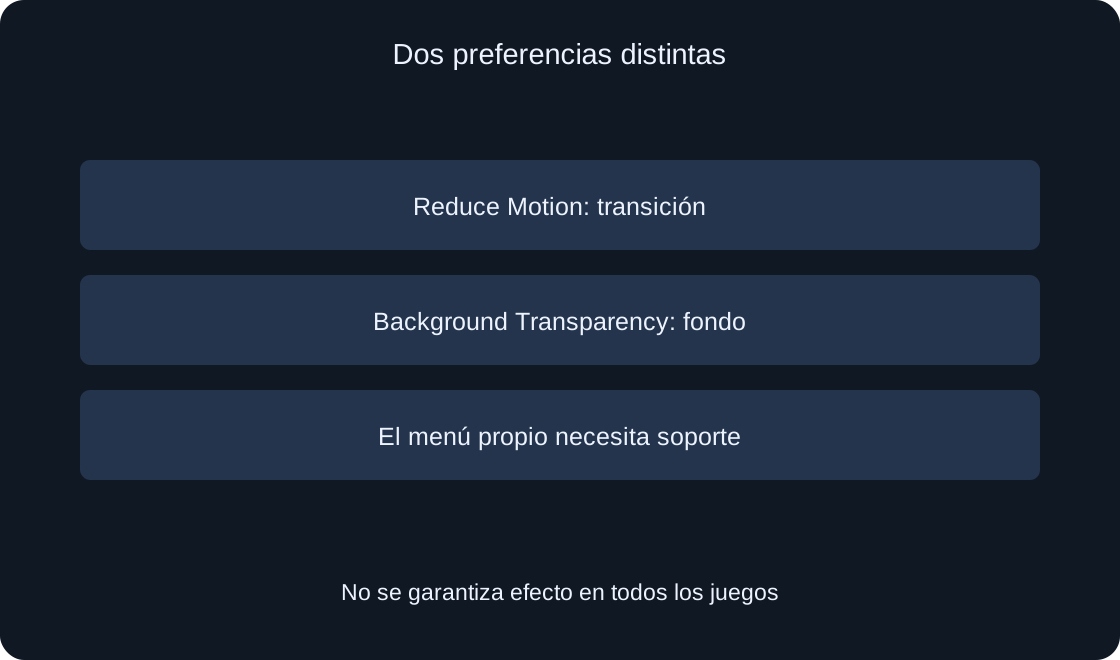
Background Transparency puede aumentar la opacidad del fondo para mejorar el contraste. La ayuda indica que no lo hace más transparente que su estado normal. Si el texto se pierde sobre una escena brillante, compara la misma instrucción con fondo original y más opaco.
El ejercicio original lee una indicación de la siguiente estación sobre un entorno recargado. Comprueba letras distinguibles, botón visible y pistas disponibles. No esperes fondos idénticos en todos los menús. Los elementos propios del juego requieren soporte del desarrollador.
 Abrir imagen a tamaño completo ↗
Comprueba tamaño de texto aparte #
Creator Hub también describe una preferencia de tamaño de texto. Si aparece en el menú actual, compárala por separado. No se supone que tenga el mismo nombre y disponibilidad en todo dispositivo. Aumentar texto y hacer más opaco el fondo responden a cuestiones distintas.
Después de cambiar una opción disponible, vuelve a leer la misma instrucción. Comprueba saltos de línea, palabras finales cortadas y posición del botón. Una interfaz propia puede limitar tamaños o escalar de otro modo. Registra el elemento concreto sin concluir que toda la plataforma falla.
Prepara una tabla pequeña #
Para cada preferencia registra antes y después: valor, entrada del panel, legibilidad y acción disponible. Incluye solo lo realmente observado. Un botón accesible y una transición sin cambios son resultados distintos que pueden coexistir.
No atribuyas una mejora al último ajuste si también cambió la escena. Repite con condiciones equivalentes o anota la limitación. Para uso personal puede bastar un estado cómodo; al autor le ayuda un ejemplo reproducible con un solo cambio.
Describe un problema específico al autor #
Si el panel propio sigue siendo difícil, indica experiencia, dispositivo, ruta al panel, ajuste y reacción. Ejemplo de formato: abrir ayuda, activar Reduce Motion, reabrir ayuda y observar que sigue deslizándose. No es el resultado de probar una experiencia real.
Añade qué acción se volvió confusa o inaccesible. No envíes contraseñas ni información privada. Un elemento identificado ayuda más que pedir arreglar todos los ajustes. La documentación recomienda respetar preferencias, pero esta guía no inspecciona el código de tu juego.
| Prueba | Expectativa |
|---|---|
| Movimiento | Transición descrita |
| Fondo | Lectura comprobada |
| Botón | Acción disponible |
| Panel propio | Soporte no supuesto |
Revisa el estado elegido #
Reabre un panel normal y realiza una acción comprensible sin compra. Confirma que puedes leer y encontrar el botón. Anota preferencia elegida y elementos realmente modificados. Una interfaz propia sin soporte queda como observación separada.
Distingue opción disponible, seleccionada y respuesta concreta esperada. Ninguna prueba cómo funcionan todas las experiencias Roblox. Una comprobación repetible de un panel ayuda a elegir un estado útil y explicar lo pendiente sin adivinar.
| Campo | Anotar |
|---|---|
| Dispositivo | Realmente utilizado |
| Panel | Ruta al mismo elemento |
| Ajuste | Valor antes y después |
| Resultado | Solo efecto observado |
Fuentes originales
Roblox — Official documentationRoblox Creator Hub — Accessibility guidelines