Игрокам / ROBLOX
Настройки Roblox: меньше движения и читаемый фон меню
Проверьте Reduce Motion и Background Transparency на одном понятном примере. Узнайте, что меняют настройки интерфейса, почему авторское меню может реагировать иначе и как описать результат разработчику.
Выберите одну задачу для проверки #
Начните с конкретной трудности: меню отвлекает движением или инструкция плохо читается на фоне сцены? Это разные задачи. В официальной справке Roblox описаны Reduce Motion для некоторых эффектов интерфейса и Background Transparency для более плотного фона. Не меняйте всё сразу: иначе будет трудно понять, какой параметр помог именно этой ситуации.
Для упражнения представьте окно помощи в вымышленной прогулке с фонарями. В нём одна инструкция и кнопка продолжения. Сначала нужно увидеть эту кнопку, прочитать инструкцию и понять действие. Пример оригинальный; он не утверждает, что именно такое окно существует в ваших играх. Выберите похожий реальный элемент, который можно открыть повторно без покупки или изменения прогресса.
Найдите настройки внутри игры #
Официальная справка относит параметры доступности к внутриигровому меню Settings вместе с другими настройками. Откройте меню Roblox в запущенной experience и посмотрите доступные пункты. Это не обязательно меню, нарисованное автором игры. Не нажимайте на случайную кнопку с обещанием «улучшить Roblox», если она относится к игровой покупке.
Запишите устройство и названия реально видимых параметров. Количество и расположение пунктов могут меняться: справка поддержки и документация для разработчиков описывают наборы по-разному. Отсутствующий пункт не доказывает, что вы ошиблись. Сверьте текущую официальную помощь и доступные возможности аккаунта, прежде чем продолжать.
Сохраните наблюдение до изменения #
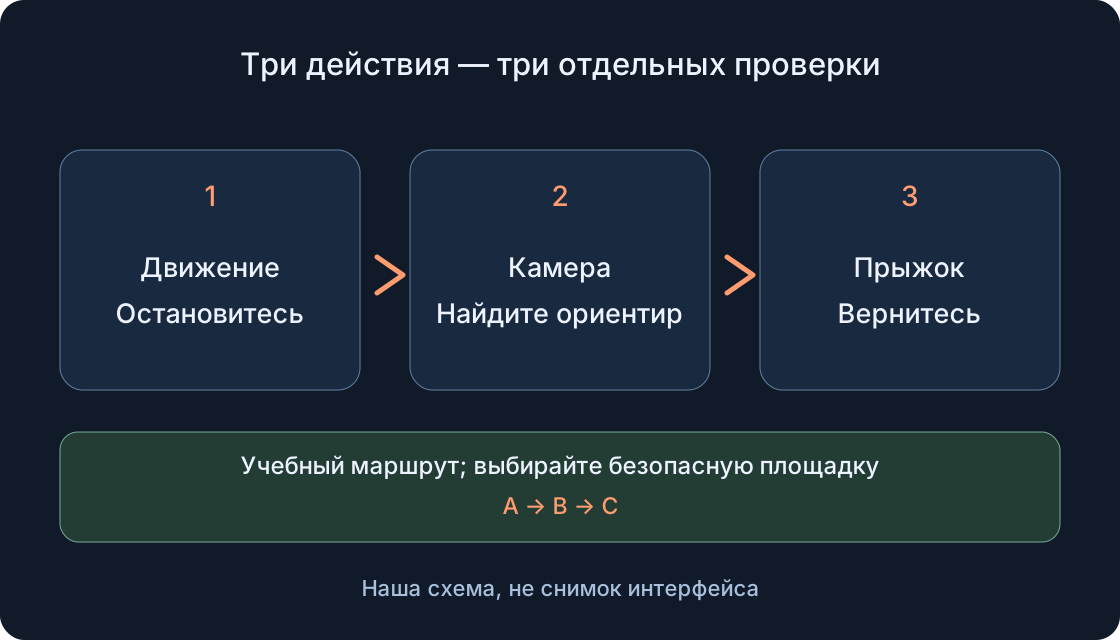
Откройте выбранное меню и опишите, что происходит: панель движется с края, появляется постепенно или сразу видна на месте? Отдельно отметьте, можно ли прочитать инструкцию и найти кнопку. Для короткой записи достаточно этих наблюдений и текущего значения настройки; оценивать весь игровой интерфейс за один раз не требуется.
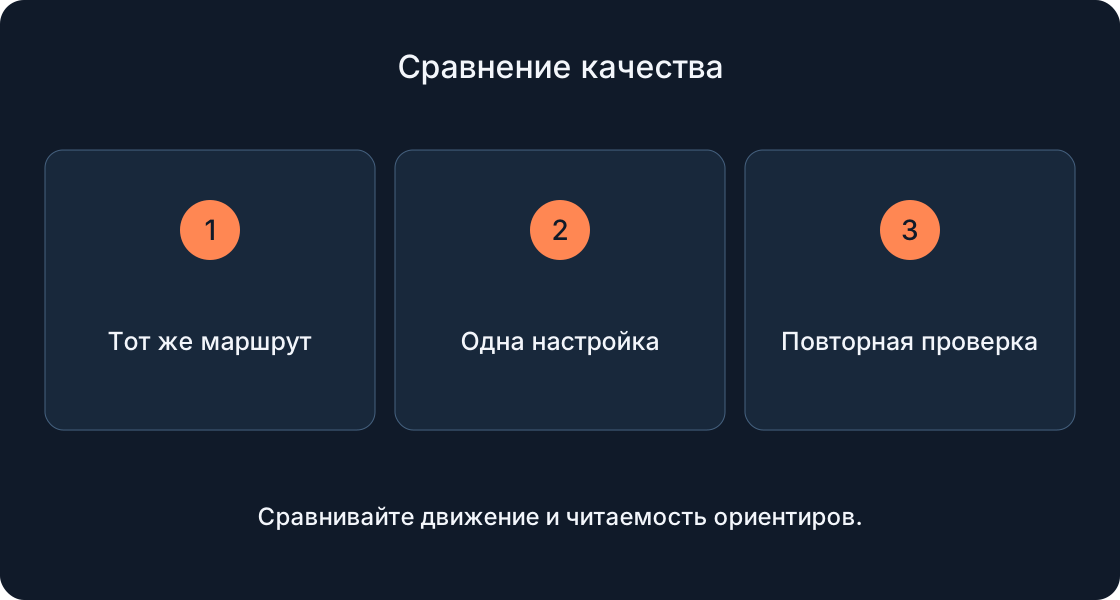
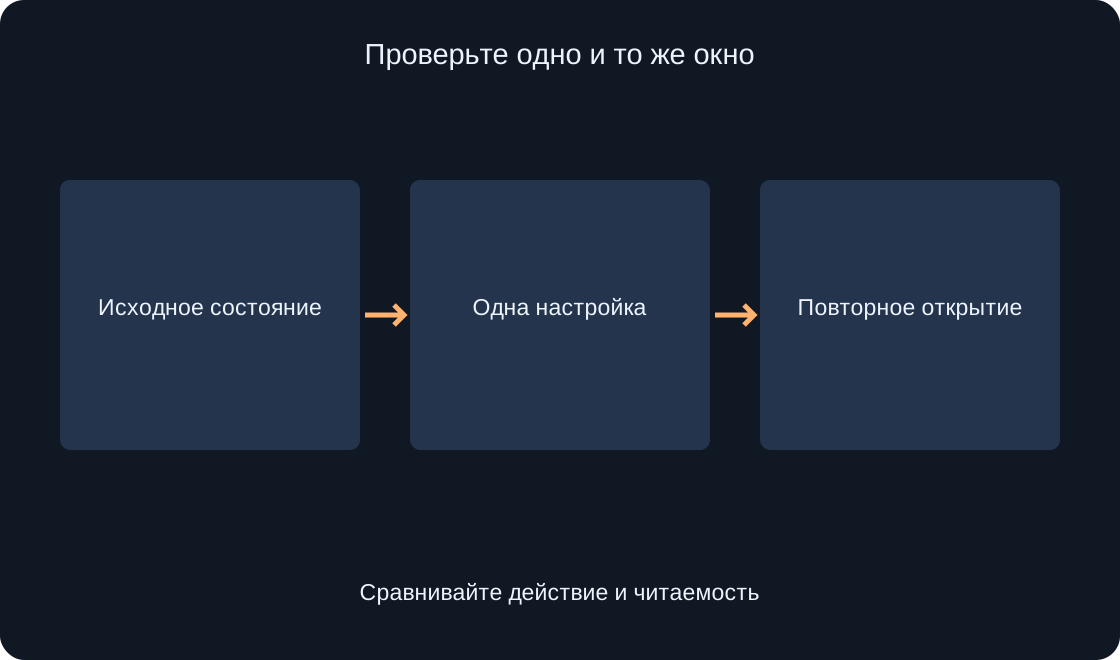
Используйте одинаковую сцену и одно окно для сравнения. Если поменять игру, освещение, размер окна и несколько параметров одновременно, причины различий останутся неизвестными. Скриншот может показать читаемость, но неподвижная картинка не подтверждает вид перехода. Для движения полезнее краткое описание действий и того, что вы увидели при открытии.
 Открыть изображение крупнее ↗
Проверьте Reduce Motion #
Reduce Motion уменьшает или отключает некоторые экранные эффекты приложения и игры. В официальном примере меню вместо выезда появляется через изменение видимости. Это пример возможного поведения, а не обещание одинакового перехода для каждой панели. Найдите доступный переключатель, прочитайте текущее состояние и измените только его, если хотите провести сравнение.
Закройте и снова откройте то же окно. Сравните способ появления и доступность кнопки. Главное действие должно оставаться понятным, даже если переход изменился. Не оценивайте настройку только по тому, стала ли вся игра неподвижной: персонажи, камера и авторские эффекты могут иметь другую реализацию.
Отделите интерфейс от движения мира #
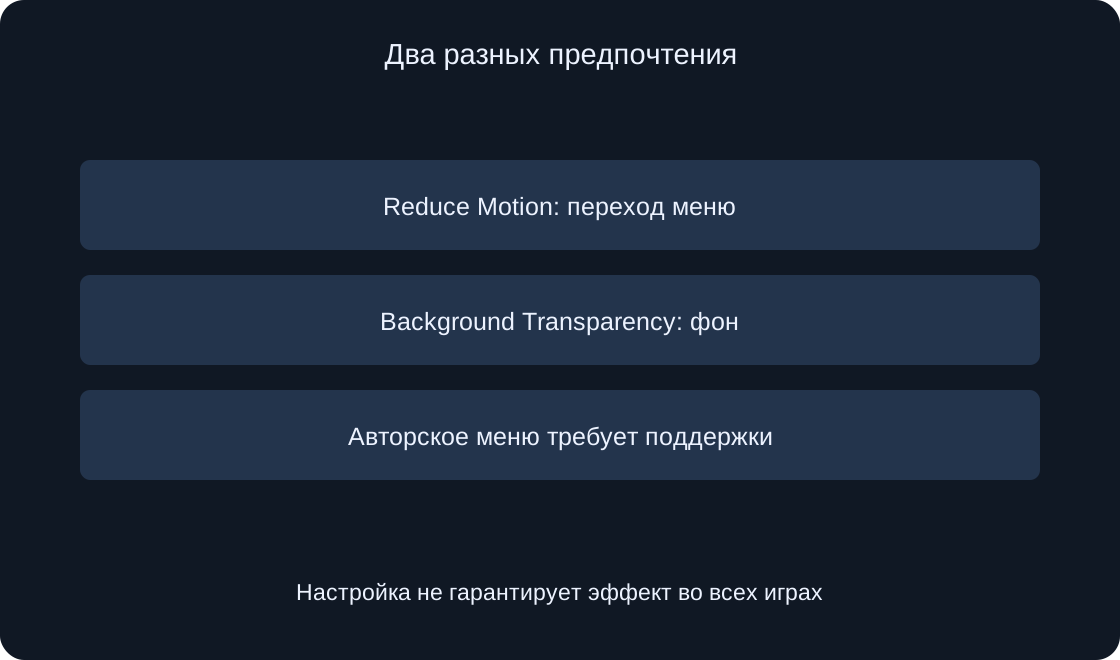
Документация для разработчиков связывает Reduce Motion с предпочтением уменьшить движение UI-анимаций. Авторское меню должно учитывать его в своей реализации. Поэтому переключатель не гарантирует исчезновение каждого движения камеры, платформы или персонажа. Если мешает конкретный эффект, назовите его отдельно.
В учебном окне помощи сравниваем положение самой панели, а не движение фонарей в сцене. Запишите «панель перестала выезжать, фон остался анимированным», если именно это наблюдали. Такая формулировка точнее, чем «настройка не работает». Статья не обещает прирост частоты кадров или медицинский эффект: здесь проверяется наблюдаемое поведение интерфейса.
Проверьте Background Transparency #
Background Transparency помогает сделать фон элементов интерфейса более непрозрачным для контраста. Официальная справка подчёркивает, что параметр не делает фон прозрачнее обычного значения. Если строка теряется на яркой сцене, сравните её на исходном и более плотном фоне, сохраняя то же окно и текст.
В оригинальном упражнении читаем фразу о следующей станции поверх пёстрого окружения. Оцените, различаются ли буквы, не перекрывается ли кнопка и не исчезли ли нужные подсказки. Не обещайте, что все панели станут одинаковыми: авторские элементы требуют поддержки предпочтения со стороны разработчика.
 Открыть изображение крупнее ↗
Размер текста проверяйте отдельно #
Документация Creator Hub также описывает предпочтение размера текста. Если такой пункт виден в текущем меню, проверяйте его отдельным шагом. Не предполагается, что он присутствует под тем же названием на каждом устройстве. Увеличение текста и изменение плотности фона отвечают на разные вопросы.
После изменения доступного размера повторно прочитайте ту же инструкцию. Проверьте переносы, обрезание последних слов и положение кнопки. У авторского интерфейса могут быть ограничения размера или другой способ масштабирования. Если текст не изменился, запишите конкретный элемент и результат вместо вывода о неисправности всей платформы.
Составьте простую таблицу сравнения #
Для каждого параметра заполните строки «до» и «после»: значение, способ появления окна, читаемость инструкции и доступность действия. Отмечайте только то, что действительно наблюдали. Если кнопка осталась доступной, но переход не изменился, эти два результата не противоречат друг другу.
Не приписывайте улучшение последнему изменённому параметру, если между наблюдениями сменилась сцена. Повторите сравнение в одинаковых условиях или укажите ограничение записи. Для личного использования достаточно выбрать удобное состояние; для сообщения автору полезнее воспроизводимый пример с одним изменением.
Передайте автору конкретную проблему #
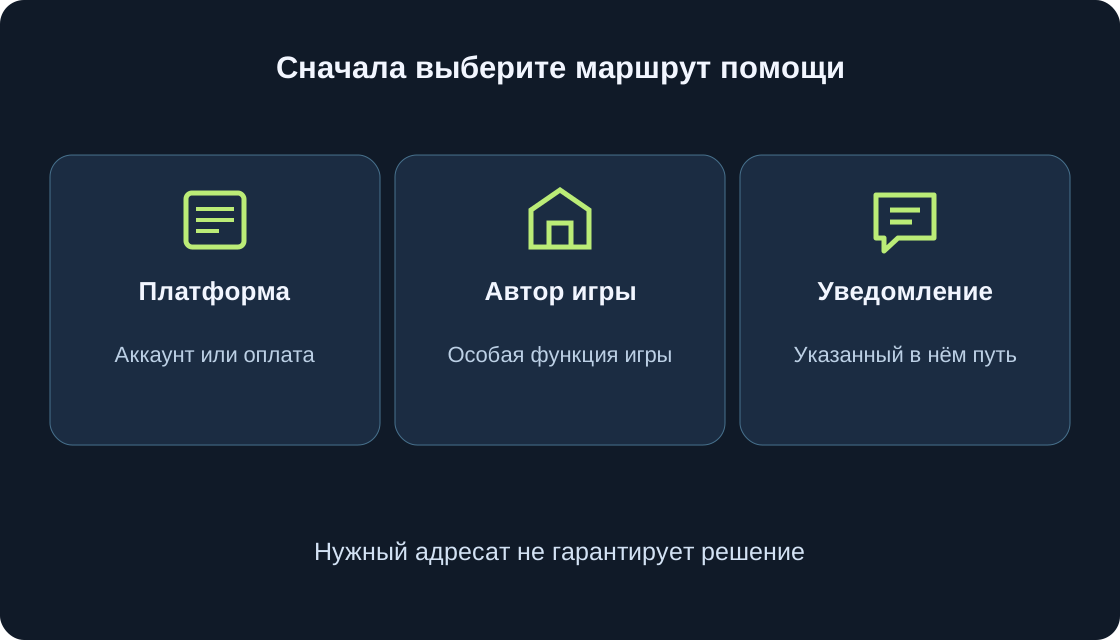
Если собственное меню игры осталось трудным для чтения, укажите игру, устройство, путь к окну, название настройки и наблюдаемую реакцию. Например: «открыл помощь, включил Reduce Motion, снова открыл помощь; панель продолжает выезжать». Это пример формата сообщения, а не результат тестирования реальной игры.
Добавьте, какое действие оказалось непонятным или недоступным. Не отправляйте пароль и личные данные. Разработчику полезно знать конкретный элемент, а не только просьбу «исправить настройки». Официальная документация рекомендует учитывать предпочтения игроков, но этот гайд не проверяет код выбранной вами игры.
| Проверка | Ожидание |
|---|---|
| Движение | Описан переход |
| Фон | Проверена читаемость |
| Кнопка | Действие доступно |
| Авторская панель | Поддержка не предполагается |
Проверьте итоговую удобную настройку #
После сравнения ещё раз откройте обычное окно и выполните понятное действие, не связанное с покупкой. Убедитесь, что инструкция читается и кнопка находится без поиска. Запишите выбранное состояние и то, какие элементы действительно изменились. Если часть интерфейса не поддерживает предпочтение, оставьте это отдельным наблюдением.
Разделяйте три результата: параметр доступен, параметр выбран, конкретное окно реагирует ожидаемо. Ни один из них не доказывает поведение всех игр Roblox. Повторяемая проверка одного окна помогает выбрать удобный вариант и объяснить оставшуюся проблему без догадок.
| Поле | Записать |
|---|---|
| Устройство | Фактически использованное |
| Окно | Путь к тому же элементу |
| Настройка | Исходное и новое значение |
| Результат | Только наблюдавшийся эффект |
Первоисточники
Roblox — Official documentationRoblox Creator Hub — Accessibility guidelines