Studio / ROBLOX
Texto legible en Roblox Studio: configurar UITextSizeConstraint
Define límites de fuente para el nombre de una recompensa y un botón. Compara cadenas largas, resuelve el caso en que el texto ya no puede reducirse y prepara una revisión en seis idiomas y en teléfono.
Empieza por la tarea del jugador #
El jugador abre una recompensa, lee su nombre, entiende la acción y elige un objeto. Una etiqueta diminuta que cabe técnicamente, pero cuesta leer, no resuelve esa tarea. Selecciona primero un recorrido y un elemento de texto concreto. Nuestro ejemplo propuesto utiliza RewardTitle; este artículo no ha modificado ninguna experiencia publicada.
Describe el problema con precisión: la etiqueta crece demasiado en un panel ancho, casi desaparece en el teléfono o pierde parte de un nombre largo. Los límites de fuente ayudan con las dos primeras preguntas; la tercera necesita revisar también espacio y contenido. Evita cambiar toda la tarjeta a la vez, porque después será difícil identificar qué ajuste influyó en el resultado.
Separa texto, contenedor y acción #
Utiliza objetos independientes para el nombre, la explicación y el botón de elección. RewardTitle puede ser un TextLabel y la acción un TextButton. Un Frame común organiza la tarjeta, pero no es el texto cuya fuente quieres limitar. Estos nombres se proponen para el ejercicio; Roblox no crea automáticamente esta estructura.
Anota el tamaño del padre, los elementos cercanos y las propiedades de la etiqueta antes de editar. Un icono cuadrado y un nombre legible requieren revisiones distintas: una restricción de proporciones no elige la fuente. El botón necesita además una prueba de acción. Un título bien presentado no demuestra que elegir y cerrar el panel funcionen correctamente.
Coloca UITextSizeConstraint en el texto correcto #
Busca el TextLabel, TextButton o TextBox seleccionado en Explorer. Inserta UITextSizeConstraint como hijo de ese objeto y selecciona la restricción en el árbol. En Properties localiza MinTextSize y MaxTextSize. Indican límites inferior y superior de fuente, no el ancho de la tarjeta ni una cantidad permitida de caracteres.
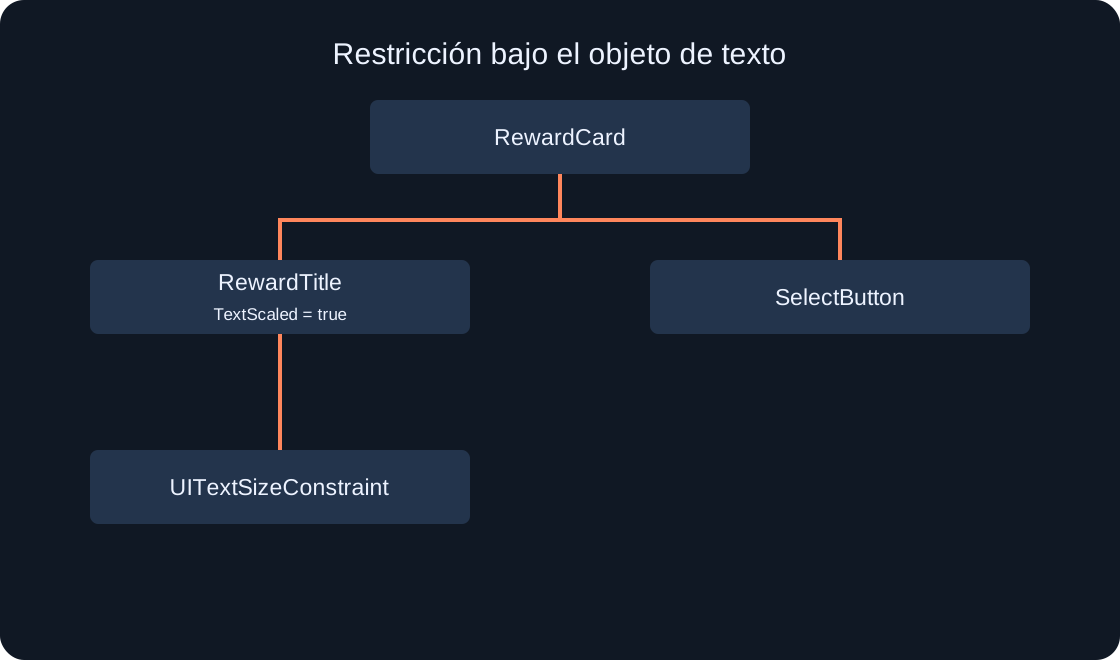
Para la etiqueta de práctica comprueba RewardCard → RewardTitle → UITextSizeConstraint. Una restricción bajo otro objeto de texto afecta a ese otro objeto. Puede haber nombres similares en varias tarjetas, así que verifica el padre antes de cambiar valores. Guardar una vista del árbol proporciona una referencia útil para comparar la edición con el estado inicial.
 Abrir imagen a tamaño completo ↗
Elige un intervalo con intención #
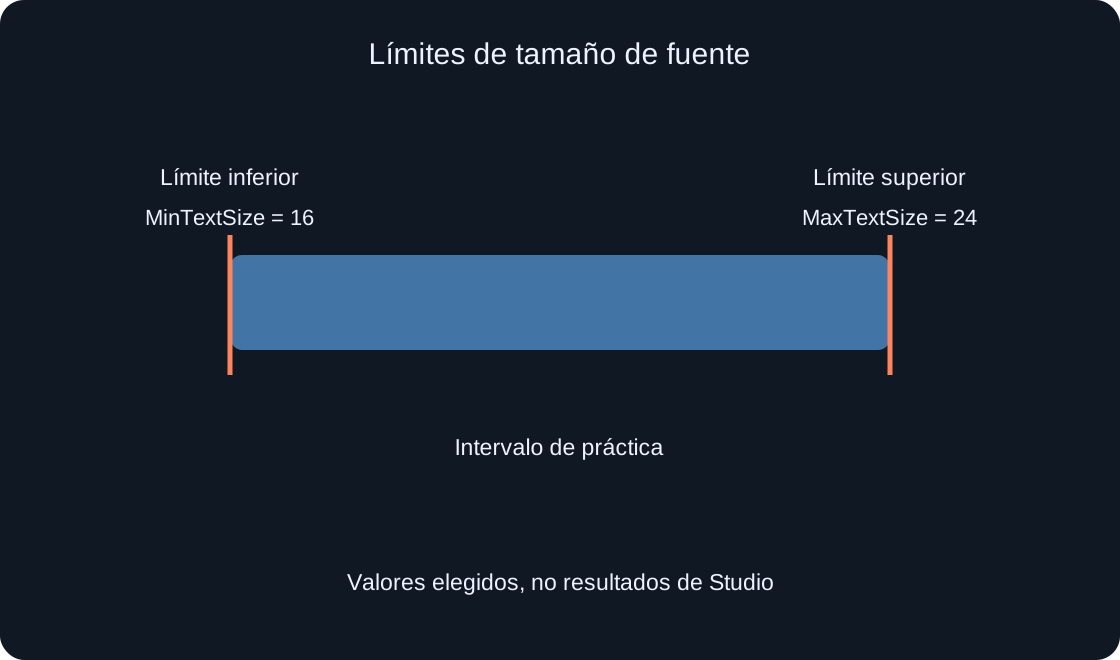
Puedes empezar el ejercicio con MinTextSize = 16 y MaxTextSize = 24. Son nuestros valores iniciales propuestos para comparar, no una receta universal ni resultados medidos. El mínimo no debe superar el máximo. La revisión de la fuente, la cadena y la pantalla reales puede llevarte a elegir otro intervalo.
La documentación de Roblox desaconseja MinTextSize inferior a 9 porque el texto puede resultar difícil de leer. El valor 9 no garantiza comodidad para cualquier etiqueta. Observa tu interfaz desde una distancia normal y en un teléfono real cuando esté disponible. Una captura ampliada en el ordenador no demuestra que sea adecuada para todos los jugadores.
 Abrir imagen a tamaño completo ↗
Revisa TextScaled y el espacio disponible #
UITextSizeConstraint está pensado para utilizarse junto a TextScaled. Comprueba esa propiedad en el objeto elegido y actívala si estás practicando una etiqueta escalable. El escalado respetará entonces los límites indicados. Registra el estado de la propiedad: dos tarjetas con modos diferentes no permiten aislar el efecto de una sola restricción.
Mantén la misma cadena y compara áreas estrechas y anchas. El máximo limita el crecimiento de la fuente y el mínimo limita su reducción. Nuestro dibujo explica el intervalo sin calcular el tamaño que tendrá en un proyecto concreto. Observa por separado los saltos de línea, la altura y los vecinos; los límites no demuestran que todo el texto siga visible.
Resuelve la llegada al mínimo #
Imagina un nombre de recompensa largo dentro de una tarjeta estrecha. La fuente ya alcanzó el mínimo elegido y la cadena completa todavía necesita más sitio. No esperes que la restricción ensanche el contenedor o acorte el nombre automáticamente. Registra el conflicto: área disponible, texto completo, mínimo y resultado visible.
Elige una respuesta según la tarea del jugador: dar más espacio, permitir varias líneas, acortar la etiqueta sin perder significado o trasladar detalles a otro panel. El ajuste de líneas y AutomaticSize son cuestiones separadas que también debes revisar. No prometas que una opción arregla todas las tarjetas; repite la misma cadena y tamaño después del cambio.
Prueba distintos tipos de texto #
Prepara un nombre corto, otro largo y una palabra larga sin un espacio conveniente. Incluye una etiqueta con números si la experiencia muestra cantidades o niveles. Son riesgos distintos: el texto corto puede crecer demasiado, el largo necesita sitio y los números cambiantes alteran el ancho. Emplea ejemplos relacionados con tu interfaz, no caracteres aleatorios.
Revisa por separado el nombre del objeto y el verbo del botón. Una acción suele beneficiarse de una etiqueta breve y clara, con la explicación cerca. En nuestro caso ficticio, sustituir «Elegir una recompensa para la siguiente carrera» por «Elegir» solo se considera cuando el contexto ya explica la elección. No elimines una condición importante para mejorar la imagen.
| Cadena de prueba | Pregunta independiente |
|---|---|
| Nombre corto | Si crece demasiado |
| Nombre largo | Si permanece el significado completo |
| Palabra larga | Qué ocurre sin un espacio conveniente |
| Cantidad o nivel | Si cambia el ancho al actualizar |
Compara idiomas y dirección de lectura #
Introduce traducciones reales al ruso, inglés, alemán, español, chino y árabe. El número de caracteres no determina por sí solo cómo caben: influyen la longitud de las palabras, la fuente y la dirección de lectura. Mantén la tarjeta y el área disponibles iguales para que la comparación responda a una pregunta clara.
En árabe revisa también el texto junto a números y nombres de objetos. UITextSizeConstraint regula el tamaño de fuente, no el orden de los elementos ni el significado de la traducción. Una frase que desaparece o un botón confuso constituyen problemas separados. Una versión inglesa correcta no verifica automáticamente los otros cinco idiomas.
Repite el recorrido en un diseño de teléfono #
Device Simulator permite preparar una revisión en Studio con el mismo objeto, perfil y orientación. Abre la tarjeta, lee el título, elige y cierra el panel. Repite tras girar la pantalla. Si usas TextBox, comprueba aparte si el teclado en pantalla oculta una acción que el jugador todavía necesita.
El simulador ayuda a comparar la interfaz, pero no demuestra la legibilidad en una pantalla física ni todos los métodos de entrada. Guarda el perfil y las observaciones, y distingue la revisión en teléfono real. Para este artículo no se ejecutó Studio ni se probó una partida; estas instrucciones proponen un recorrido para tu propio prototipo.
Guarda pruebas y motivos para repetir #
Registra la ruta del objeto, TextScaled, MinTextSize, MaxTextSize, cadena completa, idioma, dimensiones o perfil y resultado observado. Separa «se aplican los límites» de «la etiqueta completa es legible». Lo primero puede cumplirse mientras falla lo segundo. Añade el resultado de la acción cuando el texto pertenece a un botón.
Repite tras cambiar fuente, traducción, estructura de tarjeta o texto dinámico. Conserva los ejemplos que revelaron el problema original para no perderlos en una revisión posterior. Un registro claro y un recorrido completo ofrecen mejores pruebas que una captura atractiva. Los dibujos y tablas son materiales didácticos originales, no un historial de pruebas reales.
| Registro | Qué guardar |
|---|---|
| Ajustes | Objeto, TextScaled y ambos límites |
| Contenido | Cadena completa e idioma |
| Pantalla | Dimensiones, perfil y orientación |
| Resultado | Texto completo, legibilidad y acción |
Fuentes originales
Roblox Creator Hub — UITextSizeConstraintRoblox Creator Hub — Size modifiers and constraints